ThemeLocal: consejos de blog que funcionan como magiaThemeLocal: consejos de blog que funcionan como magiaThemeLocal: consejos de blog que funcionan como magia
  • Blogging
  • WordPress
  • Marketing por correo
  • SEO
  • Redes sociales
  • Más
    • Tutoriales
    • Shopify
    • Críticas
    • Consejo
    • Seguridad
    • Software y servicios
    • Generación de tráfico
    • Guia de principiantes
    • Escaparate
Search
  • Términos de Uso
  • Política de privacidad
  • Política de cookies
  • Contactar
© 2022 Themelocal. Reservados todos los derechos.
Lectura: Cómo ver reacciones a mensajes en chats grupales
Cuota
Notificación Mostrar más
Aa
ThemeLocal: consejos de blog que funcionan como magiaThemeLocal: consejos de blog que funcionan como magia
Aa
  • Blogging
  • WordPress
  • Marketing por correo
  • SEO
  • Redes sociales
  • Más
Search
  • Blogging
  • WordPress
  • Marketing por correo
  • SEO
  • Redes sociales
  • Más
    • Tutoriales
    • Shopify
    • Críticas
    • Consejo
    • Seguridad
    • Software y servicios
    • Generación de tráfico
    • Guia de principiantes
    • Escaparate
Síganos
  • Términos de Uso
  • Política de privacidad
  • Política de cookies
  • Contactar
© 2022 Themelocal. Reservados todos los derechos.
ThemeLocal: consejos de blog que funcionan como magia > Blog > Cómo > Cómo ver reacciones a mensajes en chats grupales
Cómo

Cómo ver reacciones a mensajes en chats grupales

Última actualización: febrero 22, 2024 5:36 am
ThemeLocal hace 2 años 3 Minutos mínimos para leer
Cuota
3 Minutos mínimos para leer
1708576607 Como ver reacciones a mensajes en chats grupales
Cuota
Como ver reacciones a mensajes en chats grupales

*Esta publicación es parte de vida del iPhoneBoletín informativo con el consejo del día. Inscribirse. *

Contents
Por qué te encantará este consejo:Cómo ver las reacciones de iMessage en iPhoneRequisitos del sistema

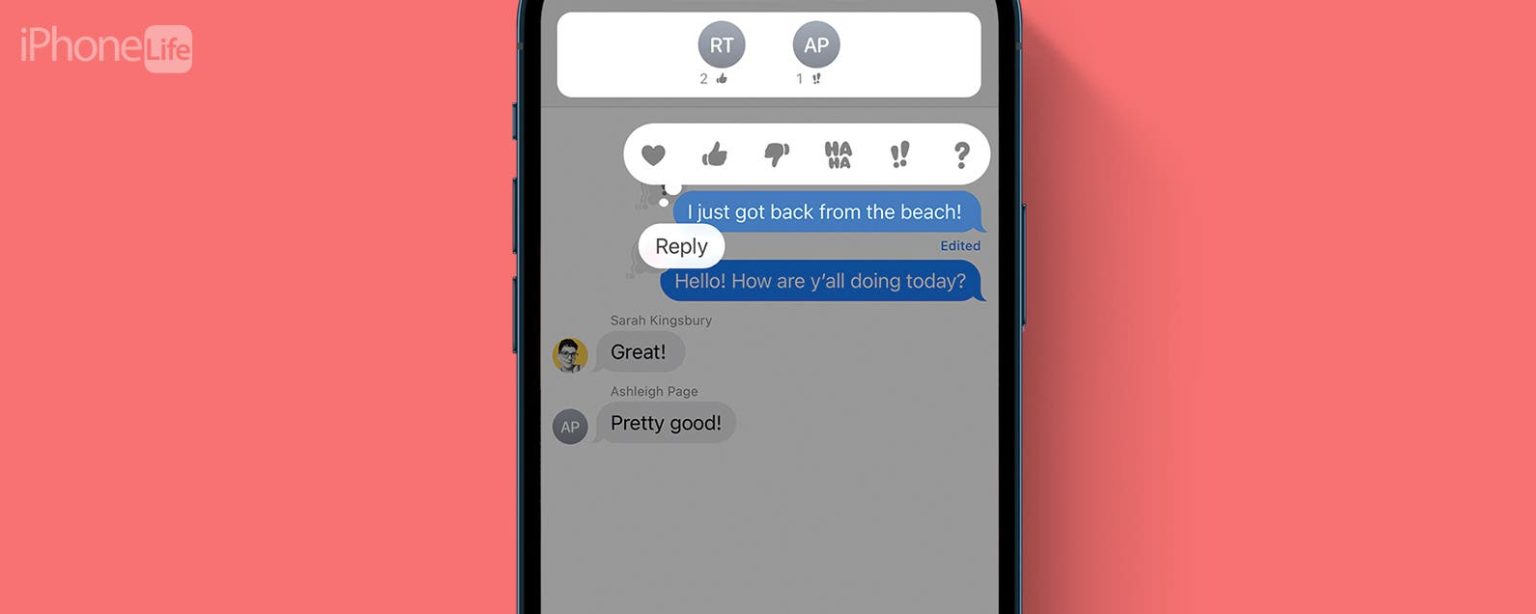
Una de las mejores partes de iMessage es la capacidad de reaccionar a los mensajes de las personas. Pero cuando estás en un chat grupal, puede resultar difícil saber quién reaccionó a qué. Afortunadamente, es muy sencillo de entender. A continuación le mostramos cómo ver quién reaccionó a su mensaje y a qué reaccionó.

Por qué te encantará este consejo:

  • Nunca te confundas acerca de quién reaccionó a tu mensaje de texto.
  • Descubra qué reacciones recibió cualquier texto con un toque.

Cómo ver las reacciones de iMessage en iPhone

Requisitos del sistema

Este consejo se realizó en un iPhone 12 con iOS 17.3 o posterior. Aprenda cómo actualizar a la última versión de iOS.

¿Te has preguntado qué significa cuando tu texto está enfatizado o qué significa ese signo de interrogación en la parte superior de tu texto? Estas son reacciones y existe una forma sencilla de saber quién en el chat grupal reaccionó a un mensaje. Si te gusta aprender sobre tu iPhone, ¡regístrate para recibir nuestro Consejo del día gratuito!

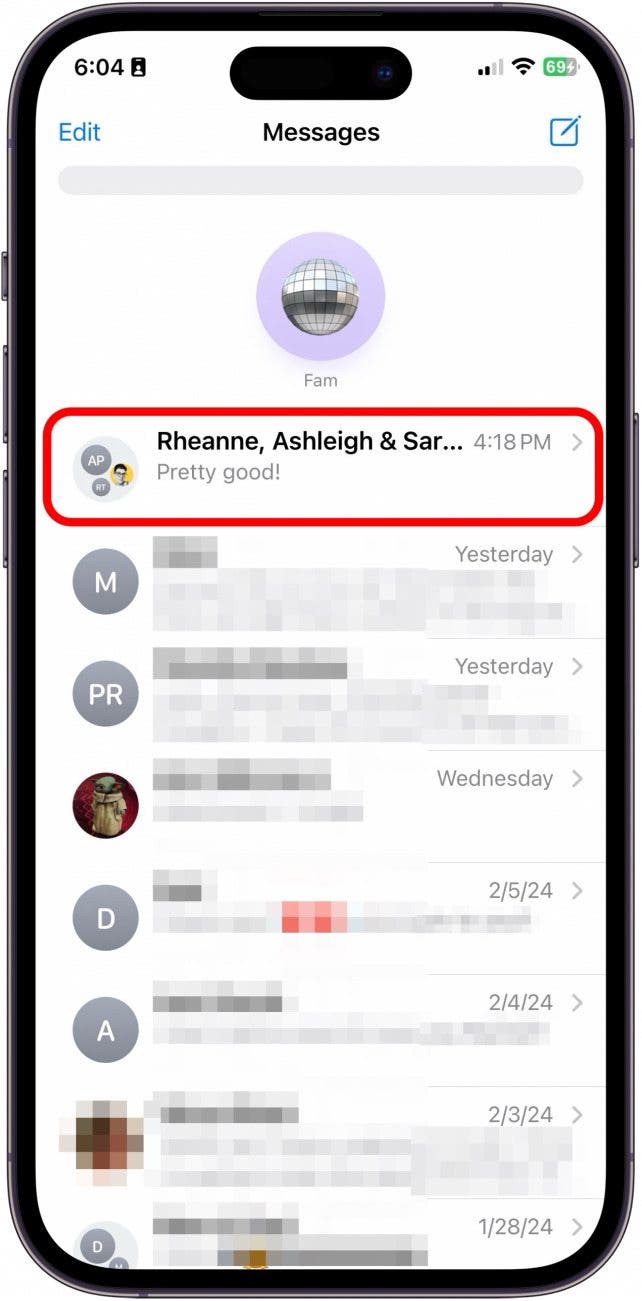
  1. En la aplicación Mensajes, toque el mensaje grupal. ¿Qué significa cuando alguien le da corazón a tu mensaje?
  2. Busque el mensaje con algunas reacciones y toque las reacciones. ¿Qué significa cuando alguien enfatiza tu texto?
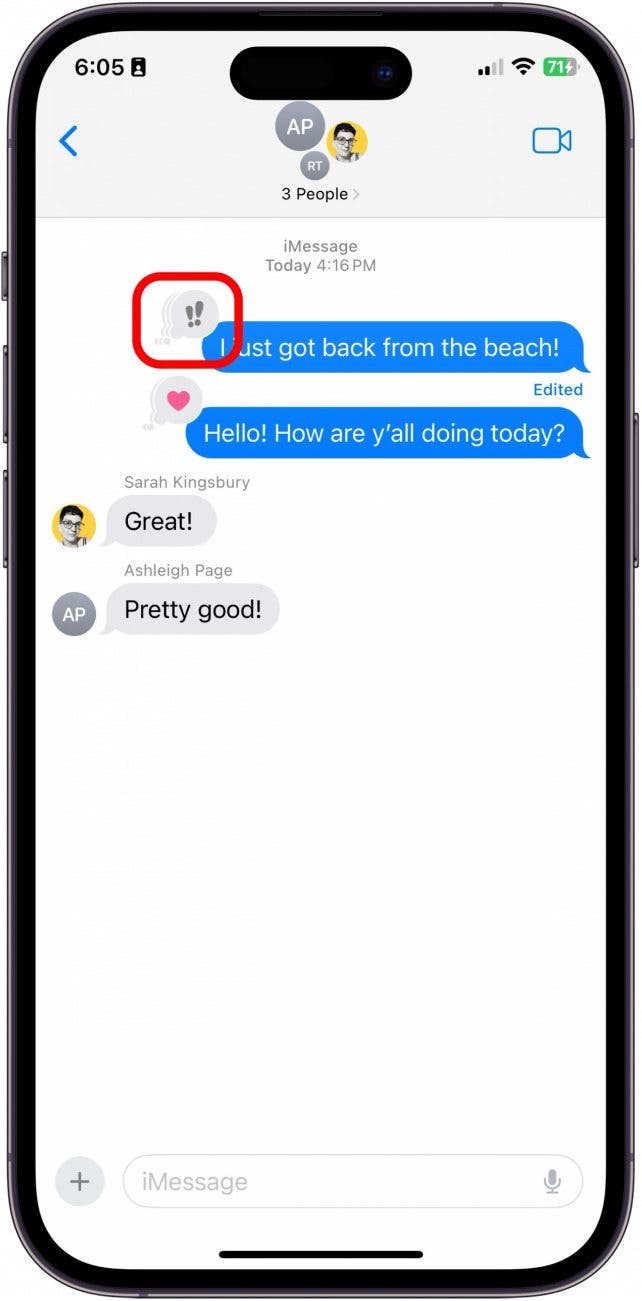
  3. Verás los contactos que reaccionaron y sus reacciones en la parte superior. immensaje fotos signo de interrogación
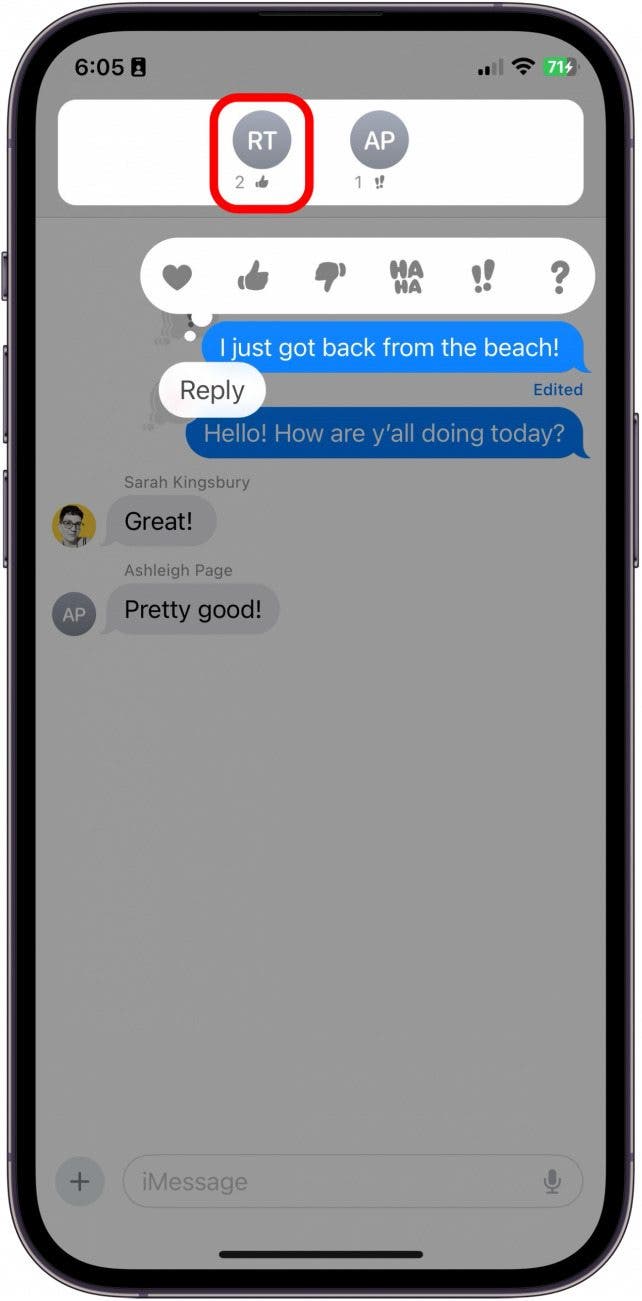
  4. Si hay varios contactos que hacen la misma reacción, toque la reacción nuevamente para ver los nombres. iphone enfatizar
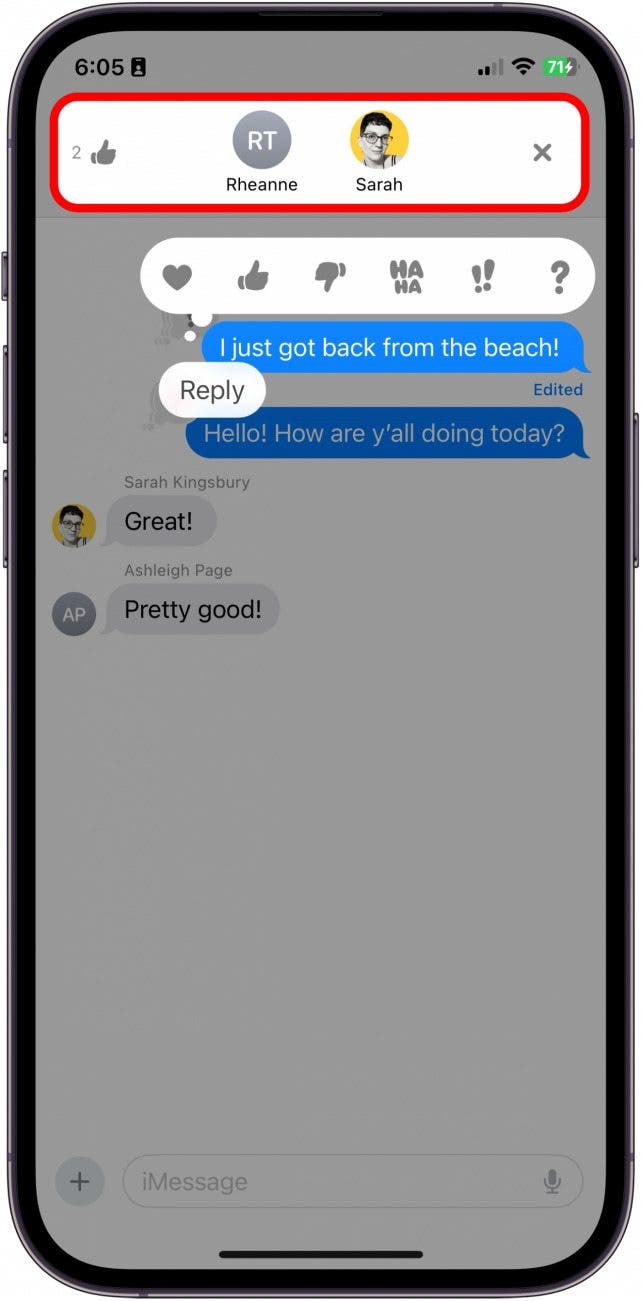
  5. Toque en cualquier lugar de la pantalla para volver al mensaje. Fotos de mensajes que muestran un signo de interrogación.
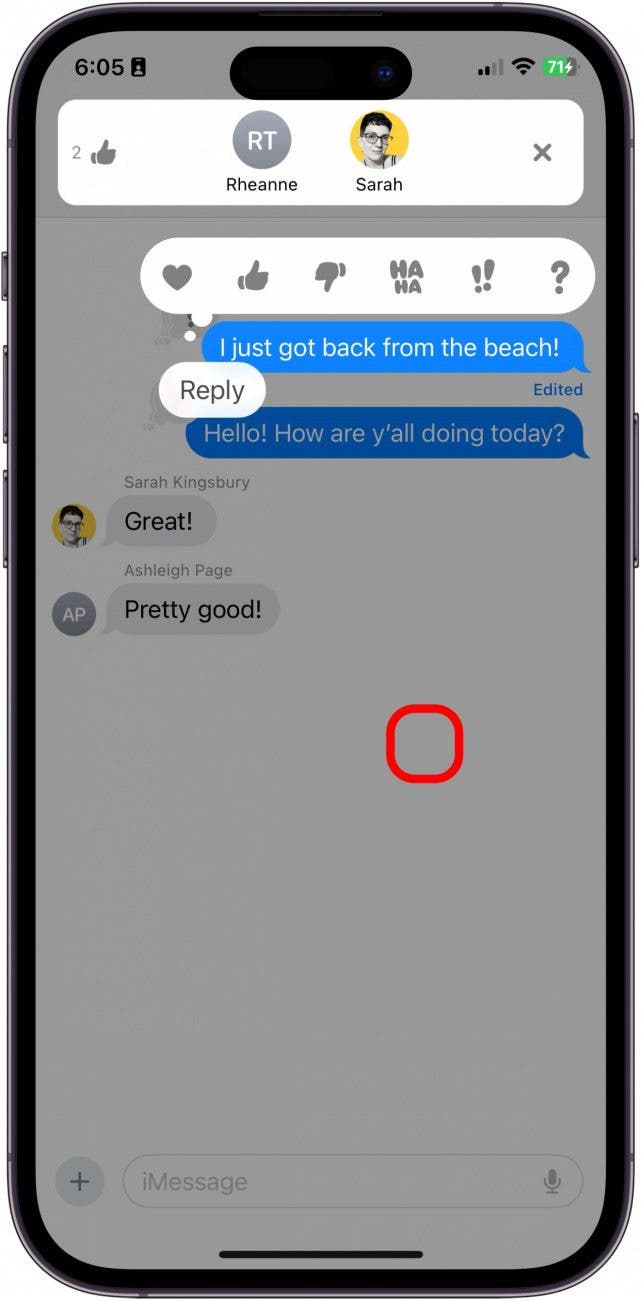
¡Y así es como ves las reacciones a un mensaje en iPhone!

También podría gustarte

Cómo recuperar rápidamente el correo de voz eliminado en iPhone

Cómo cambiar la voz de Siri en iPhone

Cómo arreglar rápidamente una aplicación congelada en iPhone

Los dueños de mascotas necesitan ver este acuerdo de aspiración inalámbrica de tiburones en Amazon

ANSI vs ISO Lúmenes: cómo elegir el proyector correcto

ETIQUETADO: chats, Cómo, grupales, mensajes, reacciones, ver
Comparte este artículo
Facebook Twitter Pinterest Whatsapp Whatsapp
Cuota
¿Qué piensas?
Amor0
Triste0
Contento0
Somnoliento0
Enfadado0
Sin comentarios0
Guiño0
Artículo anterior 1708557160 Como cambiar de pestana con el teclado en Windows 11 Cómo cambiar de pestaña con el teclado en Windows 11
Artículo siguiente Aqui se explica como obtener The Last of Us Part Encontramos el precio más bajo para The Last of Us Part 2 Remastered
Deja un comentario

Deja una respuesta Cancelar la respuesta

Tu dirección de correo electrónico no será publicada. Los campos obligatorios están marcados con *

Publicación popular

También podría gustarte

1742946601 Como recuperar rapidamente el correo de voz eliminado en iPhone
Cómo

Cómo recuperar rápidamente el correo de voz eliminado en iPhone

hace 1 año 4 Minutos mínimos para leer
Como cambiar la voz de Siri en iPhone
Cómo

Cómo cambiar la voz de Siri en iPhone

hace 1 año 2 Minutos mínimos para leer
Como arreglar rapidamente una aplicacion congelada en iPhone
Cómo

Cómo arreglar rápidamente una aplicación congelada en iPhone

hace 1 año 4 Minutos mínimos para leer
Los duenos de mascotas necesitan ver este acuerdo de aspiracion
Ofertas

Los dueños de mascotas necesitan ver este acuerdo de aspiración inalámbrica de tiburones en Amazon

hace 1 año 4 Minutos mínimos para leer
1742567063 ANSI vs ISO Lumenes como elegir el proyector correcto
Versus

ANSI vs ISO Lúmenes: cómo elegir el proyector correcto

hace 1 año 9 Minutos mínimos para leer
1742425264 Como habilitar iMessage en un iPhone iPad y Mac
Cómo

Cómo habilitar iMessage en un iPhone, iPad y Mac

hace 1 año 11 Minutos mínimos para leer
1742348906 Como cambiar el tamano de las fotos en el iPhone
Cómo

Cómo cambiar el tamaño de las fotos en el iPhone recortando una relación específica

hace 1 año 4 Minutos mínimos para leer
Como ver mensajes no entendidos en iPhone
Cómo

Cómo ver mensajes no entendidos en iPhone

hace 1 año 4 Minutos mínimos para leer
Mostrar más
ThemeLocal: consejos de blog que funcionan como magiaThemeLocal: consejos de blog que funcionan como magia
Síganos
© 2022 Themelocal. Reservados todos los derechos.
  • Términos de Uso
  • Política de privacidad
  • Política de cookies
  • Contactar
Welcome Back!

Sign in to your account

¿Perdiste tu contraseña?