Qué saber
- Si nota que el teclado de su MacBook no funciona en absoluto, intente reiniciar su dispositivo, actualizar a la última versión de macOS y verificar la configuración de su teclado.
- Si algunas teclas de la computadora portátil no funcionan, limpie el teclado con cuidado.
- Si su teclado inalámbrico no escribe, verifique las conexiones y la batería.
¿El teclado de tu computadora portátil MacBook no funciona? ¡Podemos ayudar! Ya sea que su teclado Mac integrado, inalámbrico o con cable esté funcionando mal, lo ayudaremos a solucionarlo rápidamente. Aprenda cómo arreglar las teclas del teclado o todo el teclado Apple que no funciona.
Salta a:
- ¿Por qué mi teclado no funciona?
- Cómo arreglar el teclado de Mac que no funciona
- Preguntas más frecuentes
¿Por qué mi teclado no funciona?
Si su teclado no funciona, puede haber varias razones. Algunas razones por las que el teclado de una computadora no funciona podrían estar relacionadas con el software. Podría haber un problema debido al uso de una versión anterior de macOS o una aplicación descargada recientemente. También es posible que la configuración de su teclado esté causando el problema. A veces, un simple reinicio de tu Mac puede solucionar el problema.
Los problemas de hardware también pueden provocar que el teclado de su Mac no funcione. Su teclado o las conexiones entre este y su Mac podrían estar rotos. Si tiene un teclado con cable, intente enchufarlo usando un cable diferente. Si su teclado incorporado parece tener un hardware roto una vez que haya descartado problemas de software, es posible que deba comunicarse con el Soporte técnico de Apple.
Si tiene problemas con el teclado inalámbrico de su Mac, asegúrese de que esté cargado. Intente utilizar un cable o adaptador diferente si nota problemas de carga, aunque el puerto de carga también podría ser el culpable. Finalmente, si solo ciertas teclas de su teclado no funcionan en su teclado Mac, intente limpiar su teclado con aire comprimido. Para obtener más consejos de Apple, consulte nuestro boletín informativo gratuito Consejo del día.
Cómo arreglar el teclado de Mac que no funciona
Los pasos que debe seguir para reparar el teclado de su Mac dependen del tipo de teclado que esté intentando reparar. A continuación, cubriremos cómo solucionar el problema de que el teclado integrado no funcione en una computadora portátil:
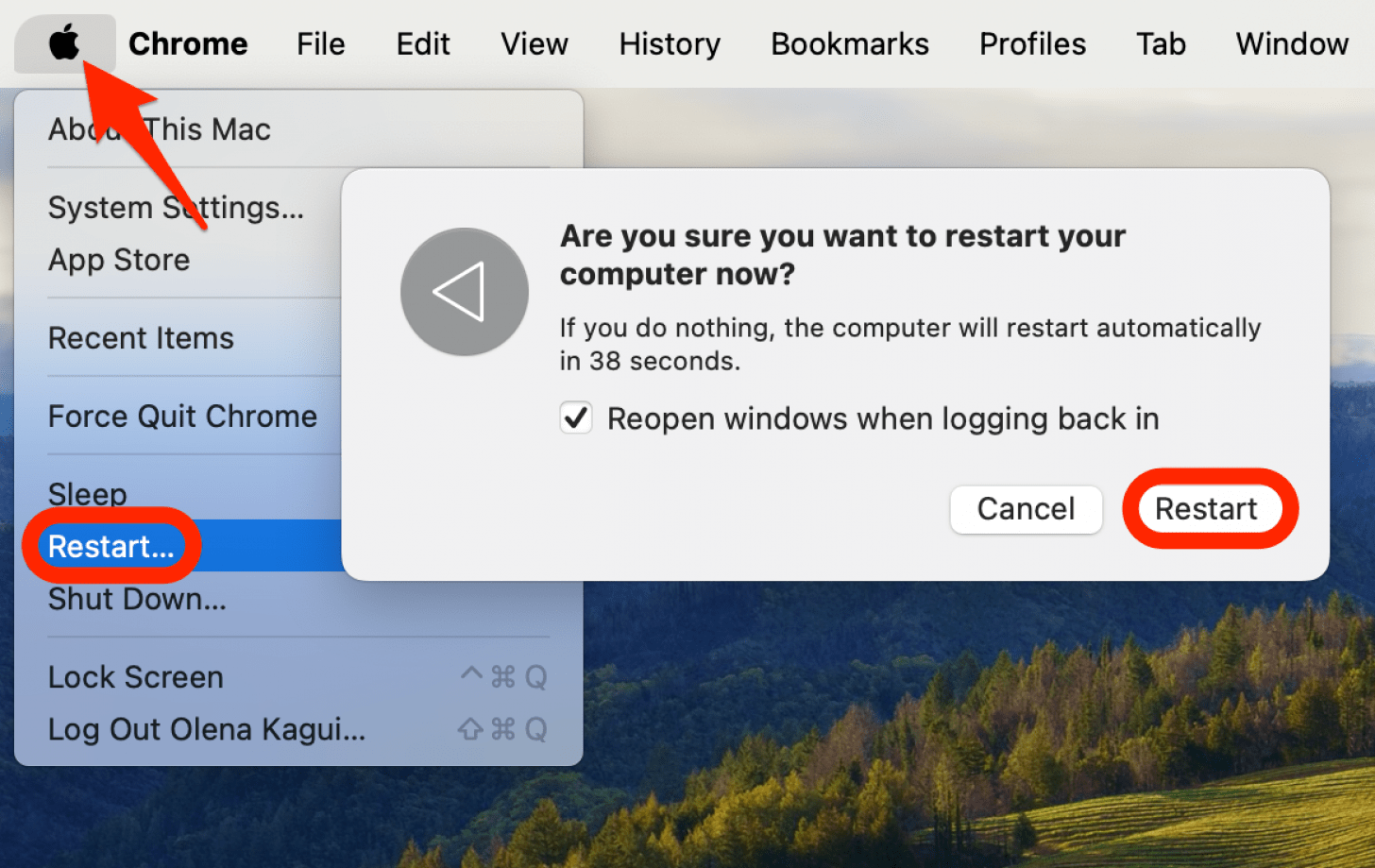
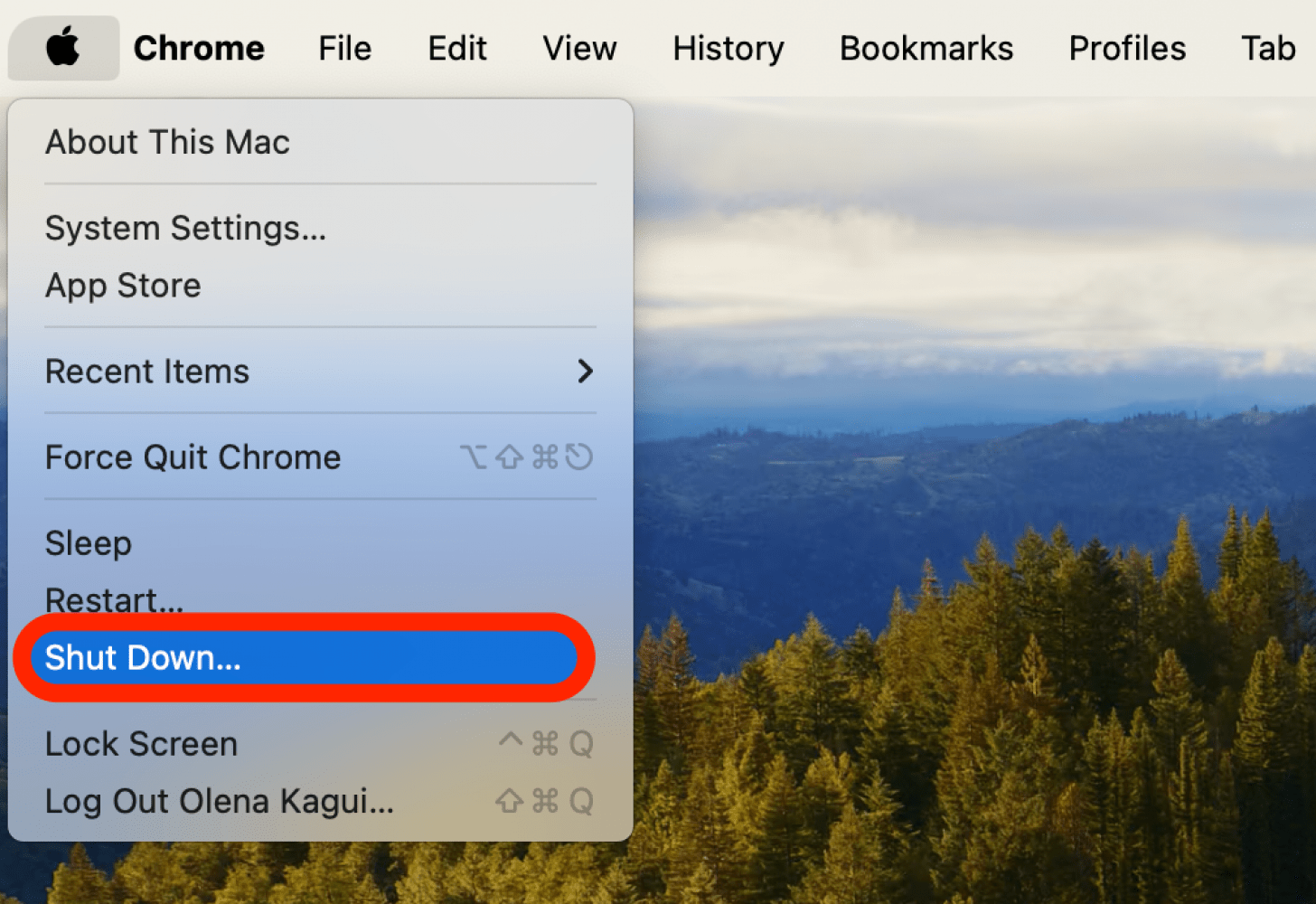
- Si su Mac está encendida, cargada y tiene un trackpad en funcionamiento, reinicie su Mac seleccionando el icono de manzana en la barra de menú superior izquierda, seleccionando Reanudary haciendo clic en Reanudar de nuevo.
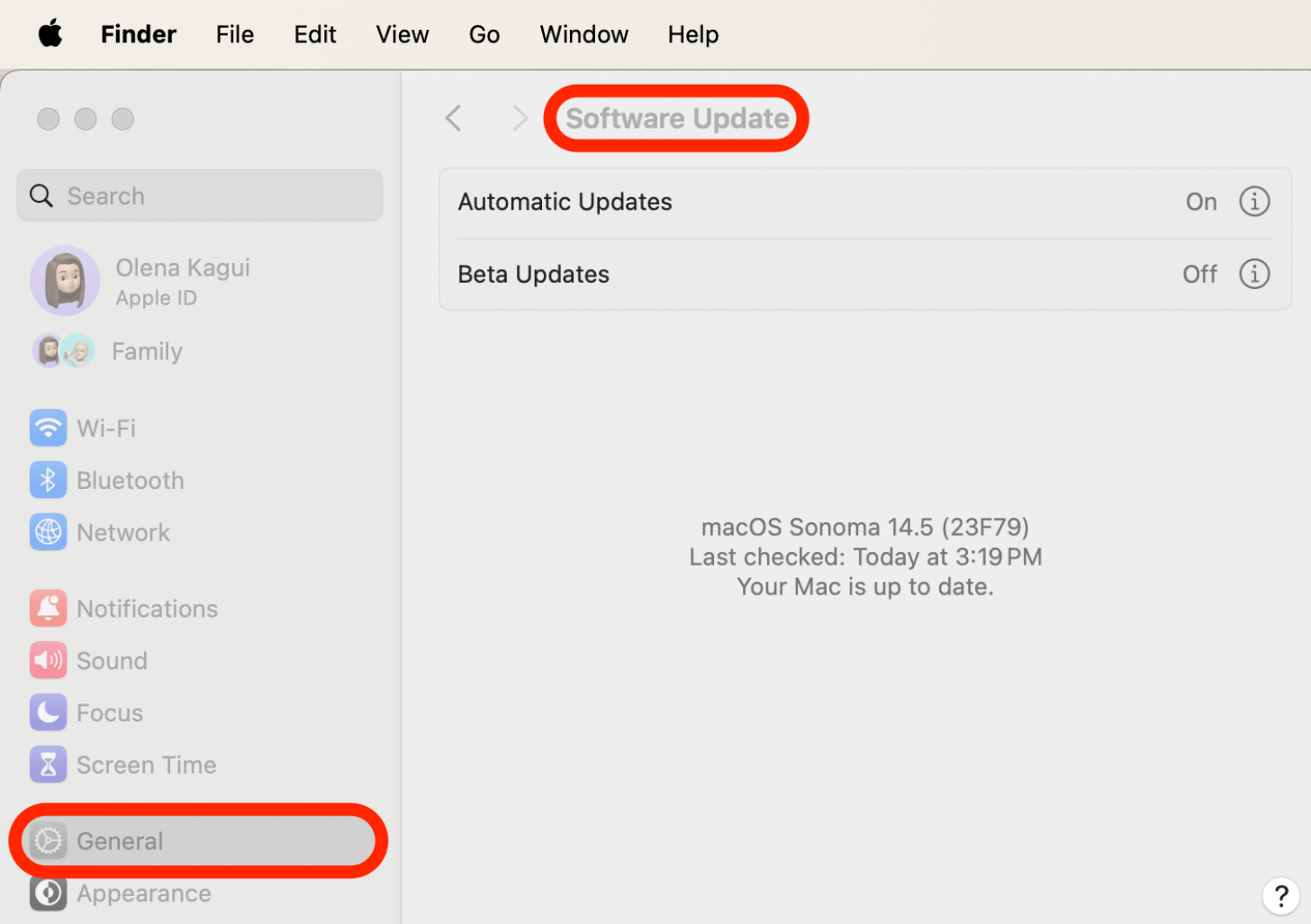
- A continuación, vea si hay una actualización disponible para su Mac. Si los problemas de software hacen que su teclado no funcione en Mac, una actualización de software podría solucionar los problemas conocidos.
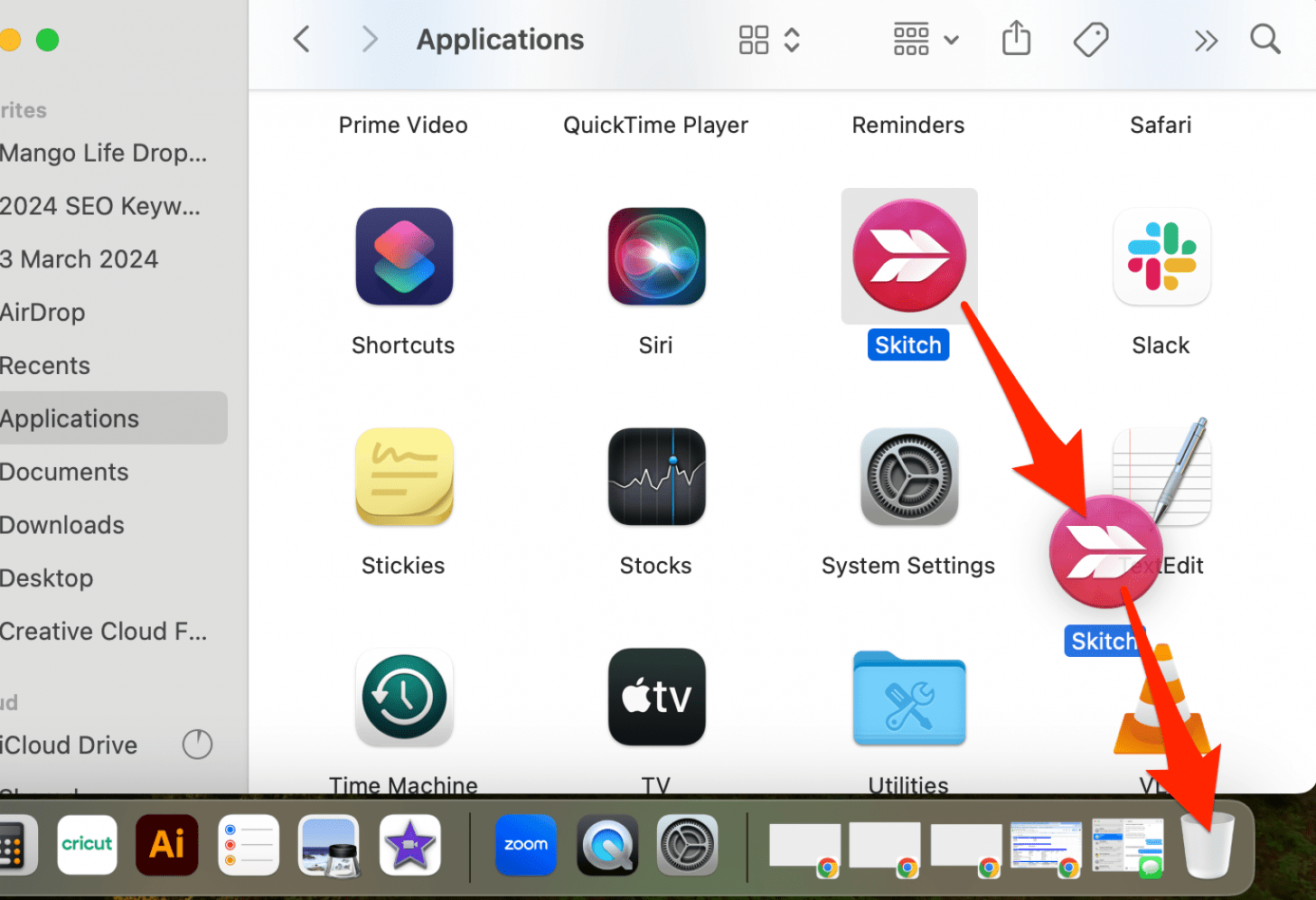
- Si recientemente instaló algún software nuevo y notó que su teclado no funciona inmediatamente después, la aplicación puede ser la culpable. Desinstale la aplicación abriendo su Descubridornavegando a Aplicacionesy arrastrando la aplicación a la papelera. Es posible que deba ingresar su contraseña o usar Touch ID para confirmar que desea deshacerse de la aplicación.
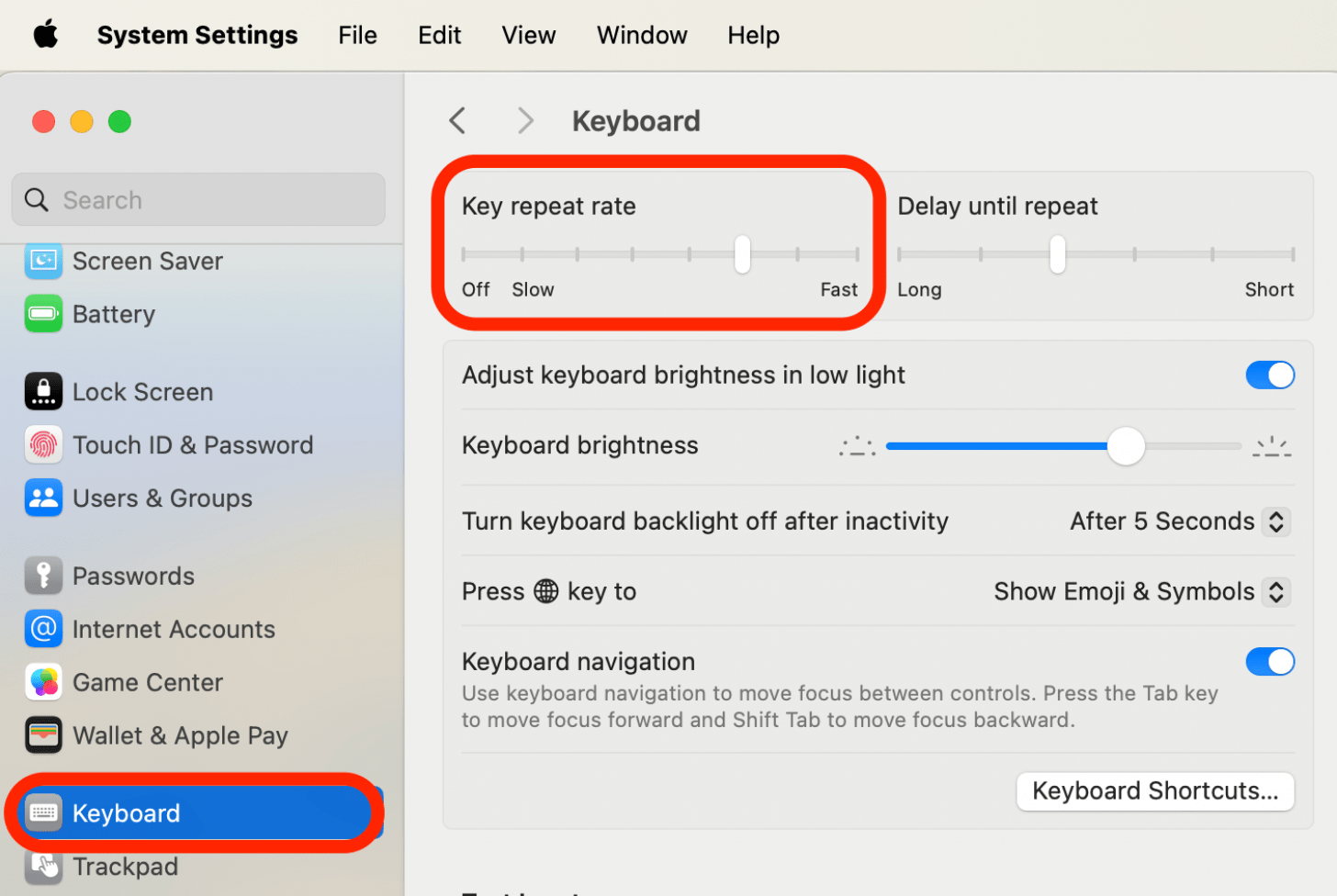
- Abierto Ajustes del sistema y haga clic en Teclado. Vea si todo se ve como debería ser, por ejemplo, en Tasa de repetición clave, no tienes Desactivado seleccionado – Esto significa que si mantiene presionada una tecla como espacio, eliminar o regresar, solo funcionará una vez hasta que vuelva a hacer clic en ella. No darse cuenta de que seleccionó esta configuración puede hacer que parezca que su teclado no funciona como debería.
- Si nota que las teclas del teclado de su Mac no funcionan, apáguelo y desconéctelo de su fuente de alimentación, luego sostenga el teclado en diferentes ángulos y use una lata de aire comprimido para eliminar cualquier residuo que esté causando que la tecla se pegue.
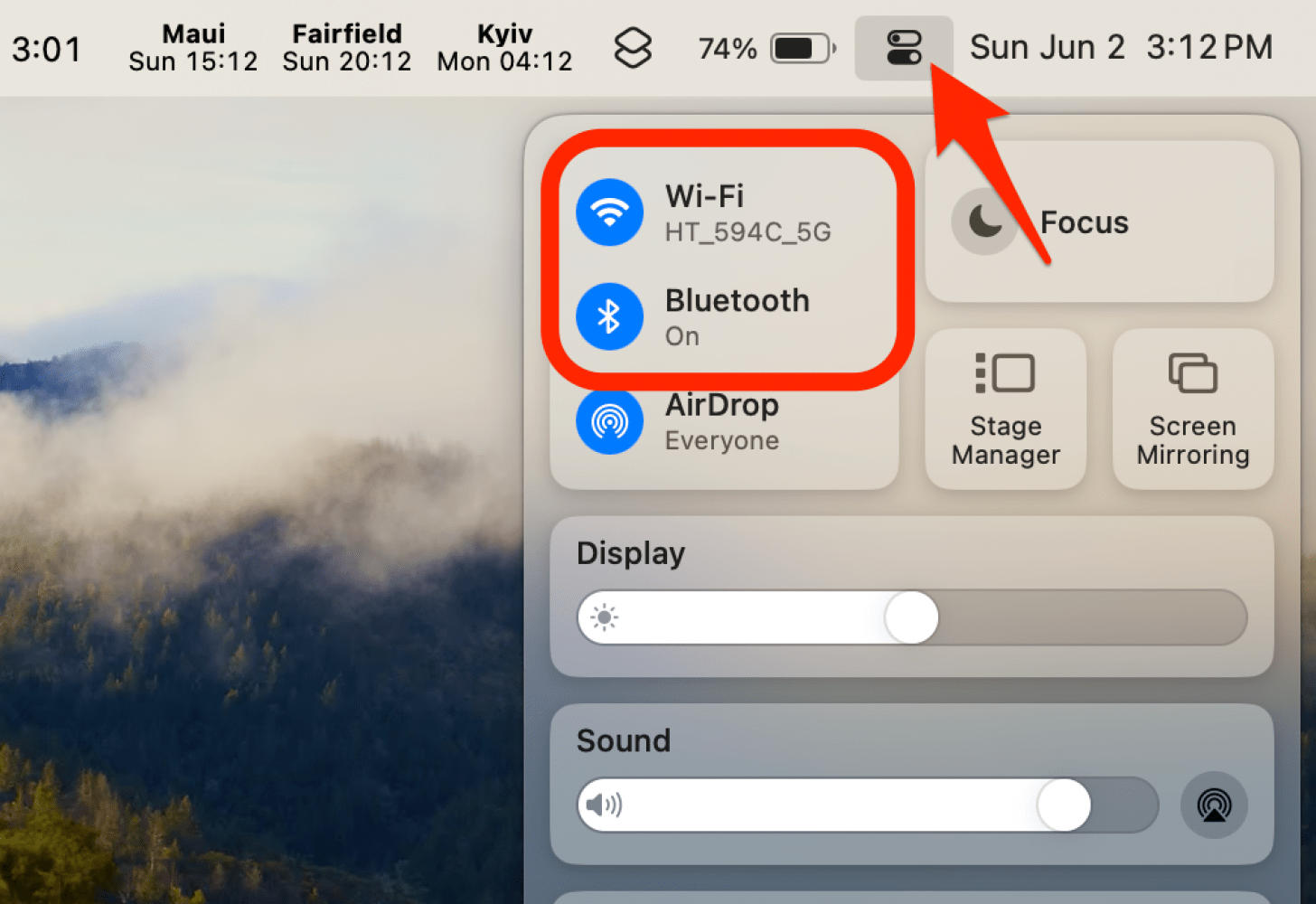
- Si su teclado inalámbrico no funciona, asegúrese de que esté conectado correctamente a su Mac mediante Bluetooth, Wi-Fi y/o una llave de teclado inalámbrico. Además, asegúrese de que esté cargado y verifique que el cable de carga, el adaptador y la fuente de alimentación funcionen como deberían.
- Si su teclado con cable no funciona, pruebe con un cable diferente para conectarlo a su Mac.
- Si ninguno de estos consejos le ayuda, deberá comunicarse con el Soporte técnico de Apple. Si compró AppleCare Plus o aún tiene el teclado de su Mac bajo la garantía de Apple Care, es posible que pueda repararlo de forma gratuita o por una pequeña tarifa. De lo contrario, tendrás que pagar el total de las reparaciones.
Ahora ya sabe qué hacer si nota que su teclado no escribe nada o se salta ciertas teclas. A continuación, obtenga más información sobre cómo conectar un mouse a su Mac y cómo hacer que funcione como debería.
Preguntas más frecuentes
- ¿Cómo desbloqueas el teclado de tu Mac? A menos que su teclado tenga un interruptor como el Magic Keyboard, es posible que no pueda bloquearlo o desbloquearlo manualmente sin apagar el dispositivo o desconectar el teclado. Obtenga más información sobre cómo desbloquear teclados en Mac.
- ¿Qué hacer si mi MacBook no enciende? Su MacBook no se enciende puede deberse a una variedad de razones diferentes. Asegúrate de desconectar todos los accesorios y luego intenta encender tu Mac. A continuación, busque una pantalla defectuosa que haga parecer que su Mac no se enciende. Luego, realice un ciclo de energía. Lo último que debe intentar antes de ponerse en contacto con el soporte técnico de Apple es restablecer el chip SMC o T2.
- ¿Cómo reinicias tu Mac usando atajos de teclado? Es fácil aprender cómo reiniciar Mac con atajos de teclado, simplemente presione estas teclas simultáneamente: Control, Comando y Encendido/Expulsión.