



ThemeLocal: consejos de blog que funcionan como magiaThemeLocal: consejos de blog que funcionan como magiaThemeLocal: consejos de blog que funcionan como magia
  • Marketing por correo
  • Más
Search
© 2022 Themelocal. Reservados todos los derechos.
Lectura: iOS 16: Cómo encontrar, fusionar y eliminar duplicados en su biblioteca de fotos
Cuota
Notificación Mostrar más
Aa
ThemeLocal: consejos de blog que funcionan como magiaThemeLocal: consejos de blog que funcionan como magia
Aa
  • Marketing por correo
  • Más
Search
  • Marketing por correo
  • Más
Síganos
© 2022 Themelocal. Reservados todos los derechos.
ThemeLocal: consejos de blog que funcionan como magia > Blog > Cómo > iOS 16: Cómo encontrar, fusionar y eliminar duplicados en su biblioteca de fotos
Cómo

iOS 16: Cómo encontrar, fusionar y eliminar duplicados en su biblioteca de fotos

Última actualización: septiembre 11, 2022 11:48 am
ThemeLocal hace 4 años 3 Minutos mínimos para leer
Cuota
3 Minutos mínimos para leer
Cuota

En versiones anteriores de iOS, confiar en su iPhone para rastrear automáticamente fotos duplicadas en su biblioteca de fotos no era una opción, y si deseaba purgar el almacenamiento de duplicados de su dispositivo, tenía que descargar una aplicación de terceros para hacerlo. tú.

Función de guía de cámara y fotos de iOS 16
En iOS 16, sin embargo, ese ya no es el caso, porque la aplicación Fotos ahora detectará automáticamente cualquier duplicado en su biblioteca y los recopilará para su inspección.

Encontrar duplicados es fácil, ya que Apple ha agregado un nuevo Duplicados álbum en la sección «Utilidades» de la aplicación ‌Fotos‌. Simplemente toque la Álbumes pestaña y desplácese hacia abajo para encontrarlo. (Tenga en cuenta que el álbum solo aparece si tiene imágenes duplicadas en su ‌iPhone‌).

fotos


Dentro del álbum Duplicados, verá los duplicados enumerados en orden cronológico, con un Unir botón al lado de cada conjunto. Puede tocar este botón para fusionar conjuntos duplicados en una foto individual. Incluso si toma dos fotos juntas que son muy similares, la función de fusión de Apple conservará de manera inteligente el mayor detalle y la mayor cantidad de metadatos, creando la mejor imagen posible.

Si, por ejemplo, tiene una copia de una foto de alta resolución y una segunda copia que tiene más metadatos, la aplicación ‌‌Photos‌‌ combinará las mejores cualidades de ambas fotos en una sola imagen.

También puede combinar varios conjuntos de duplicados, o todos los duplicados en su biblioteca de fotos, simultáneamente, siguiendo estos pasos.

  1. En el Duplicados álbum, toque Seleccione en la parte superior de la pantalla.
  2. Toque individualmente los duplicados que desea fusionar, o toque Seleccionar todo en la parte superior izquierda de la pantalla.
  3. Tocar Unir en la parte inferior de la interfaz. Alternativamente, puede eliminar los duplicados usando el icono de papelera en la parte inferior derecha.

fotos

Tenga en cuenta que después de actualizar a ‌‌iOS 16‌‌, su ‌‌iPhone‌‌ buscará continuamente duplicados, por lo que las imágenes duplicadas pueden aparecer con el tiempo y es posible que no estén disponibles justo cuando se instala la actualización.

También podría gustarte

Cómo recuperar rápidamente el correo de voz eliminado en iPhone

Cómo cambiar la voz de Siri en iPhone

Cómo arreglar rápidamente una aplicación congelada en iPhone

ANSI vs ISO Lúmenes: cómo elegir el proyector correcto

Cómo habilitar iMessage en un iPhone, iPad y Mac

ETIQUETADO: biblioteca, Cómo, duplicados, eliminar, encontrar, fotos, fusionar, iOS
Comparte este artículo
Facebook Twitter Pinterest Whatsapp Whatsapp
Cuota
¿Qué piensas?
Amor0
Triste0
Contento0
Somnoliento0
Enfadado0
Sin comentarios0
Guiño0
Artículo anterior iOS 16: Cómo copiar y pegar ediciones en fotos
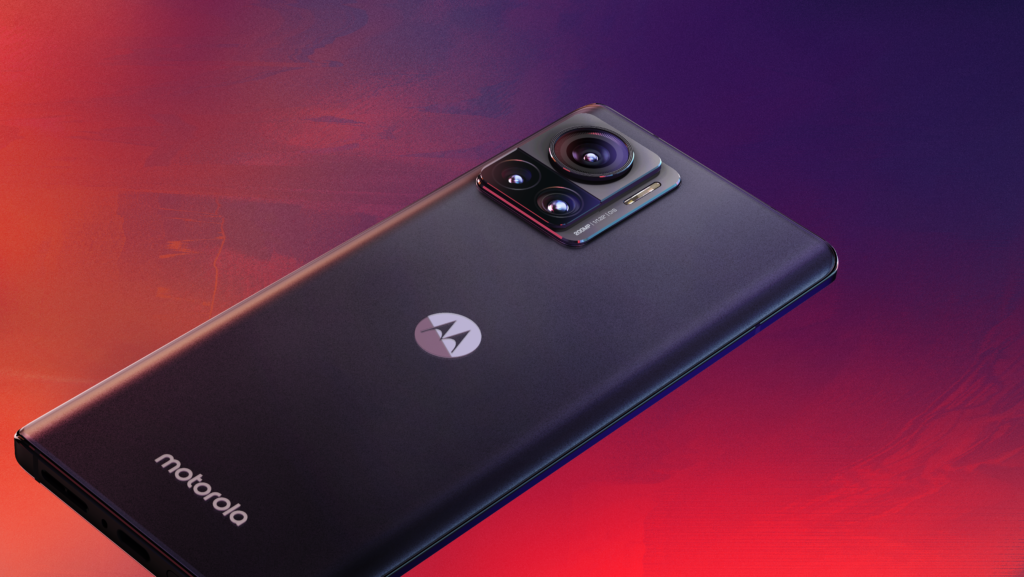
Artículo siguiente Motorola revela Edge 30 Ultra con cámara de 200 megapíxeles, también supera a Fusion y Neo
Deja un comentario

Deja una respuesta Cancelar la respuesta

Tu dirección de correo electrónico no será publicada. Los campos obligatorios están marcados con *

Publicación popular

También podría gustarte

Cómo recuperar rápidamente el correo de voz eliminado en iPhone

hace 1 año 4 Minutos mínimos para leer

Cómo cambiar la voz de Siri en iPhone

hace 1 año 2 Minutos mínimos para leer

Cómo arreglar rápidamente una aplicación congelada en iPhone

hace 1 año 4 Minutos mínimos para leer

ANSI vs ISO Lúmenes: cómo elegir el proyector correcto

hace 1 año 9 Minutos mínimos para leer

Cómo habilitar iMessage en un iPhone, iPad y Mac

hace 1 año 11 Minutos mínimos para leer

Cómo cambiar el tamaño de las fotos en el iPhone recortando una relación específica

hace 1 año 4 Minutos mínimos para leer

Cómo ver mensajes no entendidos en iPhone

hace 1 año 4 Minutos mínimos para leer

¿Por qué no puedo eliminar aplicaciones en mi iPhone y iPad? La solución más simple

hace 1 año 5 Minutos mínimos para leer
Mostrar más
ThemeLocal: consejos de blog que funcionan como magiaThemeLocal: consejos de blog que funcionan como magia
Síganos
© 2022 Themelocal. Reservados todos los derechos.
Welcome Back!

Sign in to your account

¿Perdiste tu contraseña?
