


ThemeLocal: consejos de blog que funcionan como magiaThemeLocal: consejos de blog que funcionan como magiaThemeLocal: consejos de blog que funcionan como magia
  • Marketing por correo
  • Más
Search
© 2022 Themelocal. Reservados todos los derechos.
Lectura: iOS 17.3: Cómo utilizar listas de reproducción colaborativas de Apple Music
Cuota
Notificación Mostrar más
Aa
ThemeLocal: consejos de blog que funcionan como magiaThemeLocal: consejos de blog que funcionan como magia
Aa
  • Marketing por correo
  • Más
Search
  • Marketing por correo
  • Más
Síganos
© 2022 Themelocal. Reservados todos los derechos.
ThemeLocal: consejos de blog que funcionan como magia > Blog > Cómo > iOS 17.3: Cómo utilizar listas de reproducción colaborativas de Apple Music
Cómo

iOS 17.3: Cómo utilizar listas de reproducción colaborativas de Apple Music

Última actualización: enero 23, 2024 6:13 pm
ThemeLocal hace 2 años 4 Minutos mínimos para leer
Cuota
4 Minutos mínimos para leer
Cuota

En iOS 17.3, Apple introdujo listas de reproducción colaborativas de Apple Music. Sigue leyendo para aprender cómo funcionan y cómo sacarles el máximo partido.

Contents
Cómo colaborar en una lista de reproducciónCómo reaccionar a las pistas de la lista de reproducción

listas de reproducción colaborativas de música de Apple
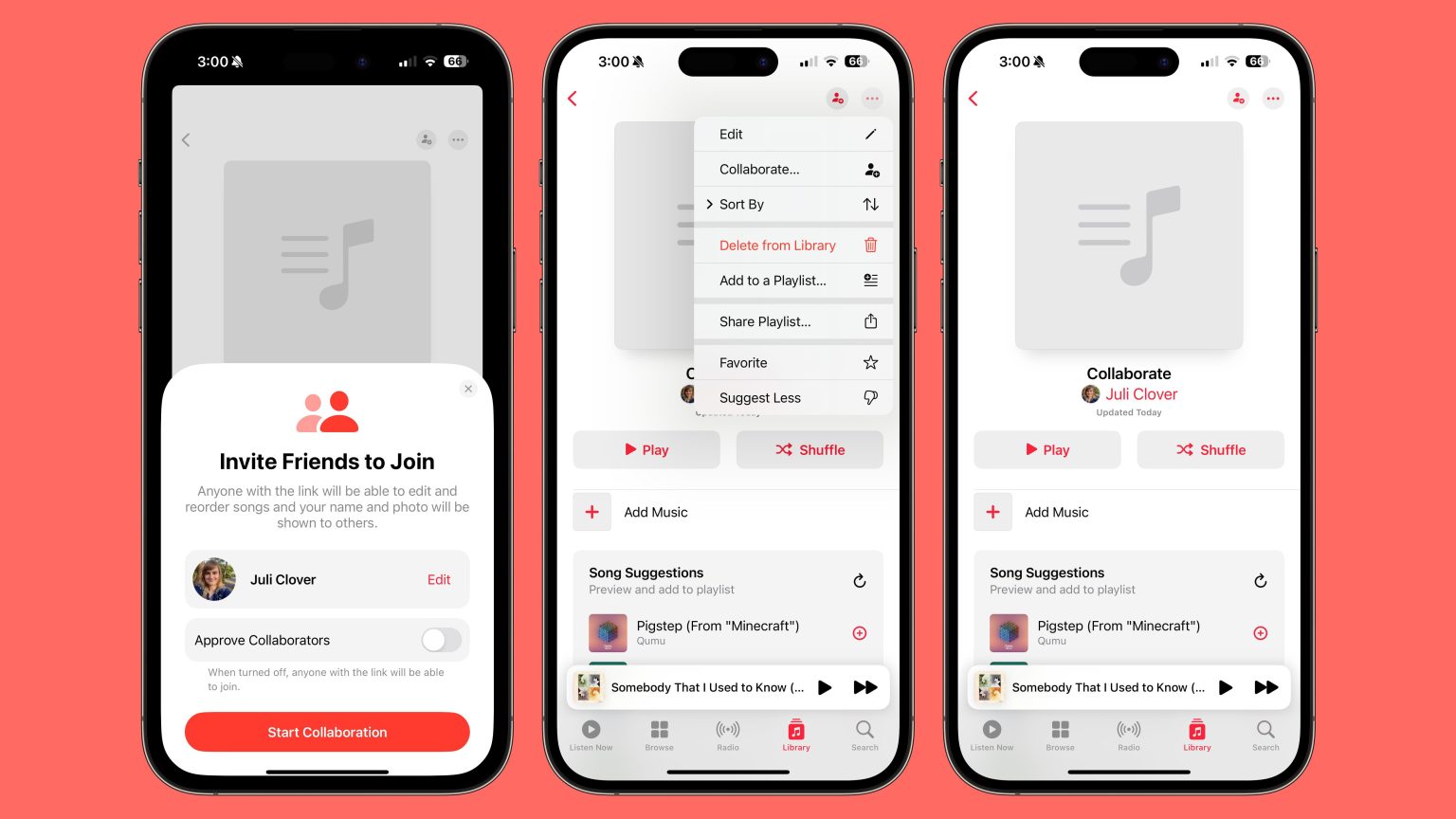
Con las listas de reproducción colaborativas, Apple ahora te permite tomar cualquiera de tus listas de reproducción existentes o crear una nueva y luego invitar a otros a unirse para agregar canciones y escucharlas.

Quizás quieras preparar una lista de reproducción para una noche alrededor de una fogata o para una fiesta en casa que estés organizando. Bueno, ahora todos pueden ayudarte a crear la atmósfera perfecta. Hasta ahora no parece haber un límite en la cantidad de personas que pueden contribuir a una lista de reproducción compartida, por lo que podrás invitar a amigos, familiares y cualquier otra persona que quiera participar.

Cómo colaborar en una lista de reproducción

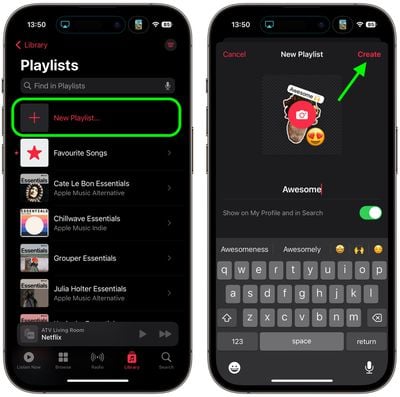
  1. Abra la aplicación Música en su iPhone y, en la pestaña Biblioteca, seleccione Listas de reproducción.
  2. Toca Nueva lista de reproducción. Asigne un nombre a su lista de reproducción y agregue una foto si lo desea, luego toque Crear.
    lista de reproducciónlista de reproducción
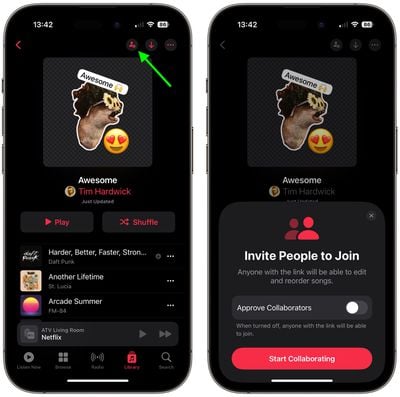
  3. Desde aquí, puedes comenzar a agregar música a la lista de reproducción o comenzar a invitar a otros usuarios. Toca el ícono redondo que parece una persona en la esquina superior derecha de la pantalla.
  4. Si desea aprobar colaboradores, toque el interruptor; de lo contrario, cualquiera que tenga el enlace podrá unirse. Luego toque Comenzar a colaborar.
  5. Comparta el enlace usando una de las opciones en la hoja Compartir. Tenga en cuenta que los enlaces son válidos durante siete días.
    listas de reproducción colaborativaslistas de reproducción colaborativas

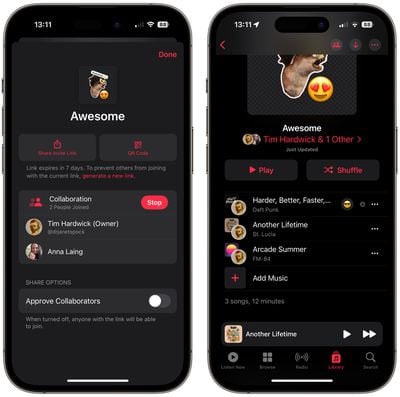
Una vez que alguien se ha unido a la lista de reproducción, puede comenzar a contribuir en ella. Si en algún momento desea ver a los participantes, eliminar a alguien o copiar el enlace de la lista de reproducción nuevamente, simplemente toque el ícono que ahora consta de siluetas de dos personas. También puede utilizar este menú para generar un código QR que permita a las personas acceder a la lista de reproducción.

A medida que los participantes comiencen a colaborar, cada pista incluirá una imagen de la persona que la agregó. Cuando reproduces una canción, también verás quién contribuyó con la pista a la lista de reproducción.
lista de reproducciónlista de reproducción

Cómo reaccionar a las pistas de la lista de reproducción

Una de las cosas divertidas de compartir una lista de reproducción colaborativa en ‌Apple Music‌ es que puedes reaccionar a las canciones agregadas por otras personas con un emoji. Hay seis emoji en la burbuja de reacción de forma predeterminada, pero también puedes usar cualquier emoji que quieras. Así es como funciona.

  1. Reproduzca una canción en la lista de reproducción colaborativa que agregó otra persona.
  2. Toca el ícono de la cara emoji en la pantalla de reproducción.
  3. Selecciona un emoji con el que reaccionar o toca el botón + para abrir el teclado emoji y seleccionar uno diferente.
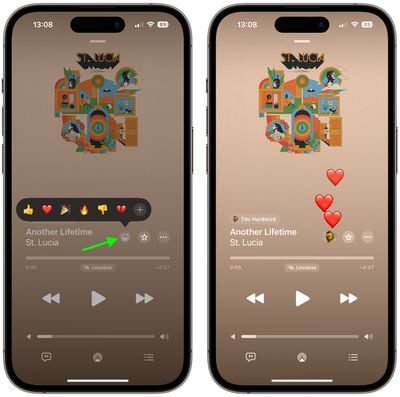
músicamúsica

Eso es todo al respecto. Tenga en cuenta que, si bien las listas de reproducción colaborativas en ‌Apple Music‌ requieren iOS 17.3, las personas en dispositivos que ejecutan versiones anteriores de iOS aún pueden unirse a una lista de reproducción compartida. Simplemente no podrán agregar ni eliminar canciones.
También podría gustarte

Cómo recuperar rápidamente el correo de voz eliminado en iPhone

Cómo cambiar la voz de Siri en iPhone

Cómo arreglar rápidamente una aplicación congelada en iPhone

Ganadores y perdedores: Pixel 9a brilla y la UE va tras Apple nuevamente

ANSI vs ISO Lúmenes: cómo elegir el proyector correcto

ETIQUETADO: Apple, colaborativas, Cómo, iOS, listas, Music, reproducción, utilizar
Comparte este artículo
Facebook Twitter Pinterest Whatsapp Whatsapp
Cuota
¿Qué piensas?
Amor0
Triste0
Contento0
Somnoliento0
Enfadado0
Sin comentarios0
Guiño0
Artículo anterior Revisión de EcoFlow Delta 2 Max
Artículo siguiente Parece que OnePlus se perdió la nota sobre la tecnología GenAI
Deja un comentario

Deja una respuesta Cancelar la respuesta

Tu dirección de correo electrónico no será publicada. Los campos obligatorios están marcados con *

Publicación popular

También podría gustarte

Cómo recuperar rápidamente el correo de voz eliminado en iPhone

hace 1 año 4 Minutos mínimos para leer

Cómo cambiar la voz de Siri en iPhone

hace 1 año 2 Minutos mínimos para leer

Cómo arreglar rápidamente una aplicación congelada en iPhone

hace 1 año 4 Minutos mínimos para leer

Ganadores y perdedores: Pixel 9a brilla y la UE va tras Apple nuevamente

hace 1 año 8 Minutos mínimos para leer

ANSI vs ISO Lúmenes: cómo elegir el proyector correcto

hace 1 año 9 Minutos mínimos para leer

Cómo habilitar iMessage en un iPhone, iPad y Mac

hace 1 año 11 Minutos mínimos para leer

La UE está matando a todos los beneficios exclusivos de Apple To-Apple Device

hace 1 año 5 Minutos mínimos para leer

Cómo cambiar el tamaño de las fotos en el iPhone recortando una relación específica

hace 1 año 4 Minutos mínimos para leer
Mostrar más
ThemeLocal: consejos de blog que funcionan como magiaThemeLocal: consejos de blog que funcionan como magia
Síganos
© 2022 Themelocal. Reservados todos los derechos.
Welcome Back!

Sign in to your account

¿Perdiste tu contraseña?
