Qué saber
- El «toque fantasma» ocurre cuando la pantalla de su iPhone falla y comienza a moverse de forma independiente sin que usted interactúe con la pantalla.
- Las causas comunes del toque fantasma son pantallas de iPhone sucias, software desactualizado, protectores de pantalla aplicados incorrectamente y configuraciones de accesibilidad.
Si la pantalla de su iPhone no funciona y se mueve, falla y presiona cosas aleatorias en la pantalla sin que usted la toque, este es un fenómeno llamado toque fantasma. En algunos casos raros, esto indica una pantalla de iPhone o hardware defectuoso que necesita ser reemplazado, pero a menudo puedes resolver el problema por tu cuenta. Siga los pasos a continuación para arreglar el toque fantasma en su iPhone.
Salta a:
- Pasos iniciales para la solución de problemas
- Pasos detallados para la solución de problemas
- Preguntas más frecuentes
Pasos iniciales de solución de problemas para detener el toque fantasma
Estos son los primeros pasos que debes seguir para arreglar la pantalla defectuosa de tu iPhone:
- Reinicia tu iPhone. Suena básico, pero apagar y encender tu iPhone reinicia tu dispositivo y resuelve muchos problemas de software, incluido el toque fantasma.
- Desconecte cargadores y accesorios de terceros. Algunos cargadores y accesorios de terceros que no están certificados por Apple pueden causar problemas con la batería y el hardware de su iPhone. Si el toque fantasma ocurre con frecuencia mientras usas un accesorio de terceros o justo después de desconectarlo, te recomiendo que reemplaces ese cargador o accesorio con una opción certificada por Apple.
- Limpia tu pantalla. Utilice una microfibra suave o un paño sin pelusa para eliminar suavemente el polvo y la suciedad de la pantalla de su iPhone. La pantalla del iPhone es muy sensible, por lo que es posible que los sensores estén reaccionando a algo en la pantalla.
- Quita la funda de tu iPhone. A veces, el ajuste y la forma de una funda no se alinean correctamente con la pantalla de su iPhone y hay áreas de la funda que tocan las esquinas o los bordes de la pantalla. Si los problemas del toque fantasma continúan ocurriendo después de quitar el estuche, debes reemplazarlo.
- Actualice el software de su iPhone. Los problemas del toque fantasma pueden ocurrir debido a un error de software o un problema de compatibilidad que puede resolverse actualizando su sistema operativo. Para buscar una actualización de software de iPhone, abra Configuración, toque General y seleccione Actualización de software para ver si hay un nuevo sistema operativo disponible.
- Instale las actualizaciones de aplicaciones disponibles. Esto es especialmente importante si el toque fantasma ocurre con frecuencia mientras estás en una aplicación específica. El error de software puede provenir de la aplicación, no de su iPhone. Instale cualquier actualización de la aplicación desde App Store para resolver posibles errores antes de continuar con los pasos a continuación.
Pasos detallados para solucionar problemas de Ghost Touch
Si las soluciones anteriores no han solucionado sus problemas de pantalla, siga estas configuraciones adicionales y pasos de solución de problemas para ver si ayudan a resolver sus problemas de toque fantasma. Para obtener más consejos útiles para la resolución de problemas, suscríbase a nuestro boletín informativo gratuito Consejos del día.
1. Verifique la configuración de Accesibilidad para evitar que la pantalla de su iPhone falle.
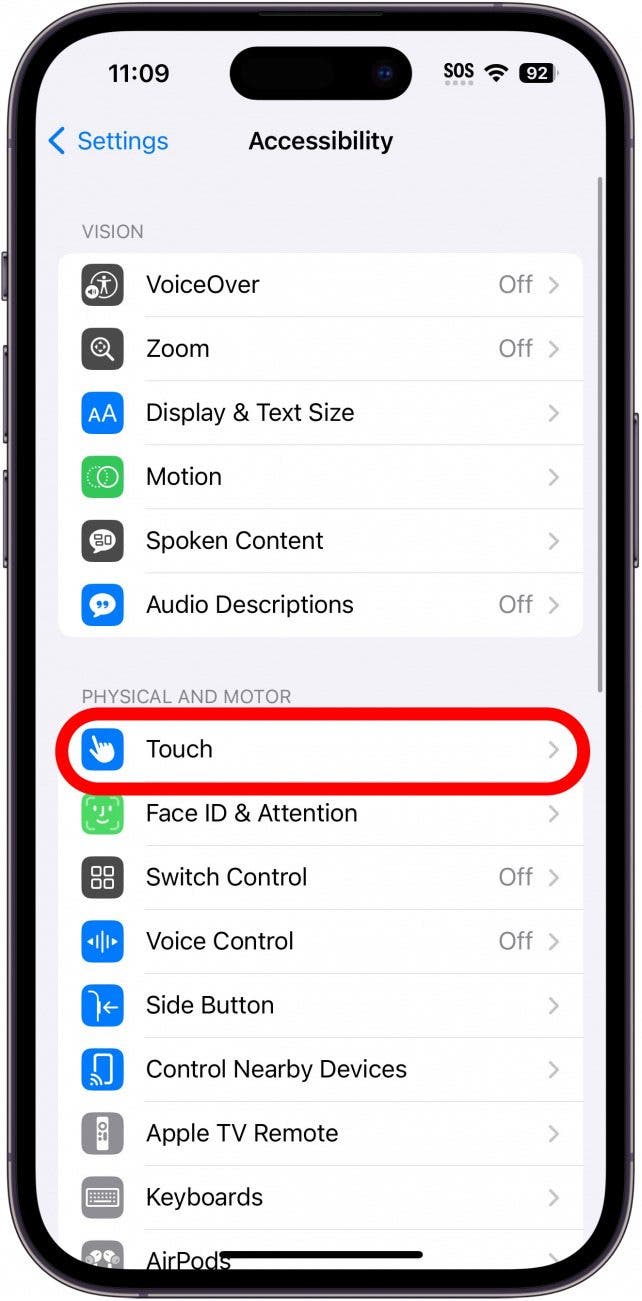
La configuración de accesibilidad táctil es una causa sorprendentemente común de problemas de toque fantasma en los iPhone. Hay varias configuraciones que querrás verificar y que podrían estar causando que la pantalla táctil de tu iPhone no funcione correctamente. Aquí están las configuraciones de Accesibilidad que querrás verificar:
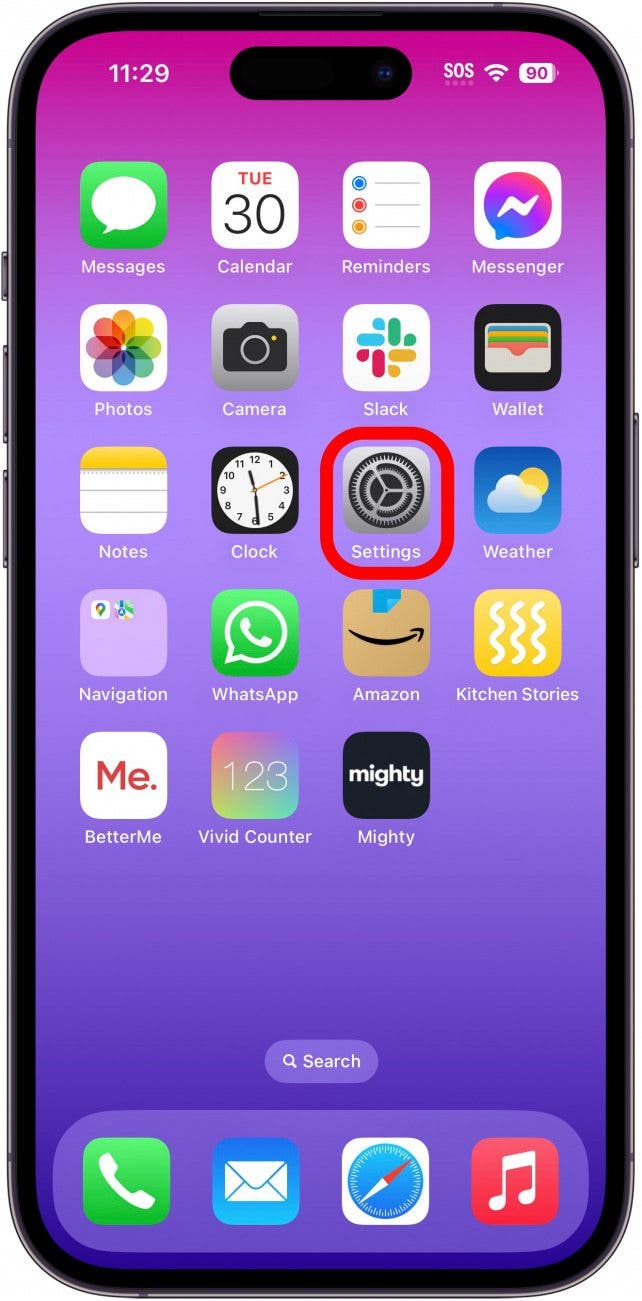
- Para detener el toque fantasma en tu iPhone, abre el Aplicación de configuración.
- Grifo Accesibilidad.
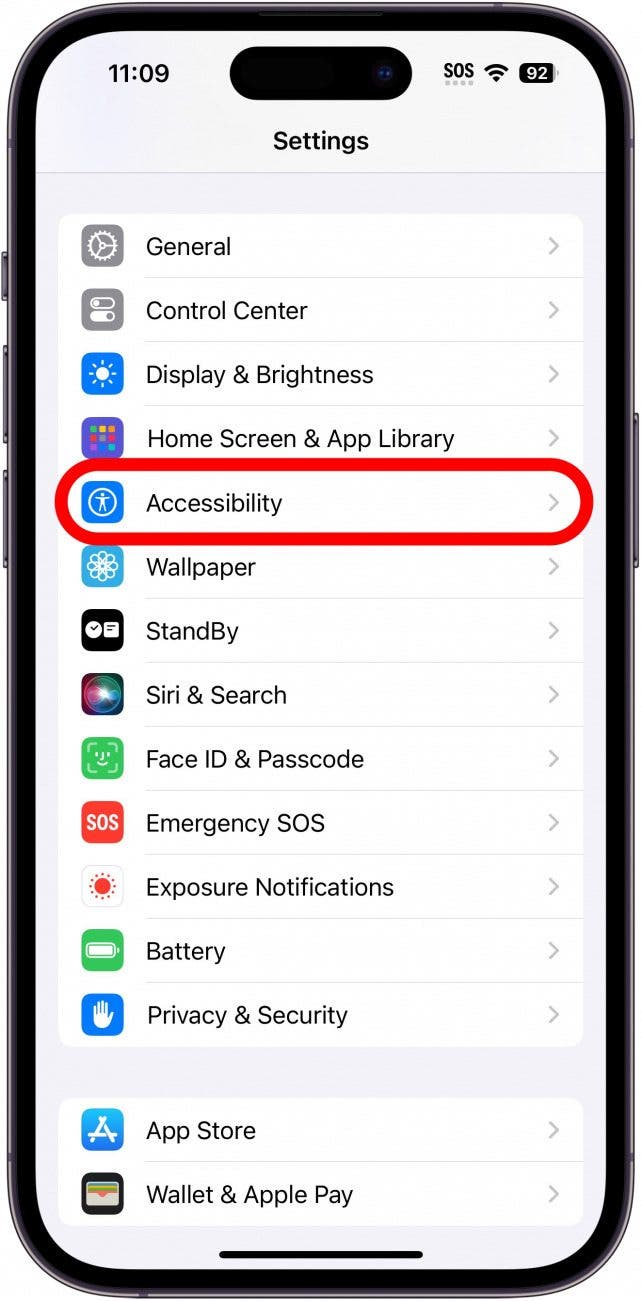
- Grifo Tocar.
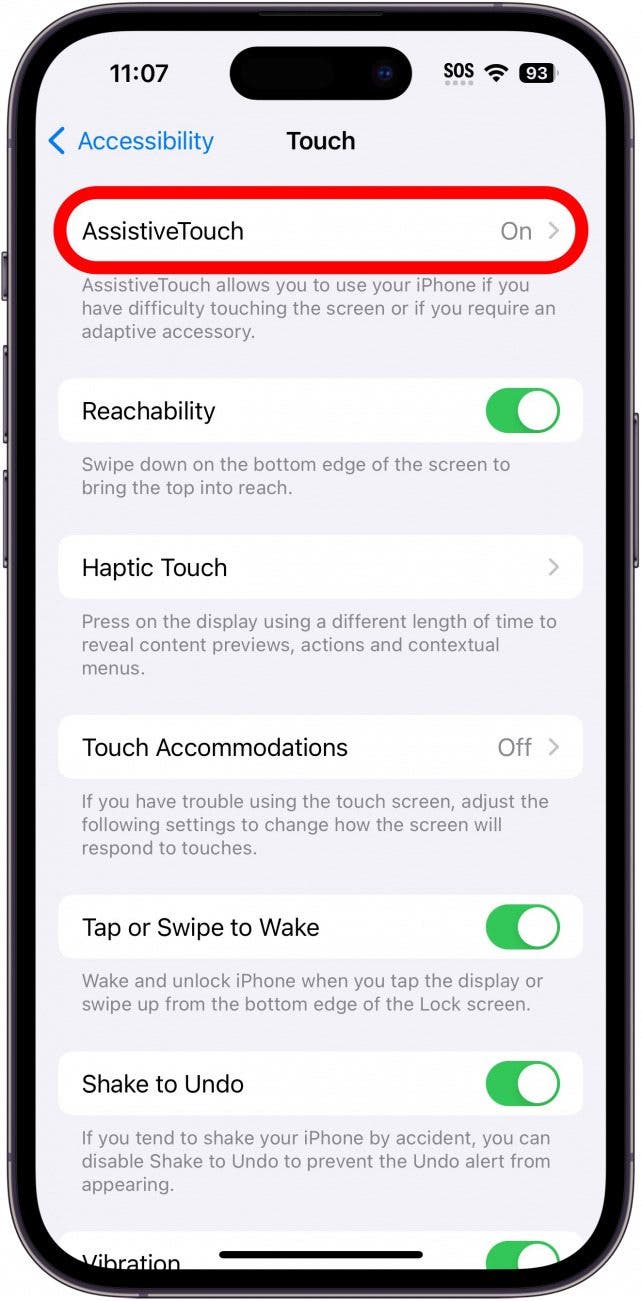
- Si AssistiveTouch está habilitado, su iPhone responderá de manera diferente cuando realice gestos personalizados. Para desactivarlo, toque Toque de asistencia y apague la palanca.
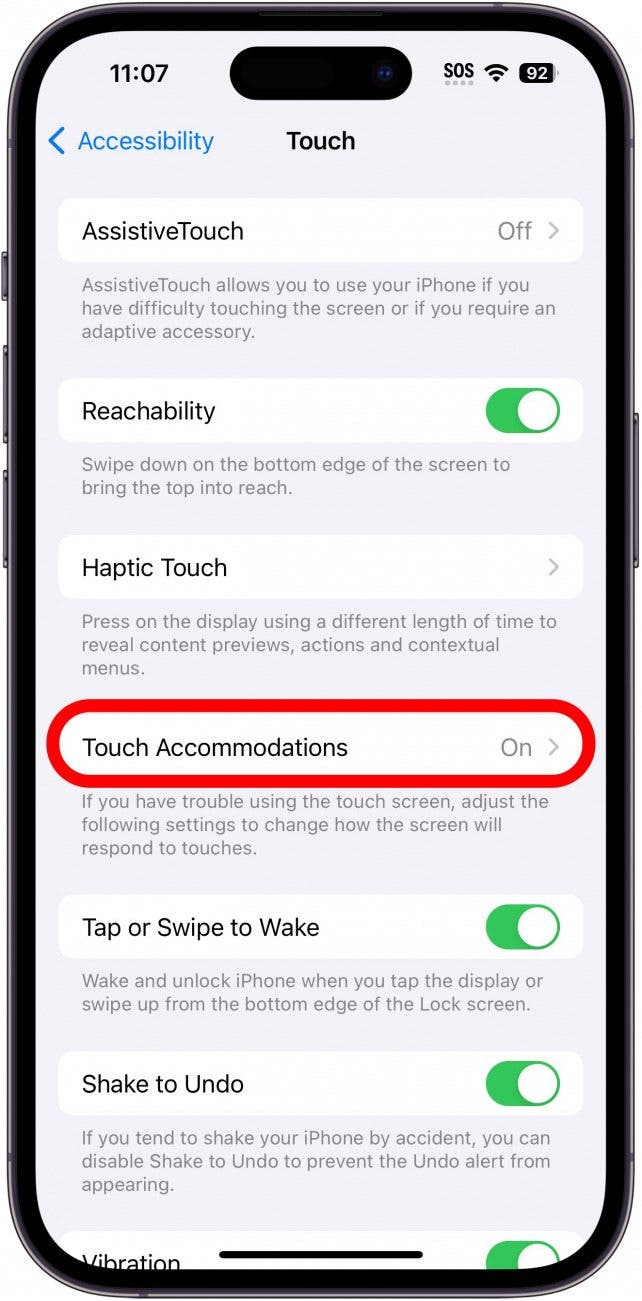
- Si las adaptaciones táctiles están habilitadas, la pantalla de su iPhone podría ignorar los toques repetidos o tener una respuesta retrasada. Para desactivar esta función, toque Adaptaciones táctiles y apague la palanca.
- Si Back Tap está habilitado, su iPhone está configurado para realizar ciertos comandos cuando toca dos o tres veces la parte posterior de su iPhone. Si desea desactivarlo, toque Toque Atrás y seleccione Ninguno para doble y triple toque.
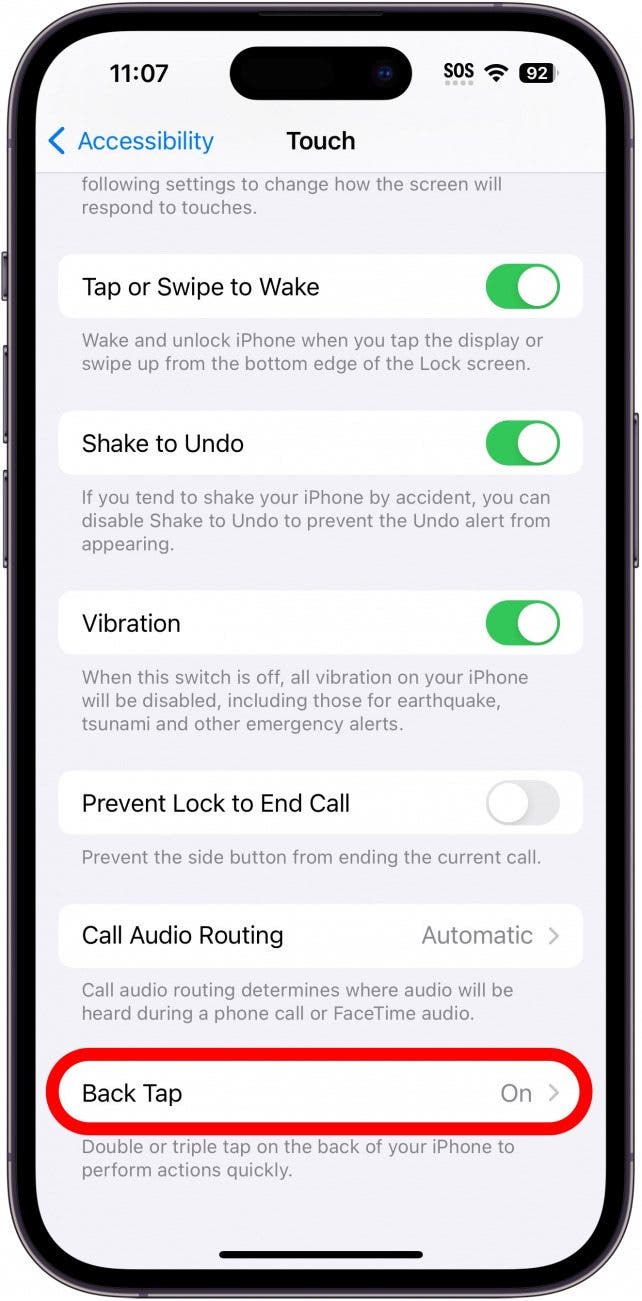
Si la pantalla de su iPhone sigue fallando y no responde después de ajustar estos controles de Accesibilidad, ajuste la configuración táctil nuevamente según sus preferencias y luego continúe con la solución a continuación.
2. Retire el protector de pantalla para detener el toque fantasma.
Los protectores de pantalla son láminas finas de plástico o vidrio que puedes aplicar para proteger la pantalla de tu iPhone. Sin embargo, los protectores de pantalla mal aplicados pueden interferir con la pantalla táctil y hacer que la pantalla del iPhone falle y se mueva de manera errática. Quítese el protector de pantalla para ver si esto resuelve los problemas por los que la pantalla no funciona. Si no tienes un protector de pantalla, continúa con la solución a continuación.
3. Restablece la configuración de tu iPhone para resolver el toque fantasma.
A veces, el toque fantasma es causado por una configuración personalizada del dispositivo o de la aplicación, por lo que queremos restablecer la configuración de red, ubicación, privacidad, teclado, pantalla de inicio y Apple Pay a sus valores predeterminados. La buena noticia es que no perderás ninguna foto ni datos al hacer esto. Para restablecer la configuración de su iPhone, siga los pasos a continuación:
- Abre el Aplicación de configuración y toque General.
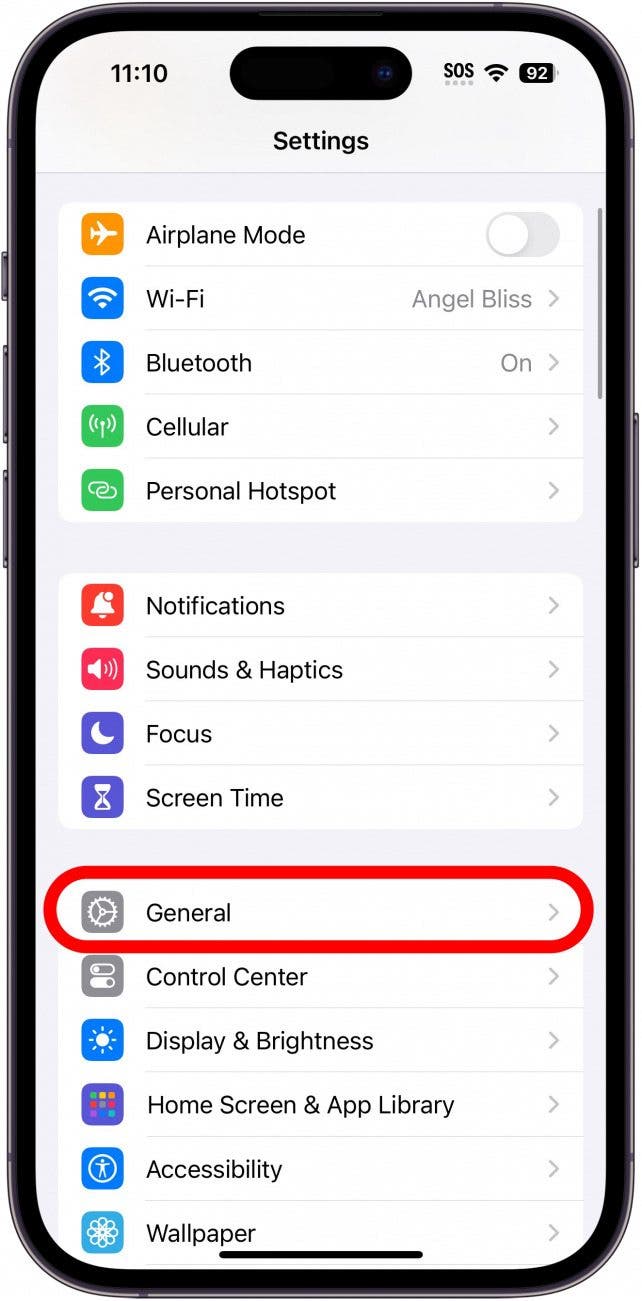
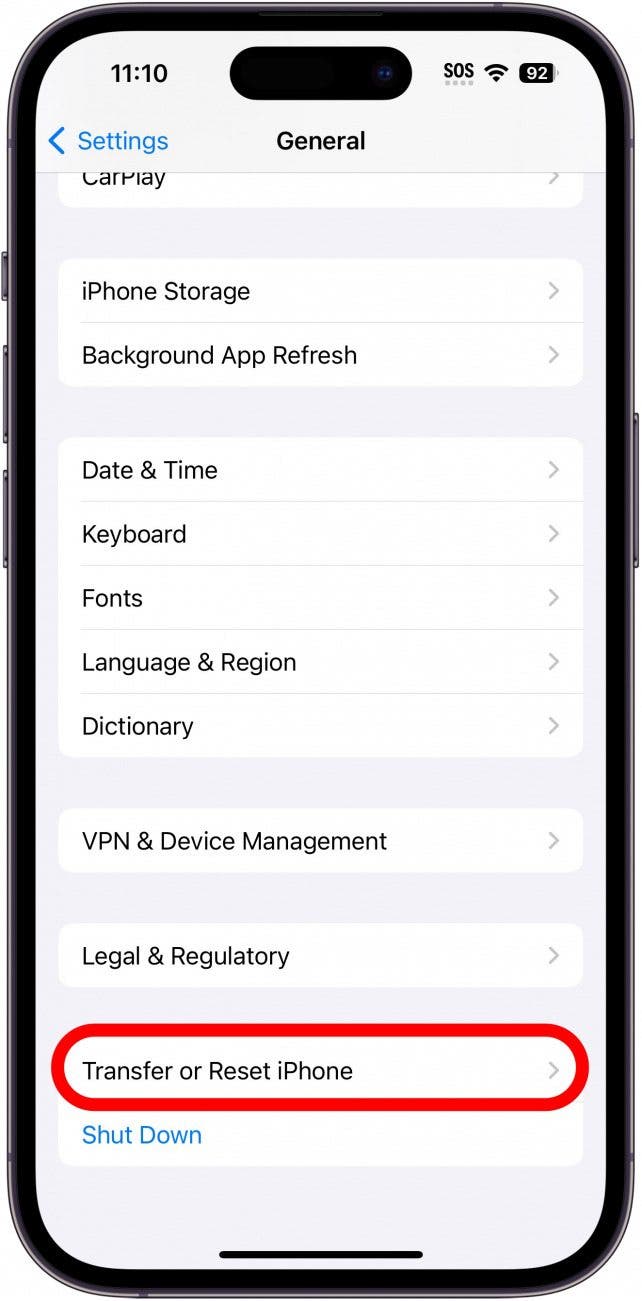
- Desplácese hasta el final y seleccione Transferir o restablecer iPhone.
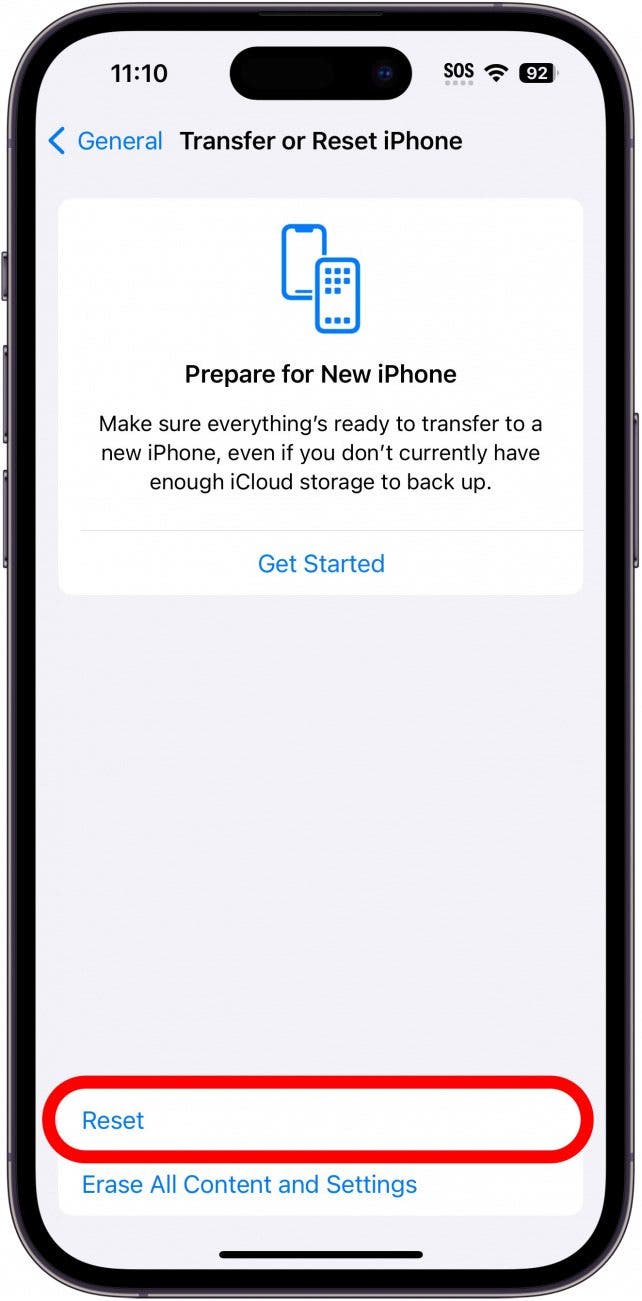
- Grifo Reiniciar.
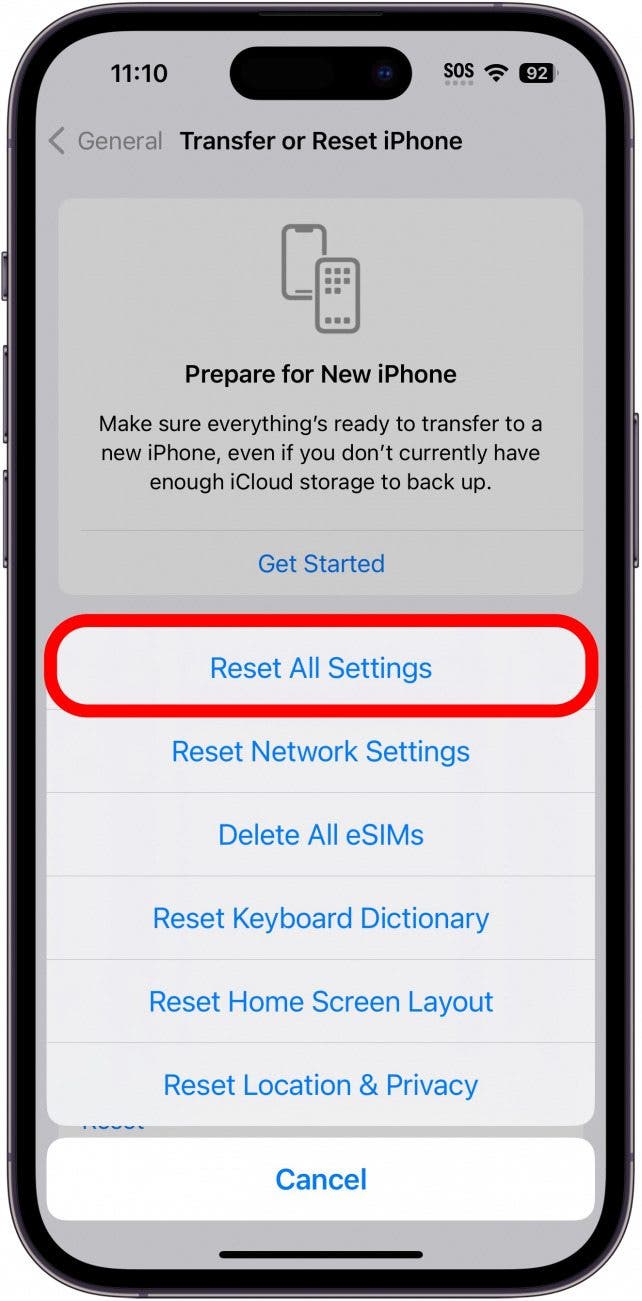
- Seleccionar Restablecer todos los ajustes.
- Ingrese su contraseña y confirme que desea restablecerla.
Si la pantalla de su iPhone aún no funciona correctamente, continúe con los pasos a continuación para realizar un restablecimiento de fábrica. Este es un reinicio más extenso que ayudará a resolver errores y problemas de software más complejos.
4. Para arreglar la pantalla defectuosa de tu iPhone, realiza un restablecimiento de fábrica.
Si sus problemas de toque fantasma aún no se resuelven, es hora de realizar un restablecimiento de fábrica. Un restablecimiento de fábrica borra los datos y la configuración de su iPhone, por lo que es como si su iPhone fuera nuevo. Esta es una excelente manera de resolver problemas subyacentes con la configuración, el software y más. Cómo funciona: creará una copia de seguridad de iCloud o Finder de los datos de su iPhone, realizará el restablecimiento de fábrica y luego restaurará la copia de seguridad del contenido de su iPhone. Aquí se explica cómo restablecer los valores de fábrica de su iPhone.
5. Póngase en contacto con el soporte técnico de Apple si el problema persiste.
Si las soluciones anteriores no han resuelto los problemas del toque fantasma en su iPhone, es hora de póngase en contacto con el soporte técnico de Apple para obtener más ayuda para solucionar problemas de la pantalla de tu iPhone.
Con suerte, las soluciones anteriores ayudaron a resolver la pantalla defectuosa de su iPhone, que ahora debería funcionar normalmente. ¿Ha encontrado otras soluciones y causas del toque fantasma que no se tratan aquí? Háganos saber en los comentarios; ¡Tendríamos curiosidad por saberlo!
Preguntas más frecuentes
- ¿Qué es el toque fantasma? Si la pantalla de su iPhone falla, se desplaza o selecciona aplicaciones o archivos de manera errática sin que usted toque o interactúe con la pantalla, esto se llama toque fantasma. Su primer paso debería ser reiniciar su iPhone y luego solucionar otros problemas, como verificar los cargadores de terceros y la configuración de Accesibilidad para resolver el problema subyacente.
- ¿Por qué la pantalla de mi iPhone se mueve sola? Las pantallas sucias, el software de aplicaciones o dispositivos desactualizados y los problemas con los protectores de pantalla comúnmente causan problemas de toque fantasma en un iPhone. Si la pantalla táctil de su iPhone no funciona, primero debe reiniciar su iPhone, limpiar la pantalla e instalar las actualizaciones de software disponibles.
- ¿Por qué la pantalla de mi iPhone no responde al tacto? El toque fantasma generalmente significa que la pantalla táctil no funciona correctamente, pero si la pantalla táctil de tu iPhone no funciona en absoluto, debes comenzar reiniciando tu iPhone. Si la pantalla de su iPhone está negra y no se enciende ni se apaga, también podemos ayudarlo a solucionarlo.