Qué saber
- La verificación de clave de contacto es una nueva característica de seguridad que garantiza que la persona a la que envía mensajes de texto sea quien dice ser.
- Puede habilitar la verificación de clave de contacto en la configuración de su ID de Apple dentro de la aplicación Configuración.
- Una vez habilitado, puede verificar las claves de verificación de sus contactos en la aplicación Mensajes.

La privacidad y la seguridad son uno de los puntos fuertes de Apple, por lo que la nueva función de verificación de clave de contacto de iMessage es un cambio que agradezco con mucho gusto. Esta nueva configuración ayuda a proteger sus mensajes y garantiza que esté hablando con la persona adecuada. Descubra qué hace esta nueva función y cómo habilitarla para su ID de Apple.
Salta a:
- ¿Qué es la verificación de clave de contacto?
- Cómo habilitar la verificación de clave de contacto
- Preguntas más frecuentes
¿Qué es la verificación de clave de contacto?
Si bien iMessage está cifrado de extremo a extremo, la verificación de clave de contacto agrega un paso adicional de seguridad al permitirle verificar que la persona a la que está enviando mensajes de texto es quien dice ser. Esto funciona asignando un código único a su ID de Apple, que sus contactos pueden usar para verificar su identidad cuando le envían mensajes de texto (y viceversa). iMessage maneja este proceso de verificación automáticamente en segundo plano, pero si se detecta un error, se le notificará que es posible que la persona a la que está enviando mensajes de texto no sea quien dice ser. Además de eso, también puedes verificar manualmente tus contactos usando un código de verificación personal e individual que se encuentra en la aplicación Mensajes. En la siguiente sección, le mostraremos cómo activar la nueva configuración de Verificación de clave de contacto y cómo usarla para verificar un contacto.
Cómo habilitar la verificación de clave de contacto en iPhone
Tus mensajes se cifran al enviarlos y recibirlos, pero el nuevo sistema de verificación de clave de contacto de Apple te permite asegurarte de que estás enviando mensajes de texto a la persona a la que deseas enviar el mensaje. Para obtener más consejos y trucos útiles para el iPhone, asegúrese de consultar nuestro boletín informativo gratuito Consejo del día. Ahora, aquí se explica cómo habilitar la función de verificación de clave de contacto de iMessage.
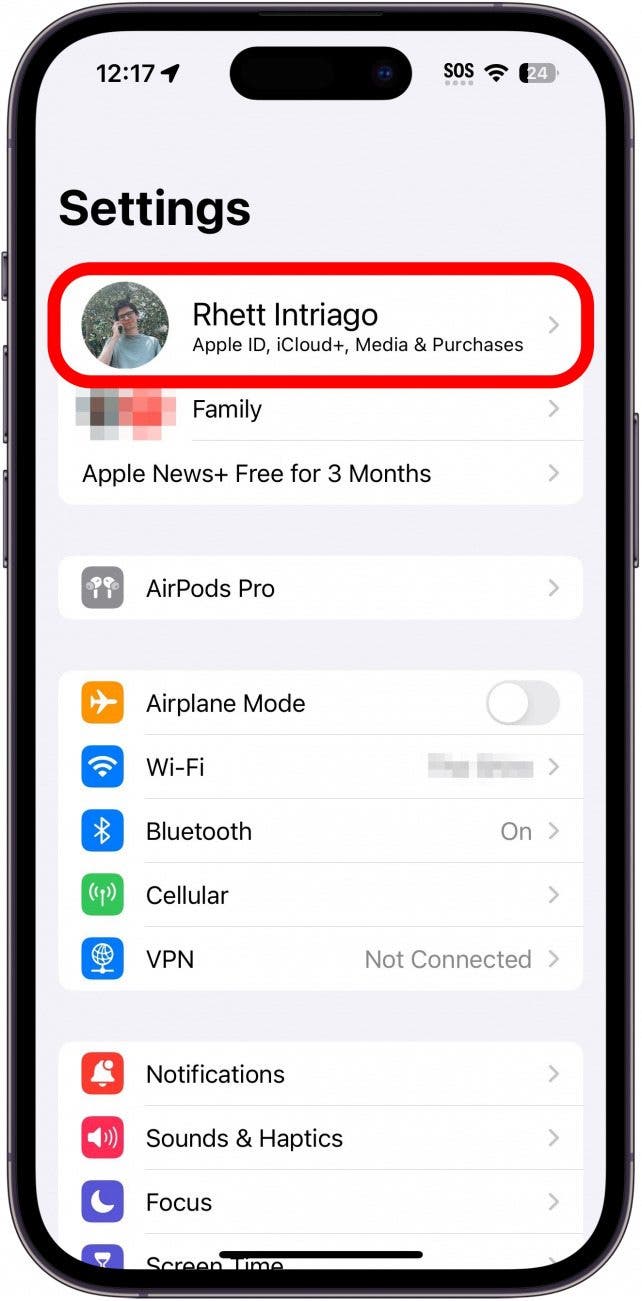
- Abre el Aplicación de configuracióny toque Su nombre en la cima.
- Desplázate hasta el final y toca Verificación de clave de contacto.
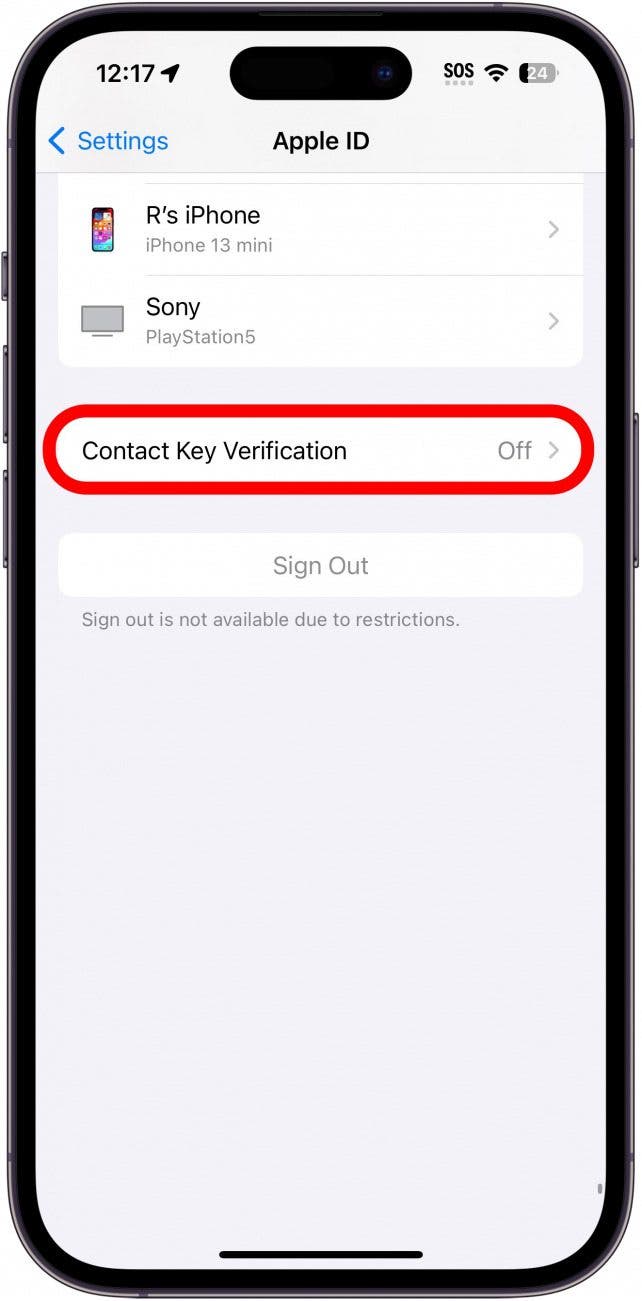
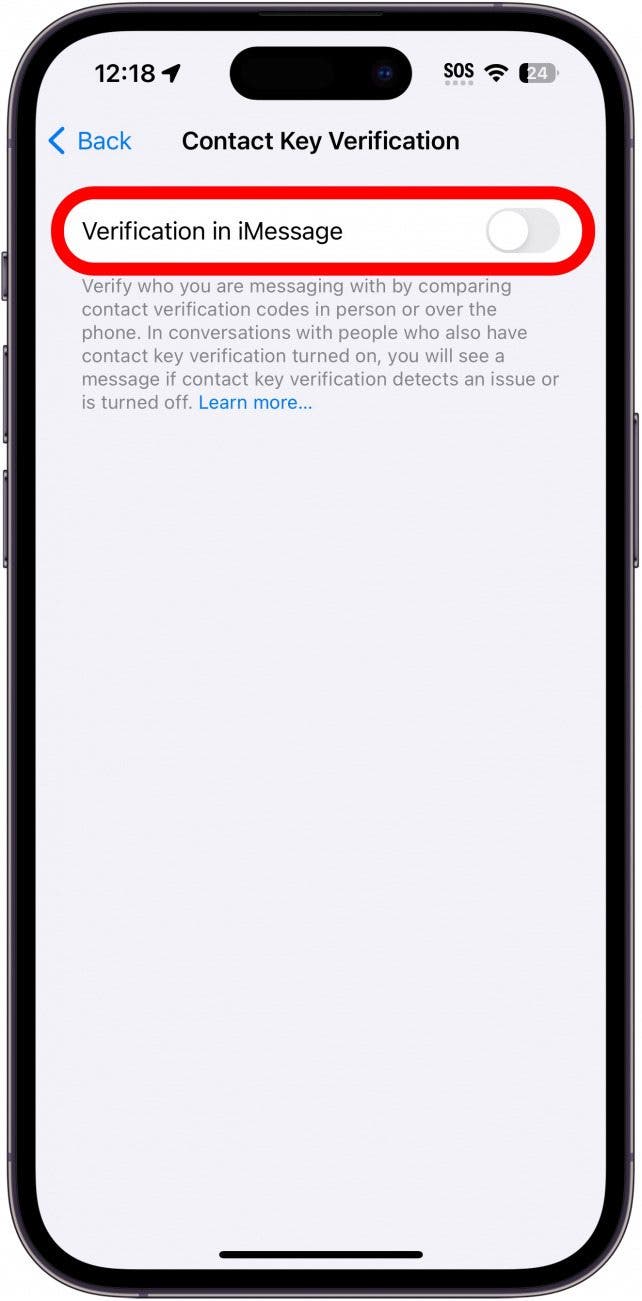
- Toque el botón para habilitar Verificación de clave de contacto.
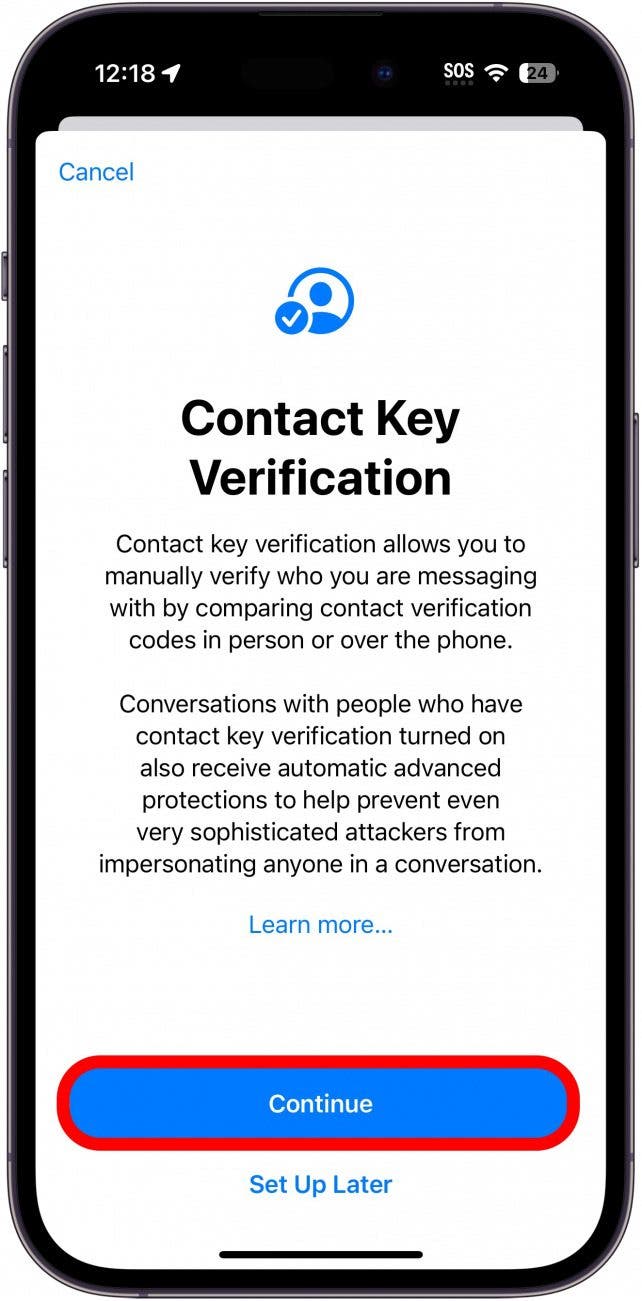
- Grifo Continuar.
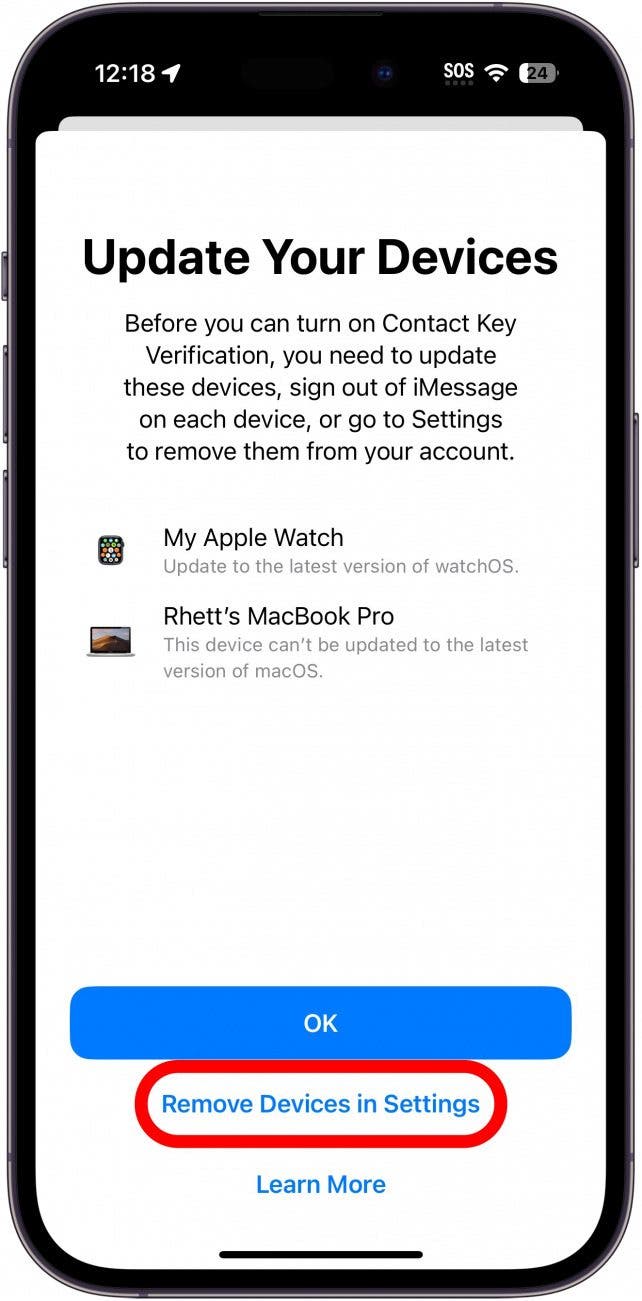
- Si tiene dispositivos obsoletos vinculados a su ID de Apple, deberá eliminarlos antes de continuar.
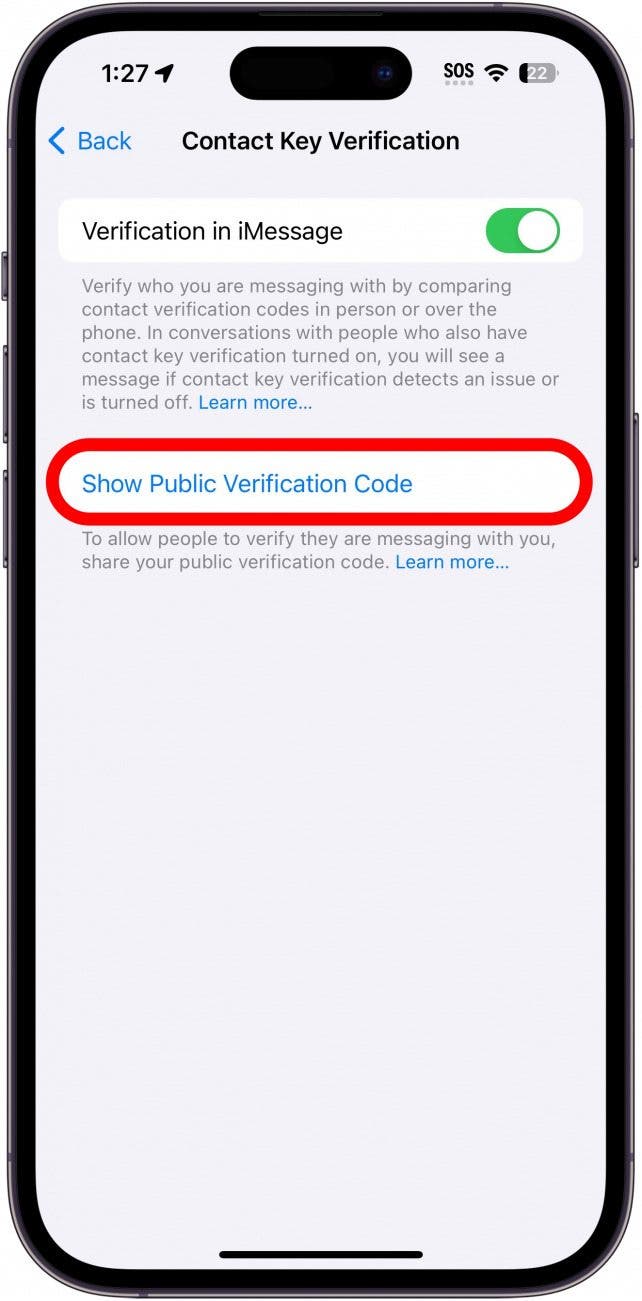
- Una vez que se haya activado la verificación de clave de contacto, el interruptor será verde. Puedes tocar Mostrar código de verificación pública para ver su propio código.
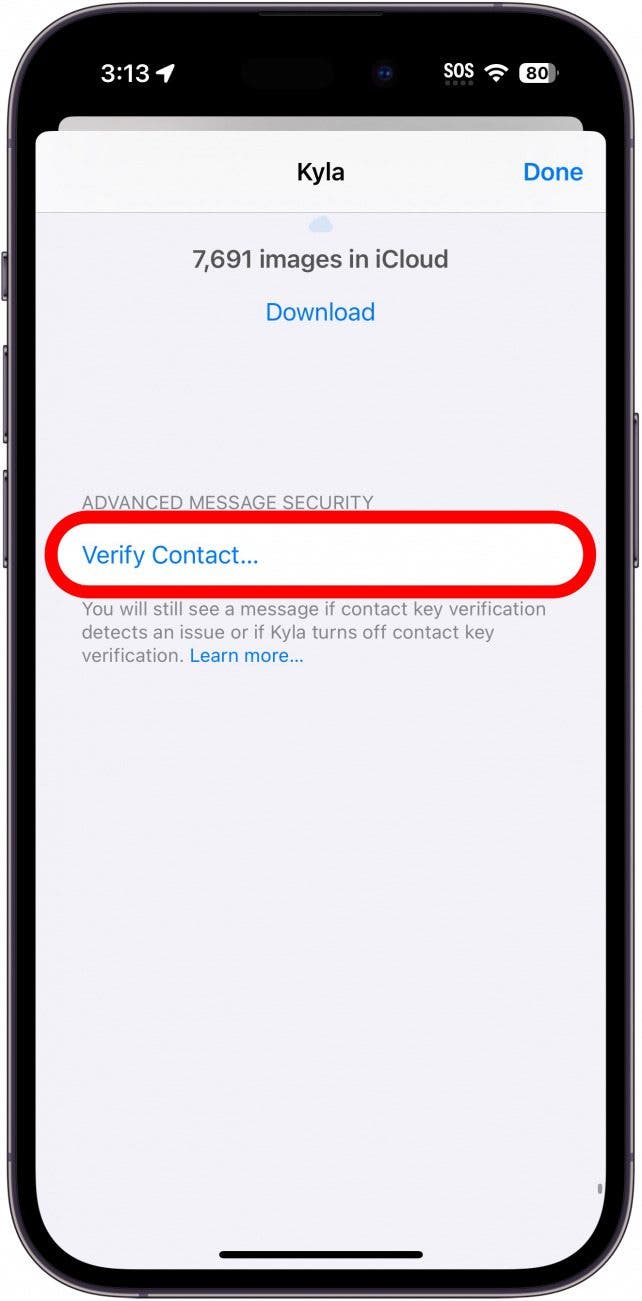
- Para verificar el código de otra persona, simplemente abra su conversación en iMessages y toque su ícono de contacto. Desplácese hasta el final y luego toque Verificar contacto… Para obtener un código de verificación, ambos deben abrir la tarjeta de contacto del otro y tocar Verificar contacto al mismo tiempo.
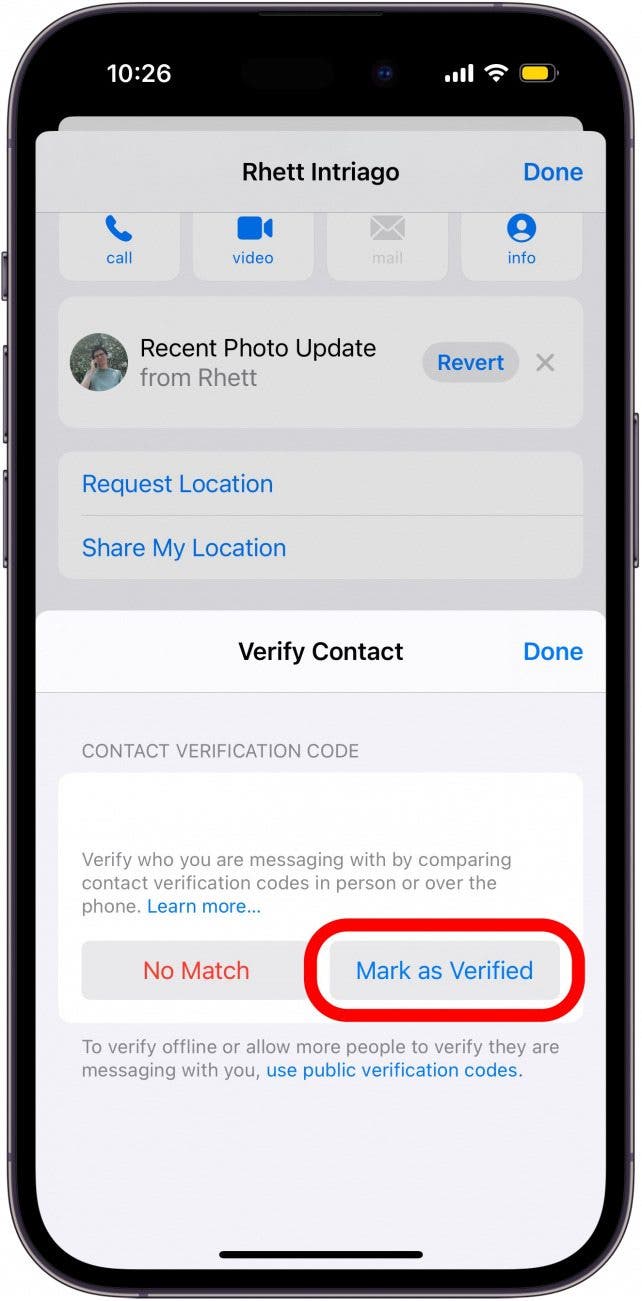
- Compare su código de verificación con el de la otra persona, ya sea en persona o por teléfono. Grifo Marcar como verificado si coinciden. Si no, toque Sin coincidencia.
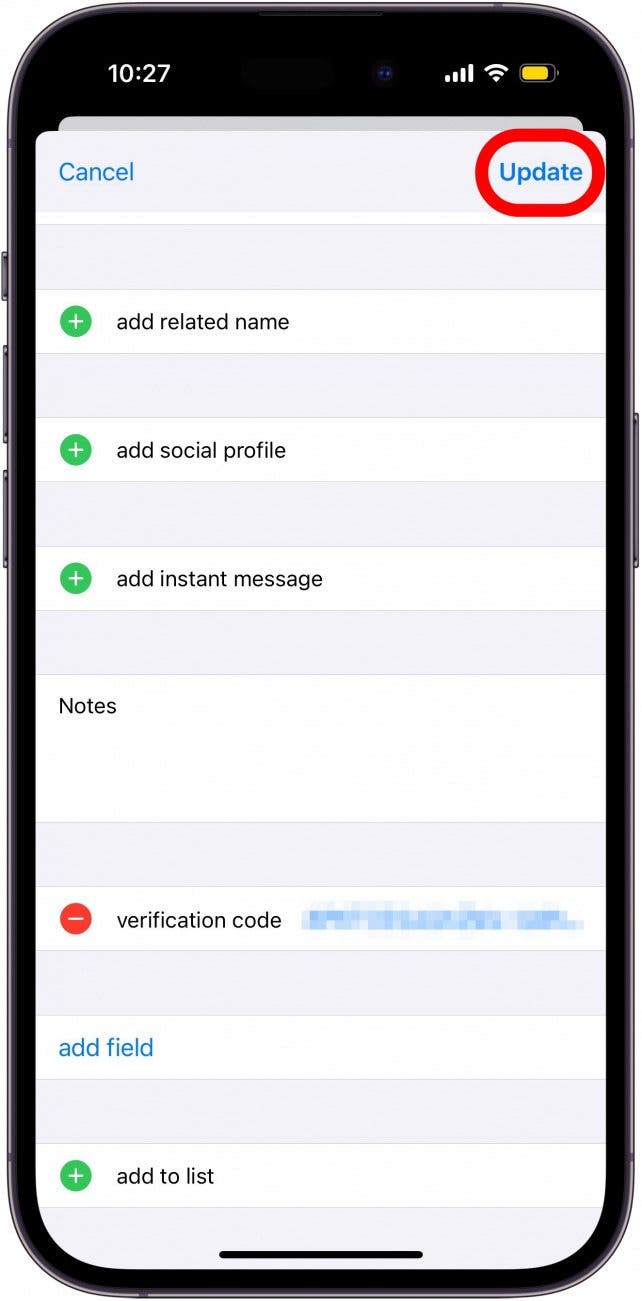
- Ahora el código de verificación personal de su contacto se guardará en su tarjeta de contacto. Grifo Actualizar para guardar esta información.
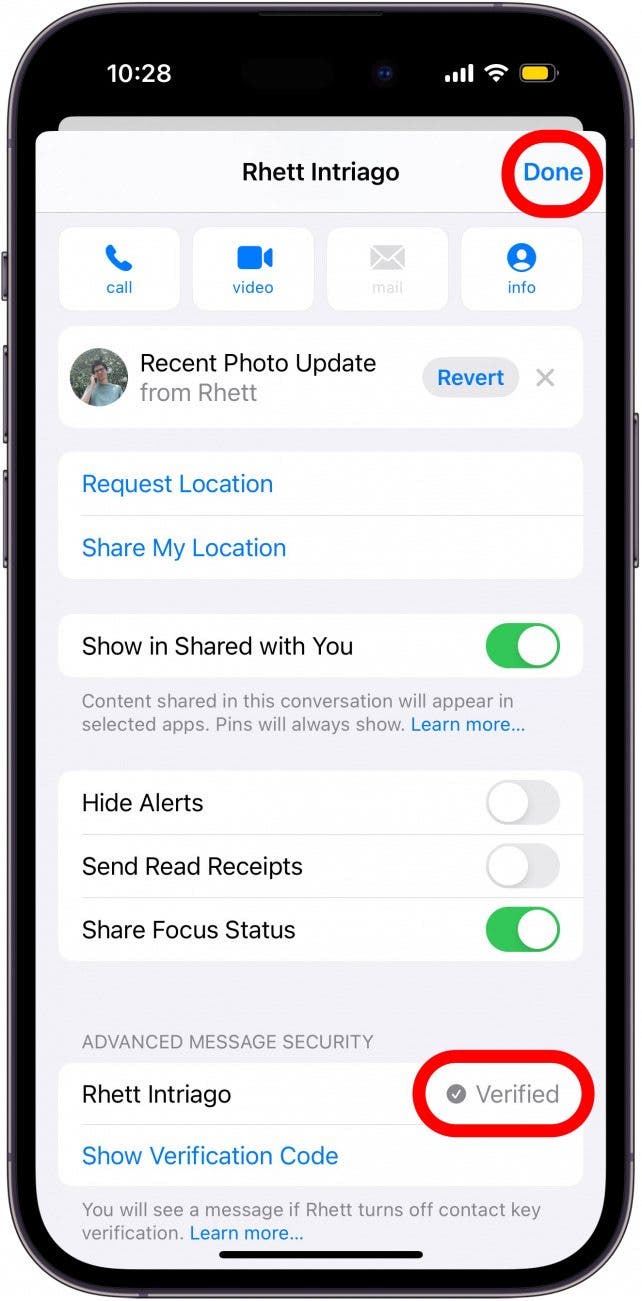
- En la tarjeta de su contacto, ahora verá una marca «verificada» en Seguridad avanzada de mensajes.
Nota: La verificación de clave de contacto solo funciona si ambas partes ya han configurado esta función. Si no ve la opción Verificar contacto, significa que la otra persona no tiene esta función habilitada.
¡Así es como configurar y utilizar la nueva función de verificación de clave de contacto de iMessage!
Preguntas más frecuentes
- ¿Cómo activar iMessage? Puede habilitar iMessage en la aplicación Configuración. Consulte nuestro artículo sobre cómo habilitar iMessage para obtener más información.
- ¿Qué significa que se requiere verificación de iPhone? Si su iPhone sigue diciendo «se requiere verificación», no está relacionado con la verificación de clave de contacto. Esto simplemente significa que hay un problema con el método de pago de tu iPhone. Deberá actualizar su método de pago para continuar.