En iOS 16, actualmente en versión beta, Apple introdujo algunos cambios importantes en su sistema operativo móvil, incluida una revisión completa de la experiencia de la pantalla de bloqueo.
En un iPhone con iOS 16, es posible personalizar la pantalla de bloqueo de formas que simplemente no eran posibles antes, gracias a las nuevas opciones para aplicar fuentes, colores, filtros únicos y, por primera vez, agregar widgets.
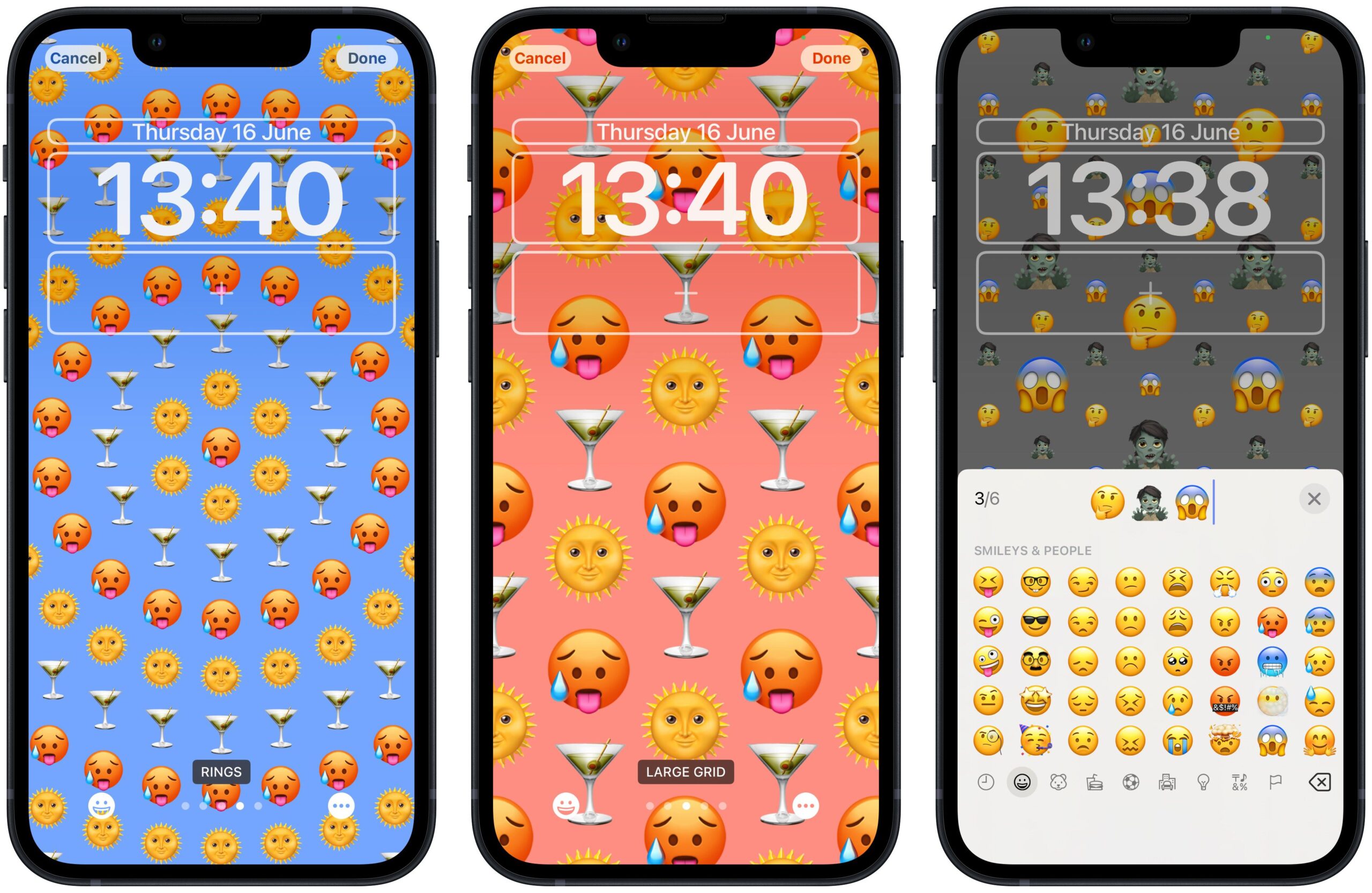
Una característica nueva en particular que probablemente resulte popular es la capacidad de crear un fondo de pantalla basado en emoji. Puede seleccionar hasta seis símbolos emoji para incluir en su fondo de pantalla, aplicar un estilo de diseño e incluso cambiar el color de fondo.
Los siguientes pasos le muestran cómo crear un fondo de pantalla emoji para la pantalla de bloqueo de su iPhone en iOS 16.
- Desbloquee su iPhone con Face ID o Touch ID, luego presione y mantenga presionada la pantalla de bloqueo.
- Toca el azul + o desliza el dedo hacia la izquierda hasta el final y luego toca Agregar nuevo.
- Toque en el emoticonos en la fila superior de opciones.
- Usando el selector de emoji, agregue los símbolos de emoji que desea mostrar en el fondo de pantalla, luego toque la X para cerrar el selector.
![Pantalla de bloqueo de emojis]()
- Deslice el dedo hacia la izquierda y hacia la derecha para obtener una vista previa de los diferentes diseños disponibles, incluidos Rejilla pequeña, Cuadrícula mediana, Cuadrícula grande, Anillosy Espiral.
- Para cambiar el color de fondo, toque el elipsis (tres puntos dentro de un círculo) en la esquina inferior derecha de la pantalla, luego toque Fondo en la ventana emergente.
- Seleccione un color y ajuste el control deslizante para obtener el tono que desea, luego toque la X para cerrar el menú de colores.
- Cuando estés feliz, toca Hecho en la esquina superior derecha de la pantalla, luego toca la pantalla de bloqueo que acabas de crear en la galería de fondos de pantalla para activarla.
![Pantalla de bloqueo de emojis]()


Tenga en cuenta que puede personalizar la pantalla de bloqueo actual en cualquier momento invocando la vista de galería desde la pantalla de bloqueo con una pulsación larga o entrando en Configuración -> Fondo de pantalla y pantallas de bloqueo.