Inscríbase en el Programa de software Beta de Apple para probar las nuevas funciones de macOS Monterey.

La versión beta pública de macOS ya está disponible, con funciones nuevas y emocionantes que prometen traducción en todo el sistema y la capacidad de arrastrar y soltar archivos entre sus dispositivos Apple. Los sistemas operativos del Programa de software Beta de Apple no se han probado exhaustivamente, por lo que si descargas la versión beta de macOS, obtendrás un primer vistazo a todas las funciones nuevas, pero también experimentarás las fallas que provienen del software sin refinar. Si prefiere no lidiar con un sistema operativo defectuoso, le recomiendo esperar a que se lance el macOS terminado. Cubriremos la compatibilidad con macOS y cómo instalar la versión más reciente de macOS en el programa Apple Beta Software.
Relacionado: Cómo registrarse en el programa Beta de Apple para iOS 15
Salta a:
- mac OS Beta
- ¿Es segura la descarga beta de macOS?
- Pasos importantes antes de instalar el software beta de macOS
- Cómo registrarse para la prueba beta pública (macOS Monterey)
mac OS Beta
Los siguientes dispositivos pueden descargar y ejecutar macOS Monterey. Si te estás preguntando, «¿Qué MacBook tengo?» tenemos un artículo que repasa todas las generaciones.
- MacBook Air (principios de 2015 y posteriores)
- MacBook Pro (principios de 2015 y posteriores)
- MacBook (principios de 2016 y posteriores)
- Mac Mini (finales de 2014 y posteriores)
- iMac (finales de 2015 y posteriores)
- iMac Pro (2017 y posteriores)
- Mac Pro (finales de 2013 y posteriores)
¿Es segura la descarga beta de macOS?
Ahora que Apple ha presentado todo su nuevo software durante la WWDC, la anticipación puede ser demasiado alta como para esperar hasta que se lancen las versiones comerciales en el otoño. La buena noticia es que registrarse en el programa beta de Apple es fácil. Pero recuerda que macOS Monterey en esta etapa es la versión beta del software de Apple. Por lo tanto, hay algunos pros y contras a considerar antes de unirse al Programa de software beta de Apple.
Ventajas:
¿La mejor parte? ¡No tiene que esperar hasta que macOS Monterey se lance al público! Eso significa que podrá ver y sumergirse en las mejores características nuevas primero. También tendrá una aplicación Feedback Assistant en su Mac; esta aplicación le permite informar cualquier problema o error en el software directamente a Apple.
Contras:
Por supuesto, la versión beta pública es la forma en que Apple resuelve muchos problemas y errores en el software antes de su lanzamiento oficial, lo que significa que usted es el que experimenta esos errores y los llama la atención de Apple. El software potencialmente defectuoso representa un riesgo para sus datos, lo que significa que es muy importante hacer una copia de seguridad completa antes de descargar cualquier software beta.
Mi toma:
En general, realmente prefiero no instalar el software beta, lo que representa un riesgo potencial para la funcionalidad de mis datos y dispositivo. Resolver estos problemas puede llevar mucho tiempo y prefiero evitar el proceso por completo. Sin embargo, si te gusta ser el primero en probar cosas nuevas, te encantará ser un probador beta. Pero si no le gusta depurar su computadora y solucionar problemas, es probable que lo odie.
Pasos importantes antes de instalar el software beta de macOS
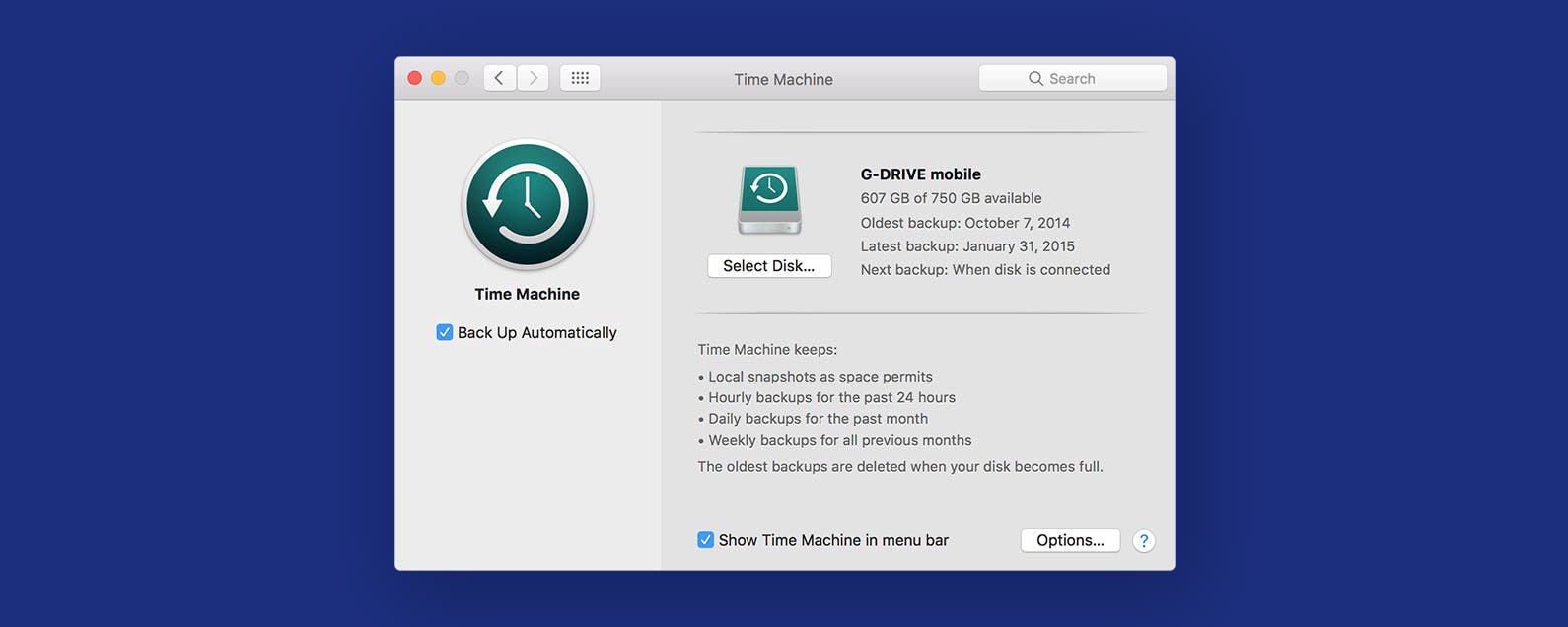
- Cree una copia de seguridad completa de sus datos. Para hacerlo, puede hacer una copia de seguridad de su Mac en Time Machine o en una unidad externa.
- También le recomendamos que instale el software beta en un disco duro externo o crea una partición en el disco duro de tu Mac e instalarlo allí.
El beneficio de crear una partición en su Mac es que mantendrá su versión de software anterior en su lugar y facilitará el cambio de una a otra. La desventaja es que debe seguir cuidadosamente las instrucciones al cambiar el tamaño y cambiar las particiones en una unidad existente, de lo contrario corre el riesgo de perder datos. Por esta razón, recomendamos instalar el software en un disco duro externo como una opción un poco más segura.
Cómo registrarse para la prueba beta pública (macOS Monterey)
Una vez que haya completado los pasos anteriores, puede comenzar la descarga beta de Apple.
- Conecte su dispositivo a la corriente y asegúrese de estar conectado a Wi-Fi o a una conexión a Internet por cable estable.
- Visita el Programa Beta de Apple página y haga clic Registrarse.

- Se le pedirá que inicie sesión con su ID y contraseña de Apple.

- Accederás a una guía de betas públicas. Si no ha descargado una versión beta pública antes, desplácese hacia abajo y haga clic en el botón de utilidad de descarga para registrar su Mac.

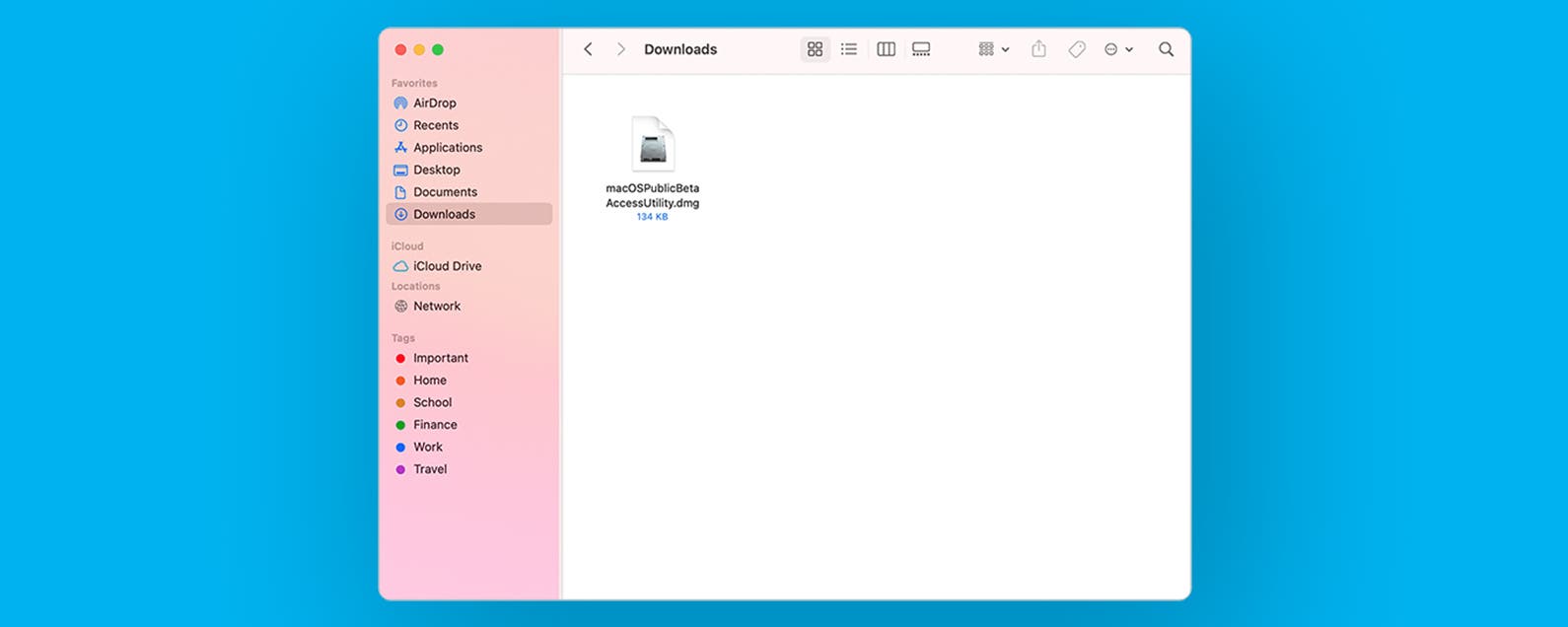
- Haga clic para abrir el paquete de la Utilidad de Acceso Beta Público descargado.

- Hacer clic Continuar.

- Hacer clic Aceptar para aceptar los términos del acuerdo.

- Hacer clic Continuar.

- Hacer clic Instalar.

- Ahora verás una notificación como la de la imagen a continuación, con una línea azul que indica el progreso de la descarga.
- Una vez que el nuevo sistema operativo termine de descargarse, toque Instalar ahora.
- Aparece una ventana que le informa que deberá reiniciar su dispositivo; tocar Reiniciar.
- Tu Mac mostrará una pantalla negra con el logo de Apple y una barra de progreso; el dispositivo se restablecerá una vez que se complete la actualización.
- Verá una nueva aplicación llamada Feedback Assistant en la carpeta CoreServices (también debería haber un acceso directo en la carpeta Beta Utilities). Aquí es donde puede informar errores y fallas a Apple. Acepte los términos, inicie sesión con su ID de Apple y ¡listo!
¡Bienvenido a macOS Monterrey! Con suerte, tendrá una experiencia fluida y una prueba divertida de nuevas funciones. Sin embargo, si encuentra que el software tiene fallas, siempre tiene la opción de cancelar la inscripción y restaurar su Mac. Si se inscribe, no olvide actualizar siempre que sea posible para ayudar a corregir errores.