


ThemeLocal: consejos de blog que funcionan como magiaThemeLocal: consejos de blog que funcionan como magiaThemeLocal: consejos de blog que funcionan como magia
  • Marketing por correo
  • Más
Search
© 2022 Themelocal. Reservados todos los derechos.
Lectura: Cómo compartir pantalla FaceTime en Mac (2022)
Cuota
Notificación Mostrar más
Aa
ThemeLocal: consejos de blog que funcionan como magiaThemeLocal: consejos de blog que funcionan como magia
Aa
  • Marketing por correo
  • Más
Search
  • Marketing por correo
  • Más
Síganos
© 2022 Themelocal. Reservados todos los derechos.
ThemeLocal: consejos de blog que funcionan como magia > Blog > Cómo > Cómo compartir pantalla FaceTime en Mac (2022)
Cómo

Cómo compartir pantalla FaceTime en Mac (2022)

Última actualización: agosto 11, 2022 4:48 am
ThemeLocal hace 4 años 4 Minutos mínimos para leer
Cuota
4 Minutos mínimos para leer
Cuota

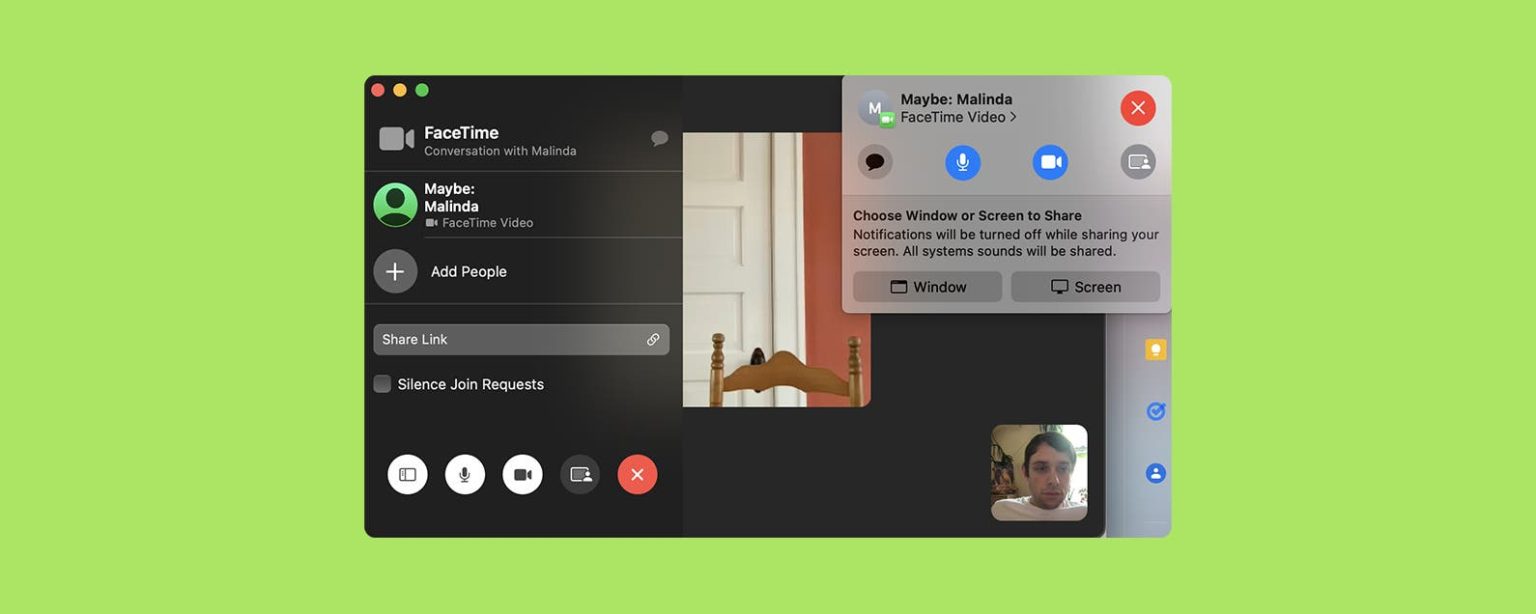
Comparta su pantalla en una llamada Mac FaceTime con amigos, familiares y compañeros de trabajo.

* Esta publicación es parte de Vida del iPhoneBoletín Sugerencia del día de . Inscribirse. *

Contents
Comparta su pantalla en una llamada Mac FaceTime con amigos, familiares y compañeros de trabajo.Por qué te encantará este consejoCómo compartir pantalla en FaceTime en Mac

Aprender a compartir la pantalla en una llamada FaceTime de Mac es útil en todo tipo de situaciones, ya sea que desee guiar a alguien a través de cómo interpretar una hoja de cálculo o simplemente mostrar de manera informal a un miembro de la familia un arte digital divertido. Veamos cómo compartir su pantalla en una llamada FaceTime en su Mac.

Relacionado: ¿FaceTime no funciona? 10 formas de arreglarlo

Por qué te encantará este consejo

  • ¿Quién necesita Zoom? Comparta una sola ventana o toda su pantalla durante una llamada Mac FaceTime.
  • Comparta su pantalla para revisar documentos, aclarar tareas o mostrar sus increíbles fotos de vacaciones.

Cómo compartir pantalla en FaceTime en Mac

Para obtener más información sobre las funciones ocultas de su Mac, regístrese para recibir nuestro boletín informativo Sugerencia del día. Si desea compartir su pantalla en una llamada grupal de FaceTime, todos los participantes de la llamada deben tener una Mac con macOS 12.1 o posterior, un iPhone con iOS 15.1 o posterior, o un iPad con iPadOS 15.1 o posterior. Si alguien en la llamada no tiene las versiones de software necesarias, el icono Compartir pantalla simplemente no aparecerá. Pero si el software de todos los participantes está actualizado, ¡entonces debería estar listo para comenzar! Ahora, aquí se explica cómo compartir la pantalla en una llamada Mac FaceTime:

  1. Abre el aplicación FaceTime. Como compartir pantalla FaceTime en Mac 2022
  2. Hacer clic Nuevo FaceTime para iniciar una llamada. Haga clic en Nuevo FaceTime (o también puede usar Crear enlace para iniciar una llamada).
  3. Ingrese al menos un nombre de contacto, correo electrónico o número de teléfono y haga clic en FaceTime. Ingrese un nombre de contacto, correo electrónico o número y haga clic en FaceTime.
  4. Una vez que haya iniciado una llamada FaceTime, haga clic en el Compartir icono de pantalla. Una vez que esté en una llamada FaceTime, haga clic en el icono Compartir pantalla.  Así es como se comparte la pantalla.
  5. Si desea compartir todo su escritorio, haga clic en Pantalla. 1660186087 329 Como compartir pantalla FaceTime en Mac 2022
  6. Hacer clic Compartir esta pantalla para confirmar. Si comparte una pantalla, mueva la flecha del mouse sobre la pantalla en cuestión y haga clic en Compartir esta pantalla.
  7. Si desea cambiar la pantalla que está compartiendo, en cualquier momento puede hacer clic en Cambiar pantalla compartida. Si desea cambiar la pantalla que está compartiendo, en cualquier momento puede hacer clic en Cambiar pantalla compartida.
  8. Si desea compartir en una ventana específica de su escritorio, haga clic en Ventana. 1660186088 385 Como compartir pantalla FaceTime en Mac 2022
  9. Seleccione la ventana que desea compartir, luego haga clic en Comparte esta ventana para confirmar. Si comparte una ventana, seleccione la ventana en cuestión y haga clic en Compartir esta ventana.
  10. Si desea cambiar la ventana que está compartiendo, en cualquier momento puede hacer clic en Cambiar ventana compartida. Si desea cambiar la ventana que está compartiendo, en cualquier momento puede hacer clic en Cambiar ventana compartida.

¡Ahora puede compartir su pantalla en cualquier momento que desee en una llamada de FaceTime!

También podría gustarte

Cómo recuperar rápidamente el correo de voz eliminado en iPhone

Cómo cambiar la voz de Siri en iPhone

Cómo arreglar rápidamente una aplicación congelada en iPhone

ANSI vs ISO Lúmenes: cómo elegir el proyector correcto

Cómo habilitar iMessage en un iPhone, iPad y Mac

ETIQUETADO: Cómo, compartir, FaceTime, Mac, pantalla
Comparte este artículo
Facebook Twitter Pinterest Whatsapp Whatsapp
Cuota
¿Qué piensas?
Amor0
Triste0
Contento0
Somnoliento0
Enfadado0
Sin comentarios0
Guiño0
Artículo anterior Cómo cambiar los iconos de aplicaciones en tu iPhone
Artículo siguiente Los nuevos Galaxy Z Fold 4 y Flip 4 están poniendo celoso a este usuario de iPhone
Deja un comentario

Deja una respuesta Cancelar la respuesta

Tu dirección de correo electrónico no será publicada. Los campos obligatorios están marcados con *

Publicación popular

También podría gustarte

Cómo recuperar rápidamente el correo de voz eliminado en iPhone

hace 1 año 4 Minutos mínimos para leer

Cómo cambiar la voz de Siri en iPhone

hace 1 año 2 Minutos mínimos para leer

Cómo arreglar rápidamente una aplicación congelada en iPhone

hace 1 año 4 Minutos mínimos para leer

ANSI vs ISO Lúmenes: cómo elegir el proyector correcto

hace 1 año 9 Minutos mínimos para leer

Cómo habilitar iMessage en un iPhone, iPad y Mac

hace 1 año 11 Minutos mínimos para leer

Cómo cambiar el tamaño de las fotos en el iPhone recortando una relación específica

hace 1 año 4 Minutos mínimos para leer

Cómo ver mensajes no entendidos en iPhone

hace 1 año 4 Minutos mínimos para leer

Cómo agregar fotos al álbum de personas

hace 1 año 3 Minutos mínimos para leer
Mostrar más
ThemeLocal: consejos de blog que funcionan como magiaThemeLocal: consejos de blog que funcionan como magia
Síganos
© 2022 Themelocal. Reservados todos los derechos.
Welcome Back!

Sign in to your account

¿Perdiste tu contraseña?