ThemeLocal: consejos de blog que funcionan como magiaThemeLocal: consejos de blog que funcionan como magiaThemeLocal: consejos de blog que funcionan como magia
  • Marketing por correo
  • Más
Search
© 2022 Themelocal. Reservados todos los derechos.
Lectura: Cómo usar la vista dividida en Safari (2023)
Cuota
Notificación Mostrar más
Aa
ThemeLocal: consejos de blog que funcionan como magiaThemeLocal: consejos de blog que funcionan como magia
Aa
  • Marketing por correo
  • Más
Search
  • Marketing por correo
  • Más
Síganos
© 2022 Themelocal. Reservados todos los derechos.
ThemeLocal: consejos de blog que funcionan como magia > Blog > Cómo > Cómo usar la vista dividida en Safari (2023)
Cómo

Cómo usar la vista dividida en Safari (2023)

Última actualización: febrero 9, 2023 11:24 pm
ThemeLocal hace 3 años 3 Minutos mínimos para leer
Cuota
3 Minutos mínimos para leer
Cuota

Aprende a dividir la vista en iPad para ver varias ventanas de Safari al mismo tiempo.
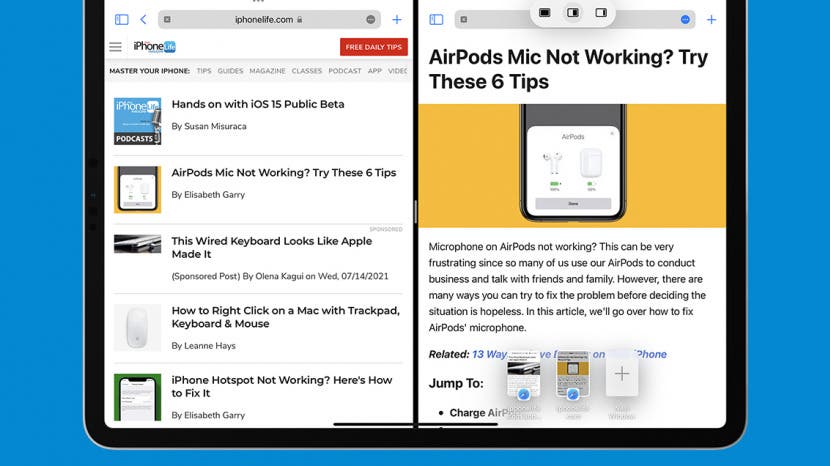
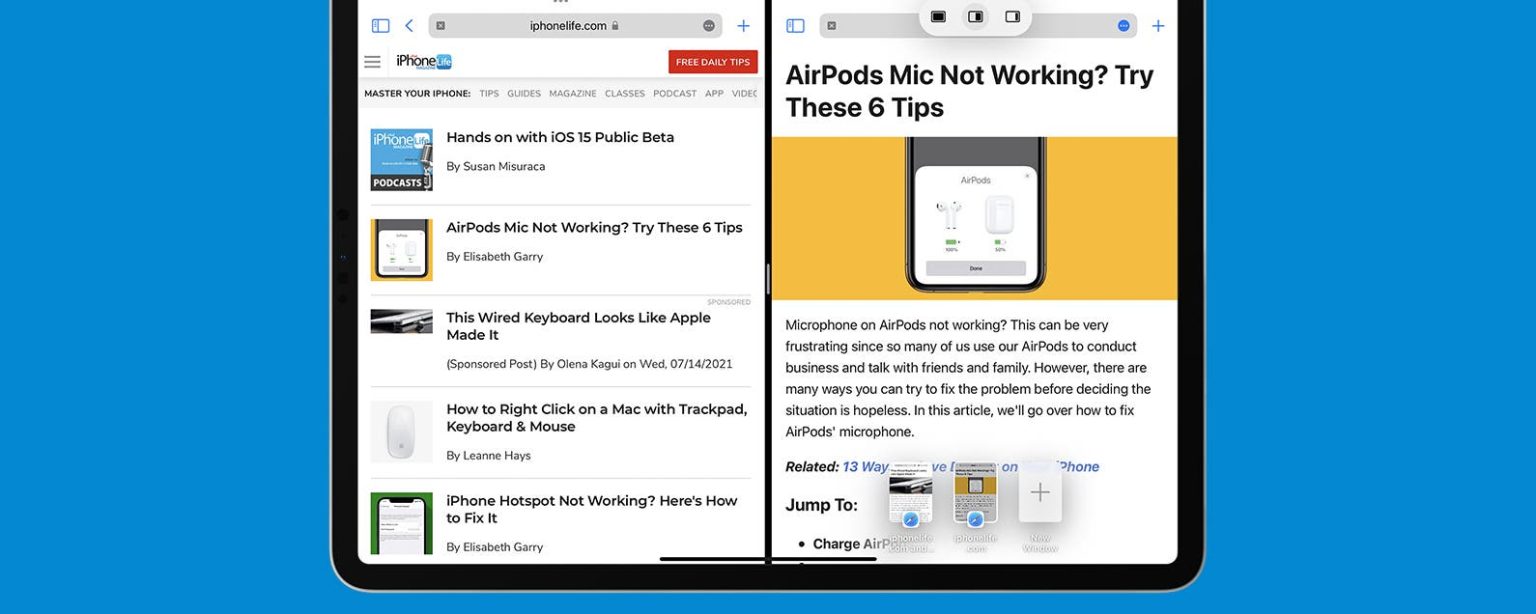
Como usar la vista dividida en Safari 2023

Apple agregó Split View en Safari como parte de la multitarea en iPad cuando se presentó iOS 10 para iPad. Anteriormente, solo podía abrir dos aplicaciones diferentes simultáneamente en iPad usando Split View. Pero tiene sentido usar la Vista dividida en Safari, ya que los usuarios a menudo tienen varias pestañas abiertas de todos modos; es posible que también pueda ver dos al mismo tiempo. Hay varias formas de abrir y usar Vista dividida en Safari en iPad; así es cómo.

Contents
Aprende a dividir la vista en iPad para ver varias ventanas de Safari al mismo tiempo. Cómo hacer pantalla dividida en iPad en Safari

Relacionado: La guía esencial de iPad: consejos y trucos para la mejor experiencia de tableta

Cómo hacer pantalla dividida en iPad en Safari

Puede usar la vista dividida horizontal y verticalmente cuando navega en su iPad. Siga los pasos a continuación para aprender a usar la vista dividida en iPad.

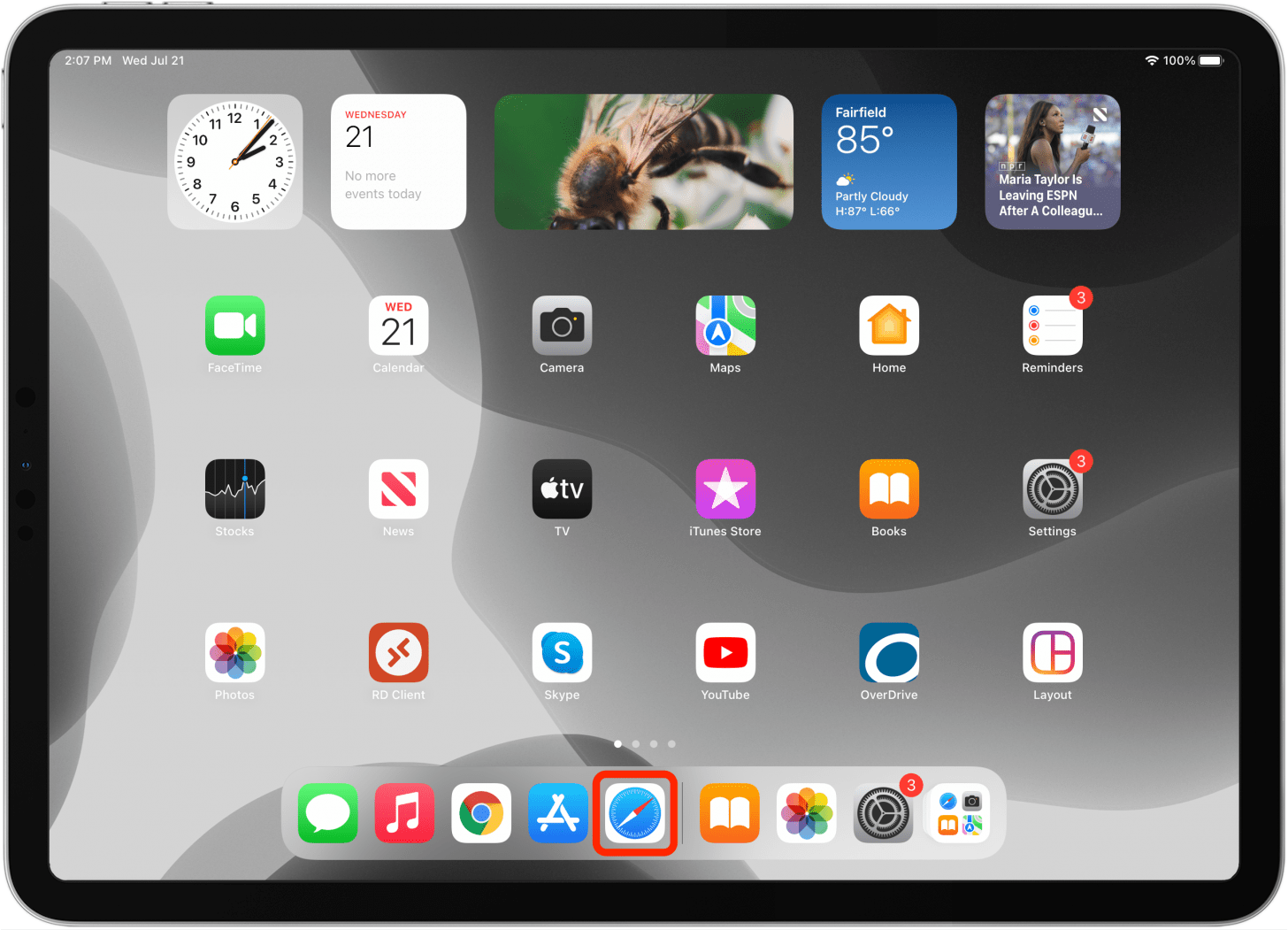
  1. Abierto Safari y navegue a la primera página web que desea ver. Como usar la vista dividida en Safari 2023
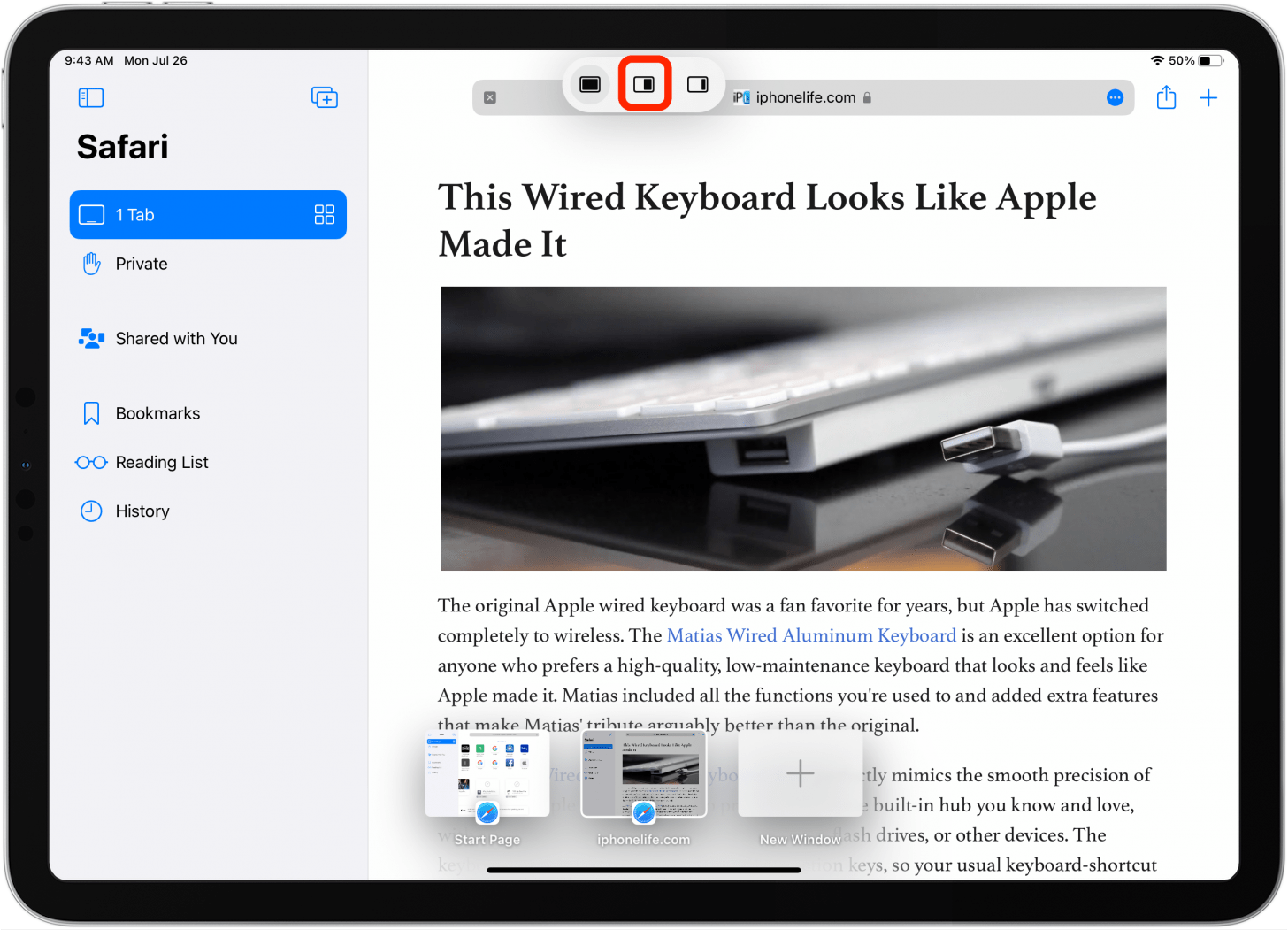
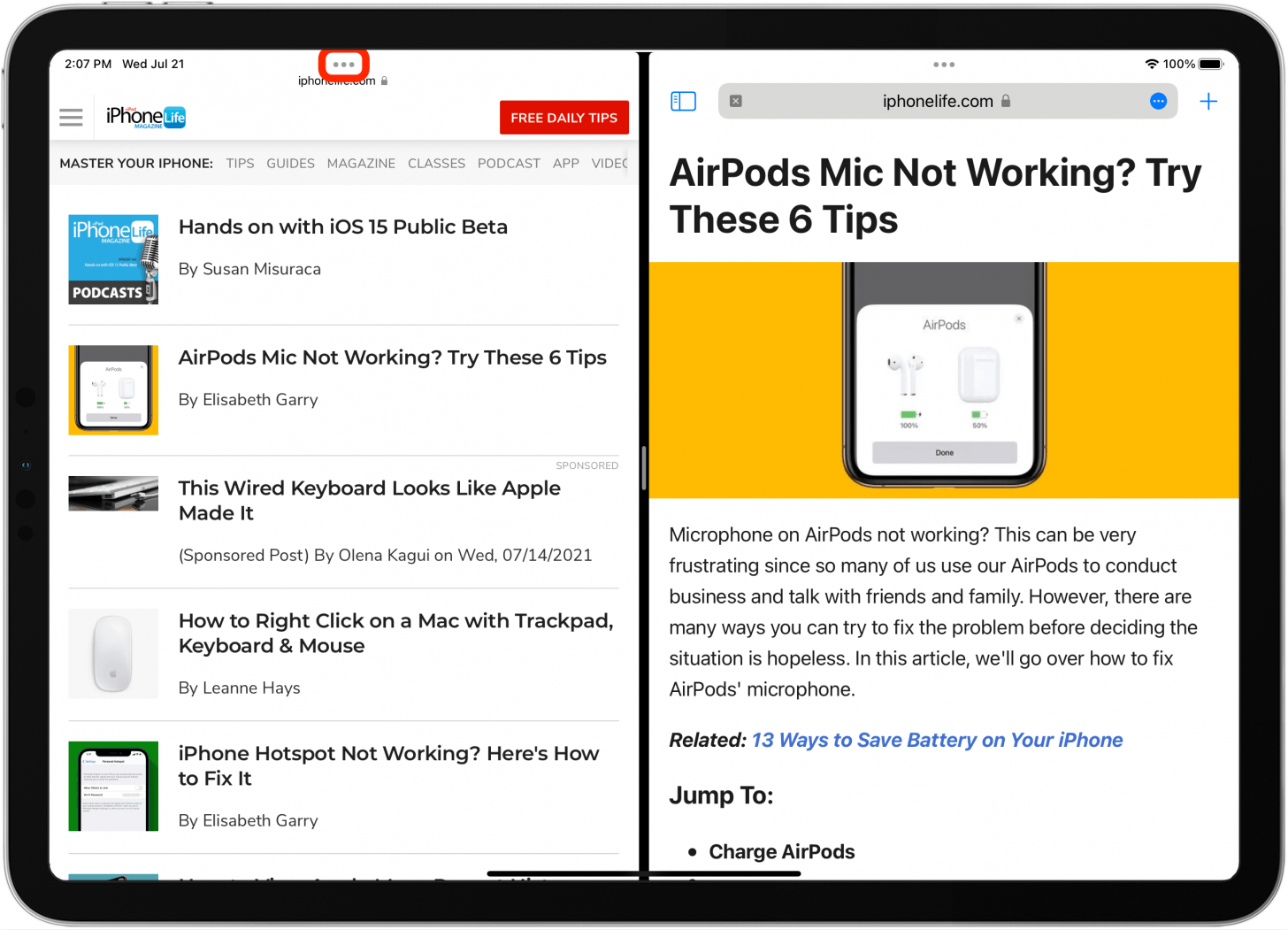
  2. Si desea abrir una segunda página web en Vista dividida, toque el botón tres puntos para ver el menú Multitarea. Verás este ícono de menú Multitarea en cualquier aplicación que sea compatible con Split View. 1675981451 91 Como usar la vista dividida en Safari 2023
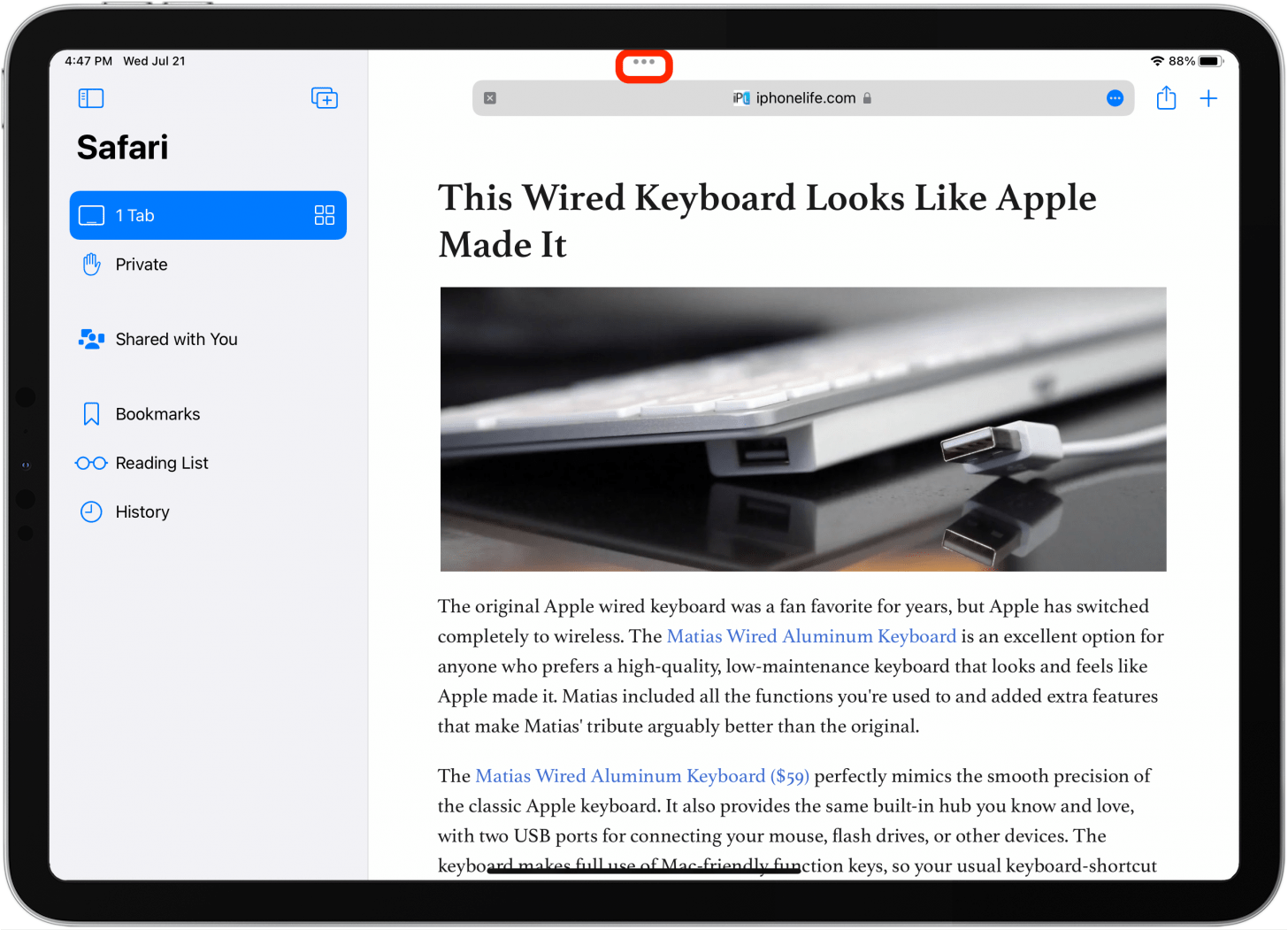
  3. Toque en el Icono de vista dividida. 1675981452 693 Como usar la vista dividida en Safari 2023
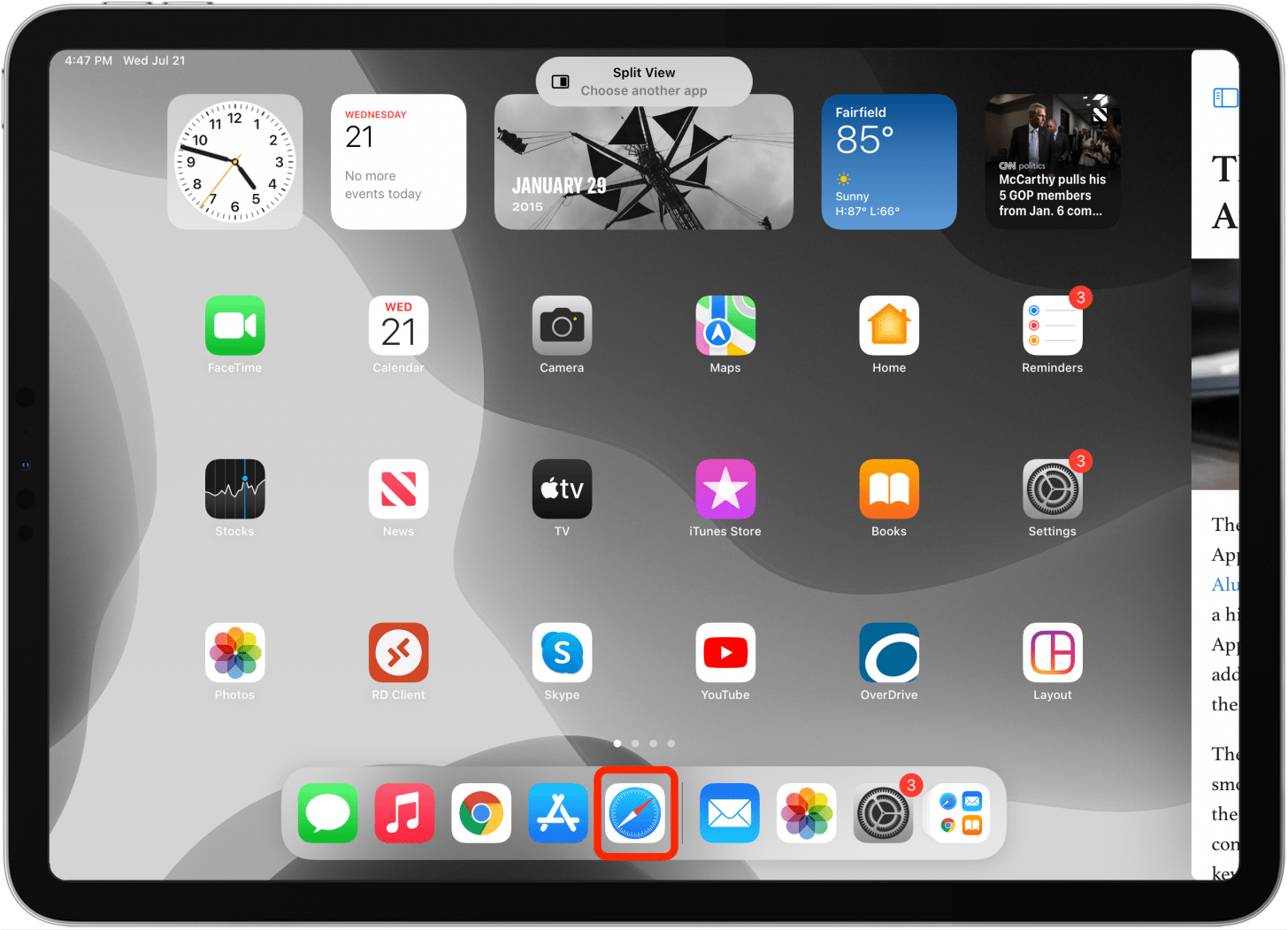
  4. Grifo Safari para abrir una nueva página en Vista dividida, o toque otra aplicación si desea ver esto junto con su página de Safari. 1675981453 686 Como usar la vista dividida en Safari 2023
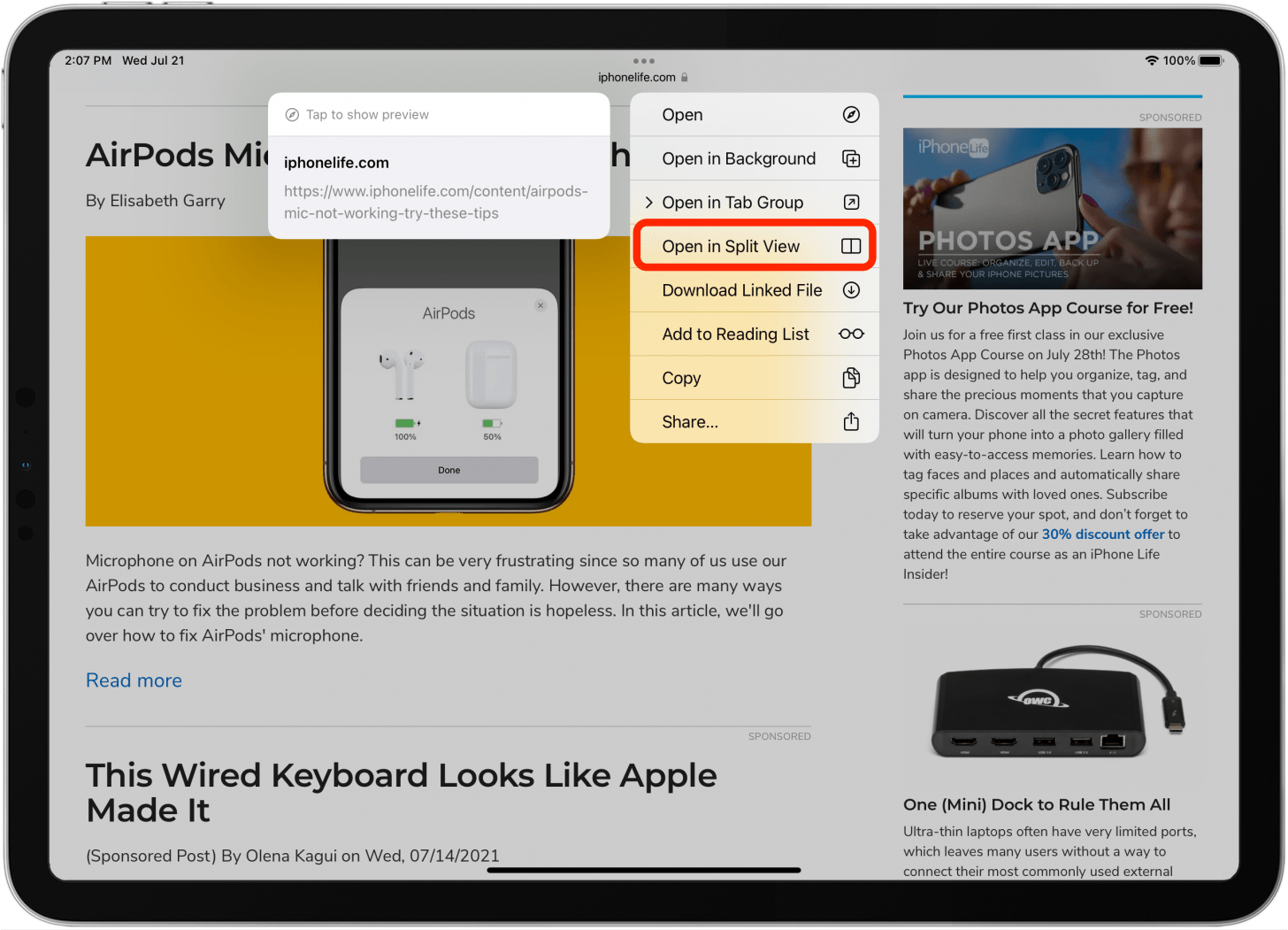
  5. Si desea abrir un enlace incrustado en una página en Vista dividida, otro método es mantener presionado el enlace y tocar Abrir en vista dividida. 1675981453 958 Como usar la vista dividida en Safari 2023
  6. Una vez en Vista dividida, puede tocar y arrastrar una pestaña para cambiar de posición en la pantalla. 1675981455 800 Como usar la vista dividida en Safari 2023
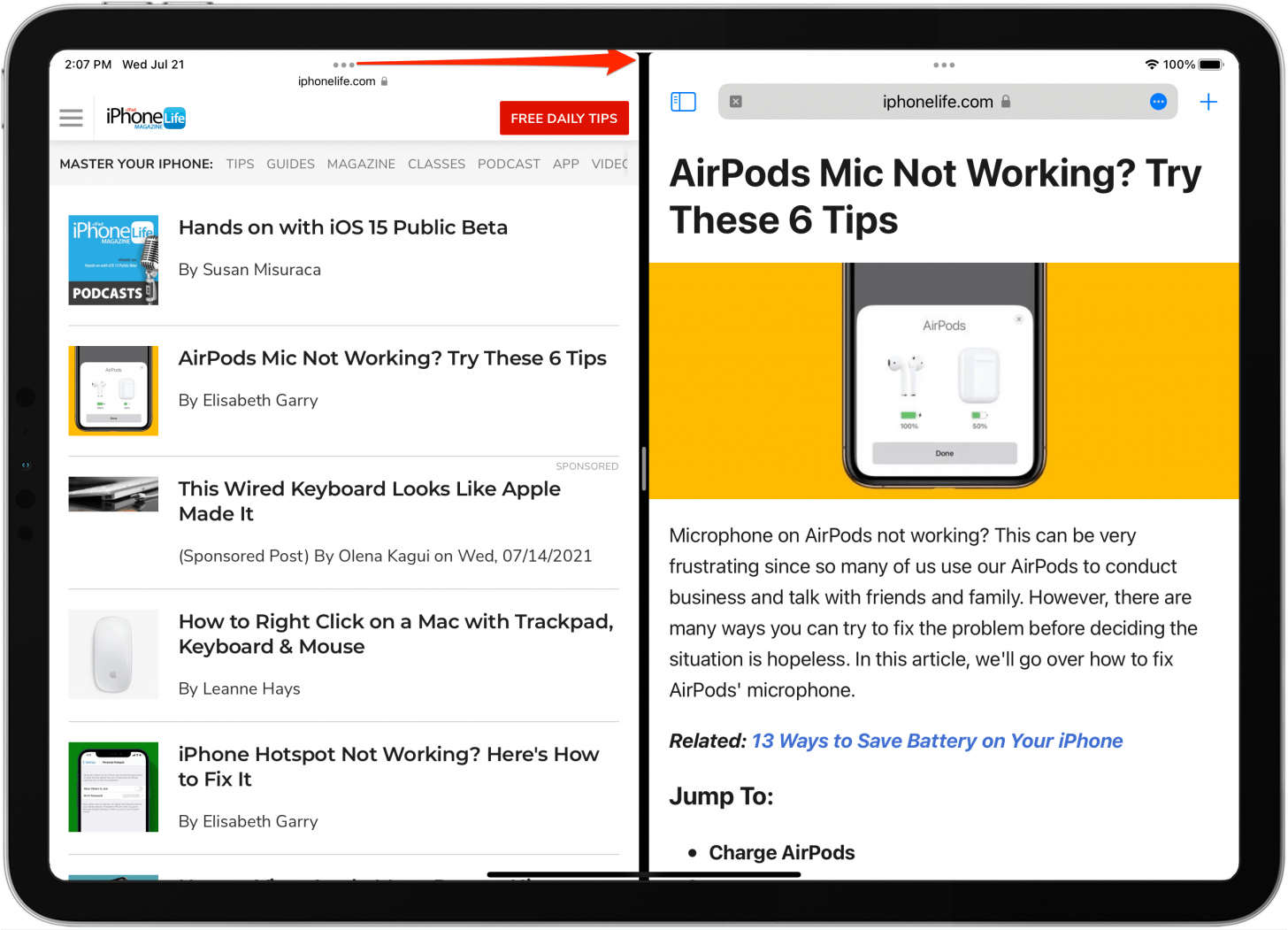
  7. También puede tocar y arrastrar el divisor para ajustar el ancho de sus ventanas de Safari. 1675981456 873 Como usar la vista dividida en Safari 2023
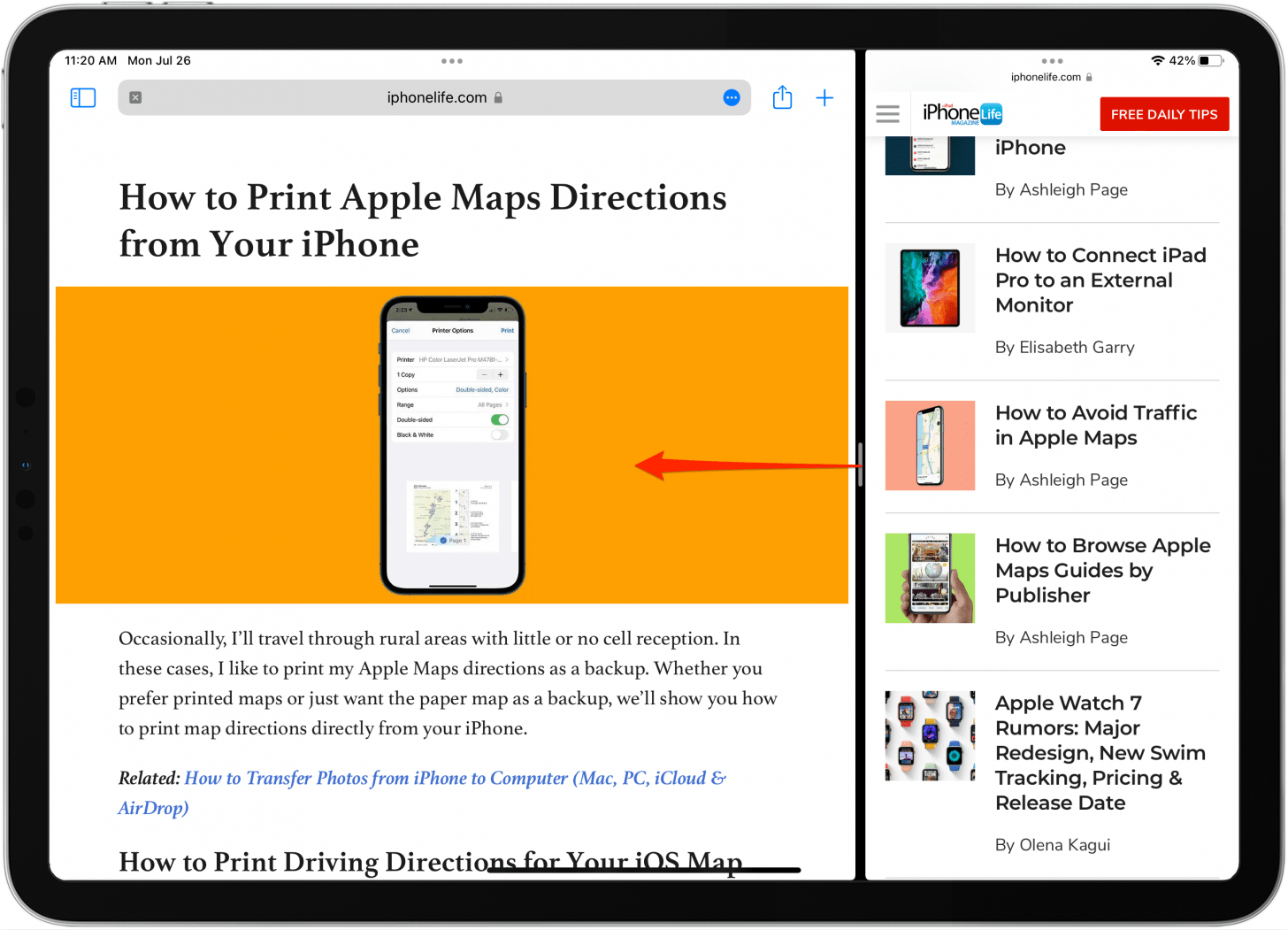
  8. Toque en el Icono de menú multitarea de nuevo para cambiar la vista dividida. 1675981456 301 Como usar la vista dividida en Safari 2023
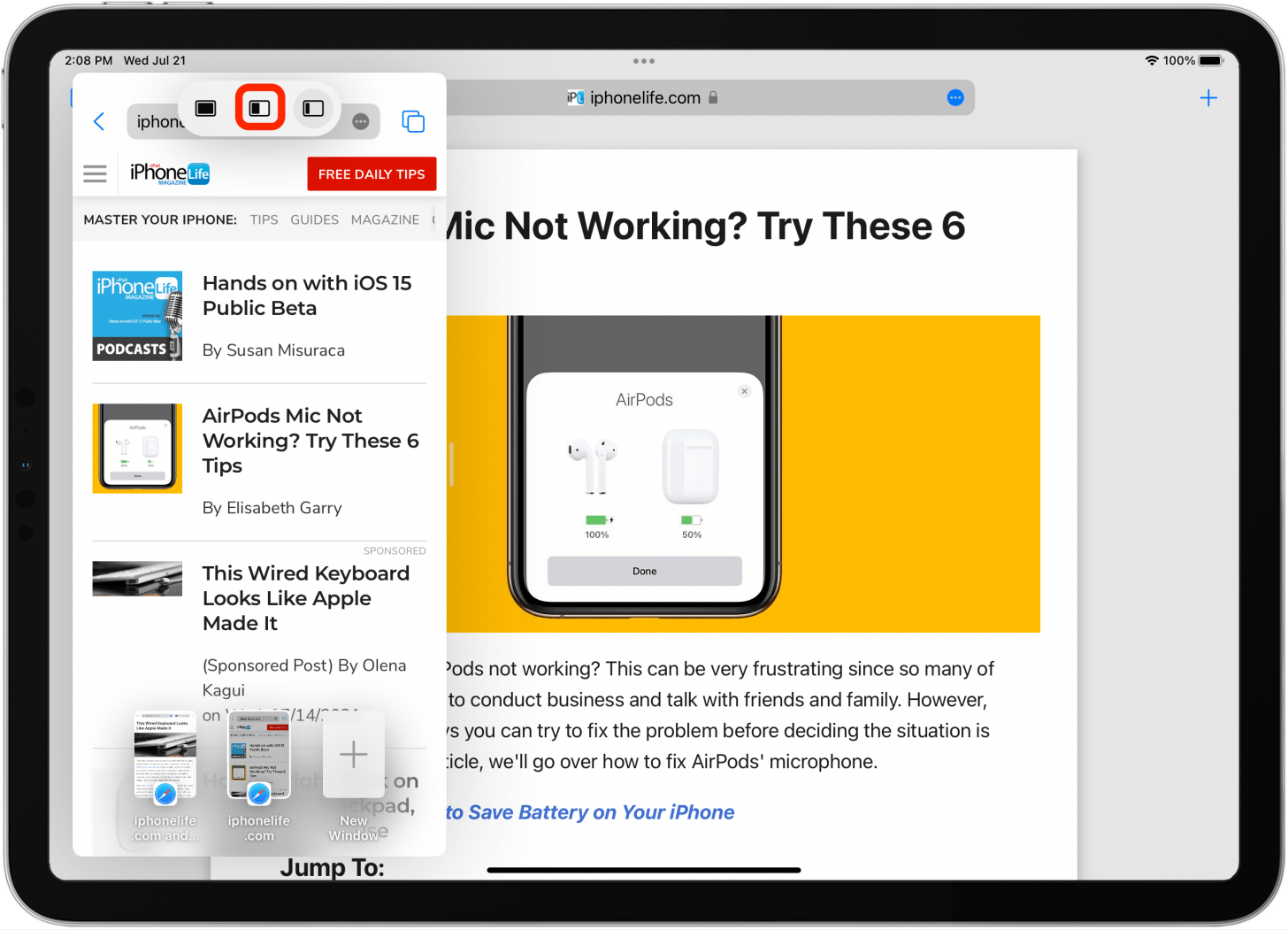
  9. Si desea que una pestaña se desplace sobre el borde de la ventana actual de Safari, toque el Deslizar sobre el icono. 1675981457 278 Como usar la vista dividida en Safari 2023
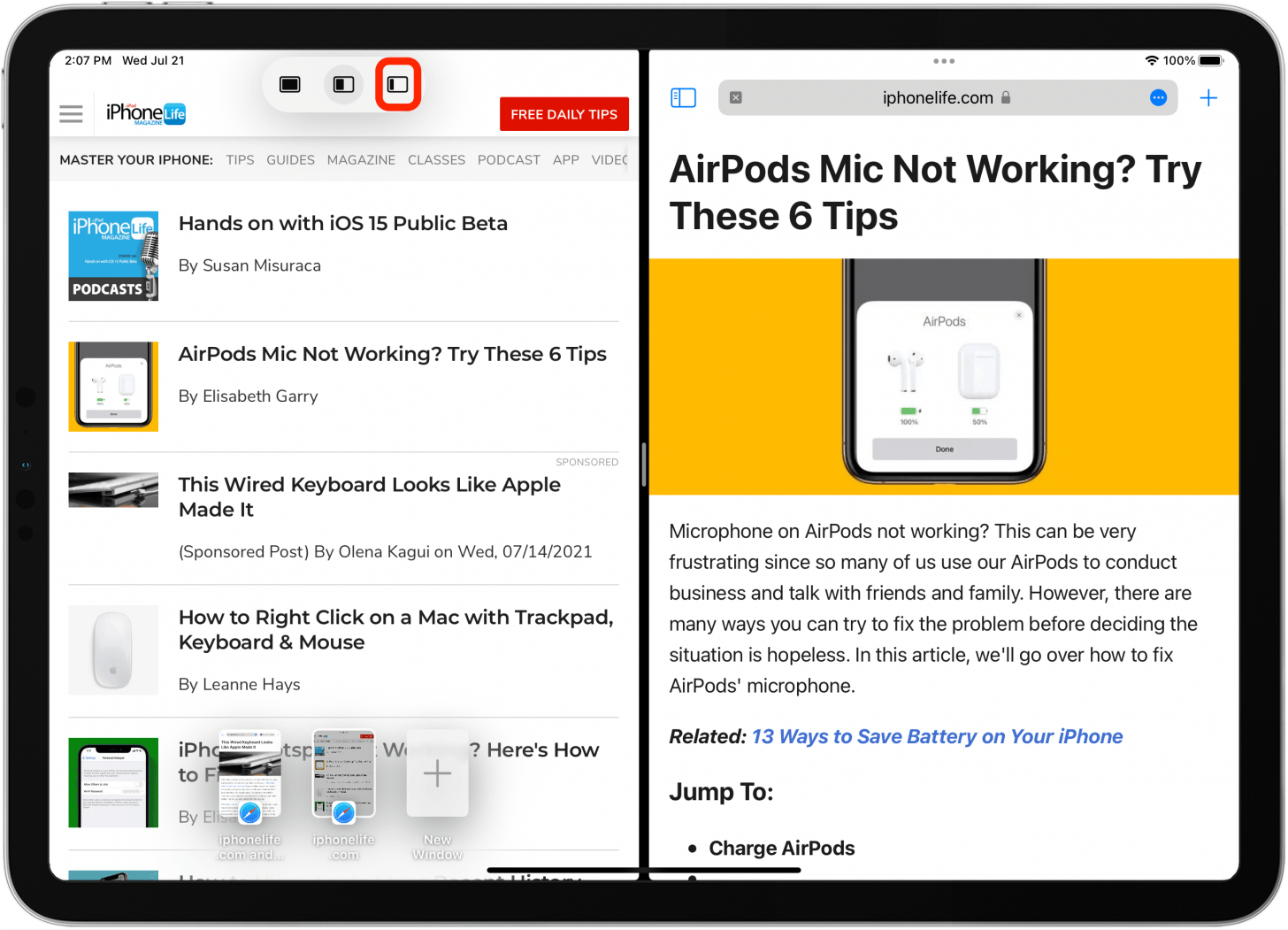
  10. Toque en el Icono de vista dividida para volver a la vista dividida. 1675981457 740 Como usar la vista dividida en Safari 2023
  11. Toque en el Icono de pantalla completa para cerrar la pantalla dividida y volver al modo de visualización de ventana única. 1675981458 660 Como usar la vista dividida en Safari 2023
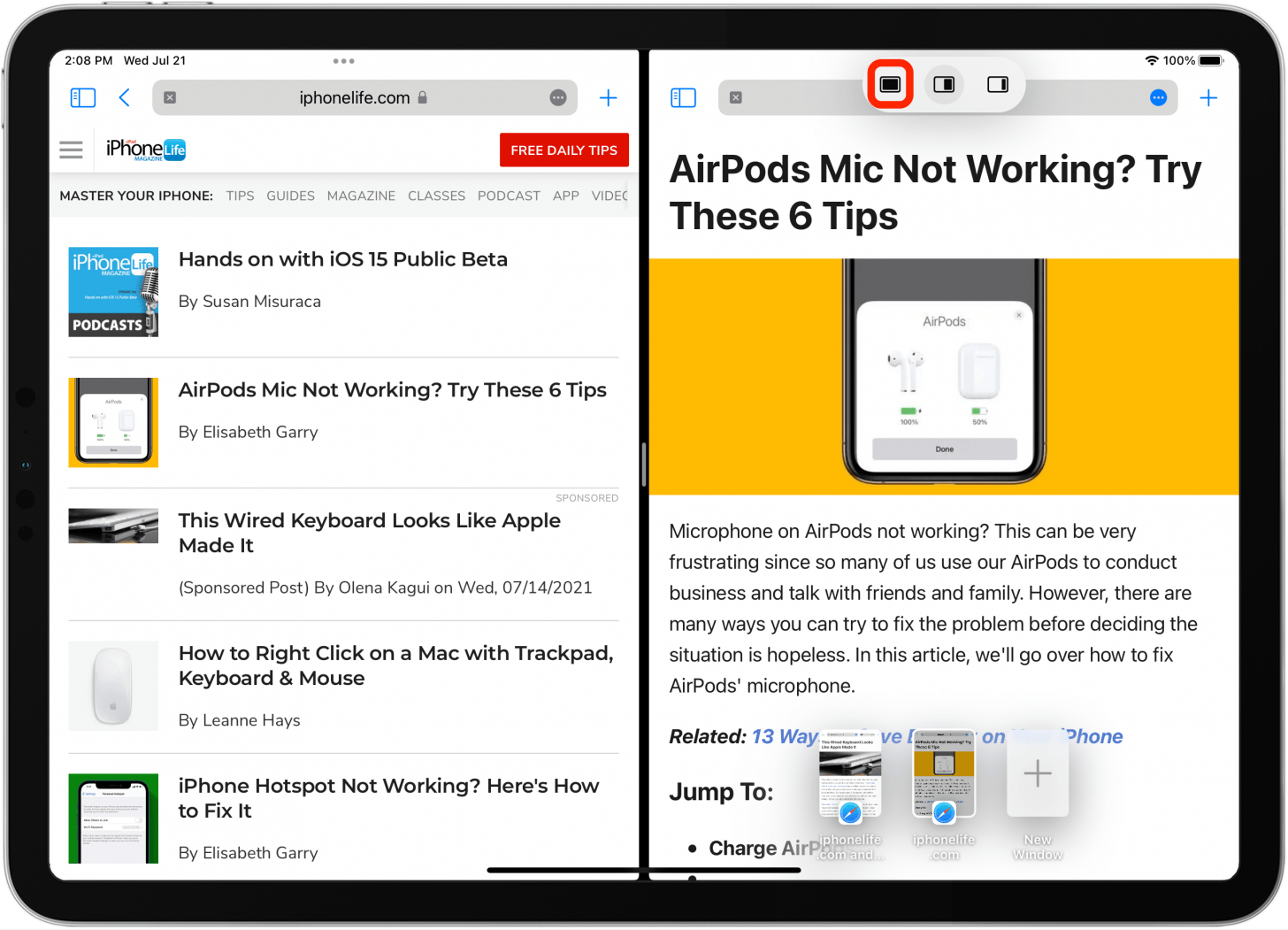
Para aquellos que usan un teclado externo, también pueden tocar Comando + N para invocar la Vista dividida. Es bueno tener en cuenta que no todos los iPads pueden usar Split View. Puede usar Split View si tiene un iPad Pro, iPad Air 2 o iPad Mini 4 con iOS 10 o posterior. Si prefiere no usar la vista dividida (pantalla dividida) en su iPad, aprenda Cómo deshacerse de la pantalla dividida en iPad.
También podría gustarte

Cómo recuperar rápidamente el correo de voz eliminado en iPhone

Cómo cambiar la voz de Siri en iPhone

Cómo arreglar rápidamente una aplicación congelada en iPhone

ANSI vs ISO Lúmenes: cómo elegir el proyector correcto

Cómo habilitar iMessage en un iPhone, iPad y Mac

ETIQUETADO: Cómo, dividida, Safari, usar, vista
Comparte este artículo
Facebook Twitter Pinterest Whatsapp Whatsapp
Cuota
¿Qué piensas?
Amor0
Triste0
Contento0
Somnoliento0
Enfadado0
Sin comentarios0
Guiño0
Artículo anterior Cómo cambiar la resolución de pantalla del Samsung Galaxy S23 Ultra
Artículo siguiente Cómo eliminar fotos duplicadas en iPhone rápidamente (iOS 16)
Deja un comentario

Deja una respuesta Cancelar la respuesta

Tu dirección de correo electrónico no será publicada. Los campos obligatorios están marcados con *

Publicación popular

También podría gustarte

Cómo recuperar rápidamente el correo de voz eliminado en iPhone

hace 1 año 4 Minutos mínimos para leer

Cómo cambiar la voz de Siri en iPhone

hace 1 año 2 Minutos mínimos para leer

Cómo arreglar rápidamente una aplicación congelada en iPhone

hace 1 año 4 Minutos mínimos para leer

ANSI vs ISO Lúmenes: cómo elegir el proyector correcto

hace 1 año 9 Minutos mínimos para leer

Cómo habilitar iMessage en un iPhone, iPad y Mac

hace 1 año 11 Minutos mínimos para leer

Cómo cambiar el tamaño de las fotos en el iPhone recortando una relación específica

hace 1 año 4 Minutos mínimos para leer

Cómo ver mensajes no entendidos en iPhone

hace 1 año 4 Minutos mínimos para leer

Cómo agregar fotos al álbum de personas

hace 1 año 3 Minutos mínimos para leer
Mostrar más
ThemeLocal: consejos de blog que funcionan como magiaThemeLocal: consejos de blog que funcionan como magia
Síganos
© 2022 Themelocal. Reservados todos los derechos.
Welcome Back!

Sign in to your account

¿Perdiste tu contraseña?