¿Por qué mi Mac es tan lenta? Como usuario de Mac, probablemente esté familiarizado con la rueca de la muerte, incluso si la llama de otra manera. Afortunadamente, hay algunas cosas que puedes probar que podrían ayudar a resolver el problema. De esa manera, podrás pasar mucho menos tiempo mirando la rueda de la muerte de Mac y mucho más tiempo usando tu Mac con éxito.
Salta a:
- Solución rápida para la rueda giratoria de Mac
- Reinicia tu Mac
- Problemas persistentes con la rueda giratoria de la muerte
Solución rápida para la rueda giratoria de la muerte de Mac
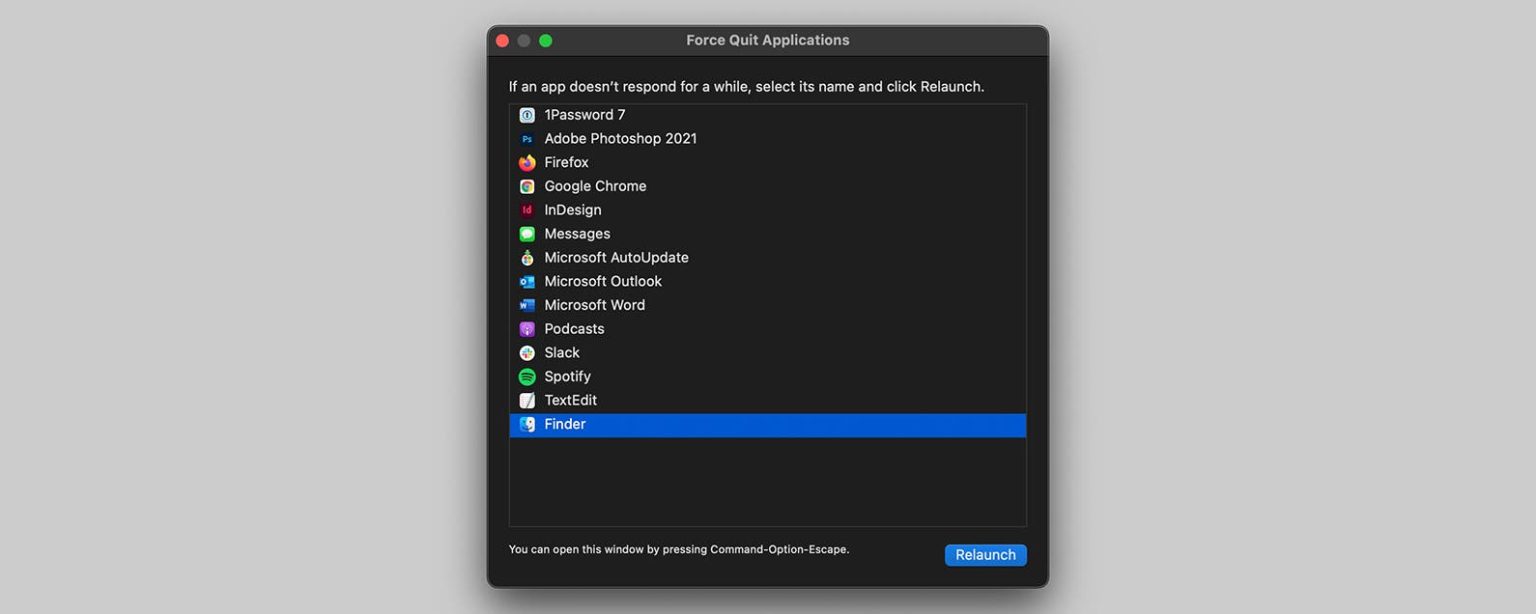
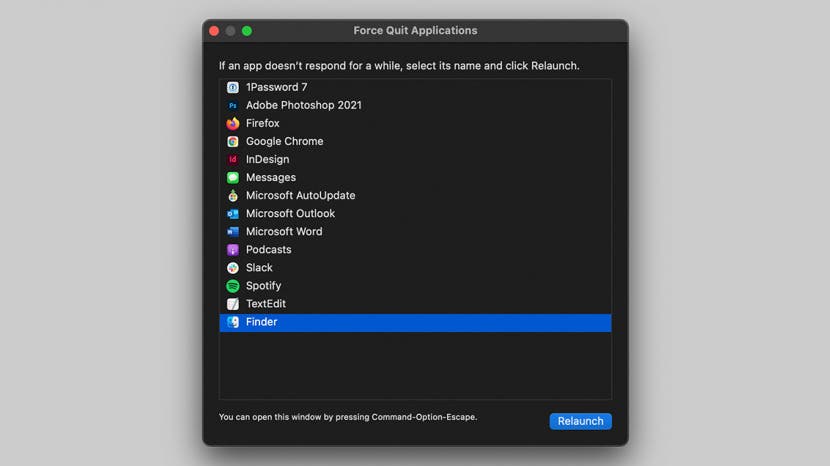
A veces, la rueca aparece durante unos segundos o solo cuando estás usando una aplicación en particular. Si ese es el caso, ¡estás de suerte! Es probable que el problema sea causado por esa aplicación específica en lugar de un problema del sistema, y es probable que el problema se resuelva si cierra la aplicación, ya sea simplemente cerrándola o forzándola a cerrar si la aplicación no responde. Para forzar el cierre en una Mac, siga estos pasos:
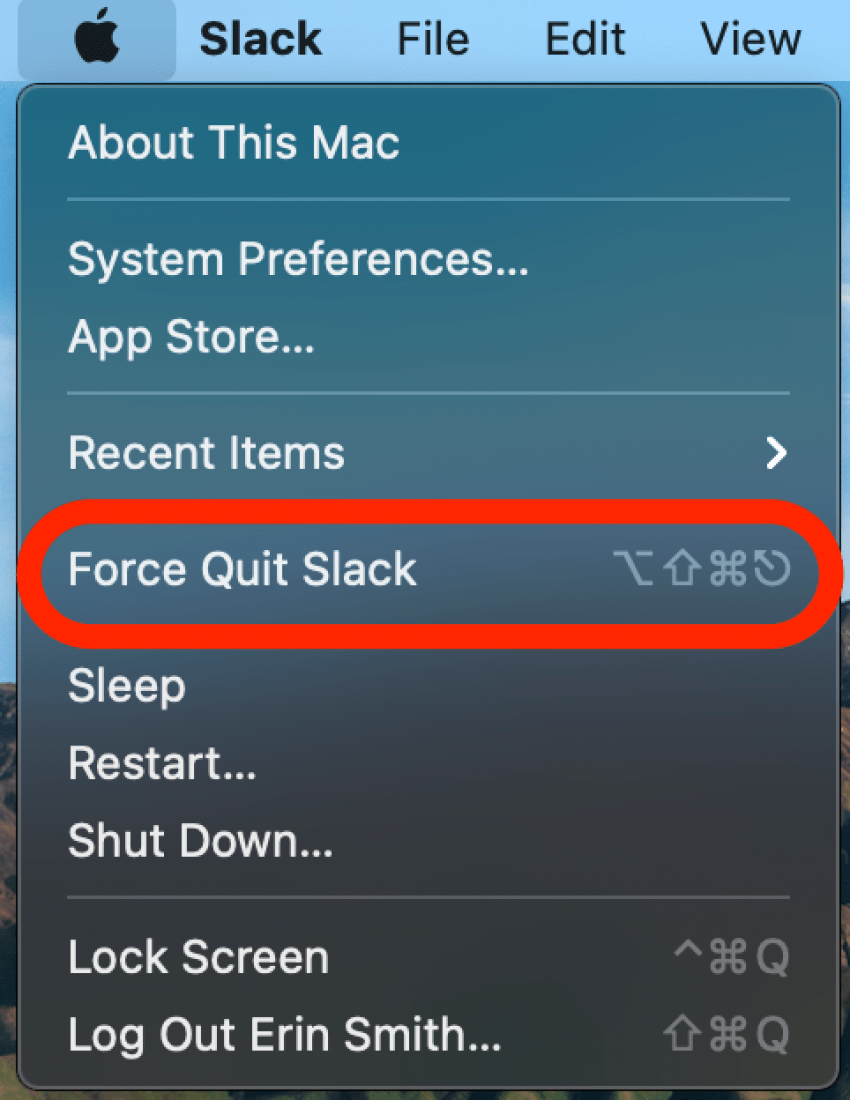
- Clickea en el menú de manzana (o use el atajo de teclado cmd+opción+esc y salte al paso 3).

- Seleccionar Forzar la salida (Verá «Forzar salida…» o «Forzar salida» [App Name]»).
- Elija la aplicación que no responde.
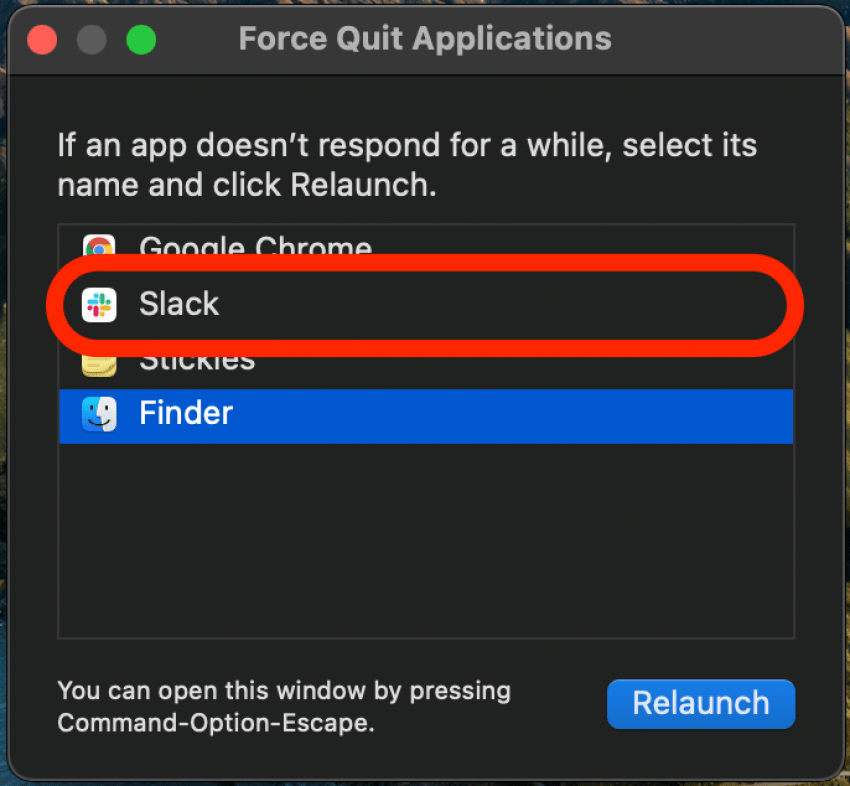
- Hacer clic Forzar la salida.
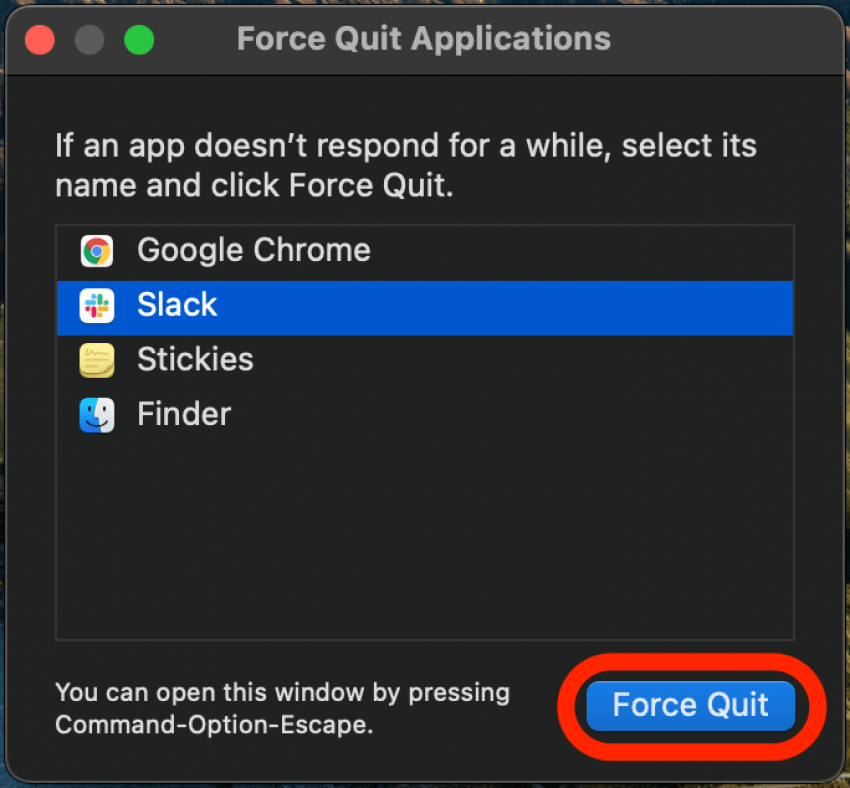
- Hacer clic Forzar la salida nuevamente para confirmar.

Reinicie o fuerce el reinicio de su Mac
Si la rueda de la muerte de Mac gira y causa demasiados problemas para realizar otras funciones en su computadora, es posible que deba reiniciar su Mac o forzar su reinicio si no puede acceder al menú Apple. Aquí hay instrucciones para ambos métodos:
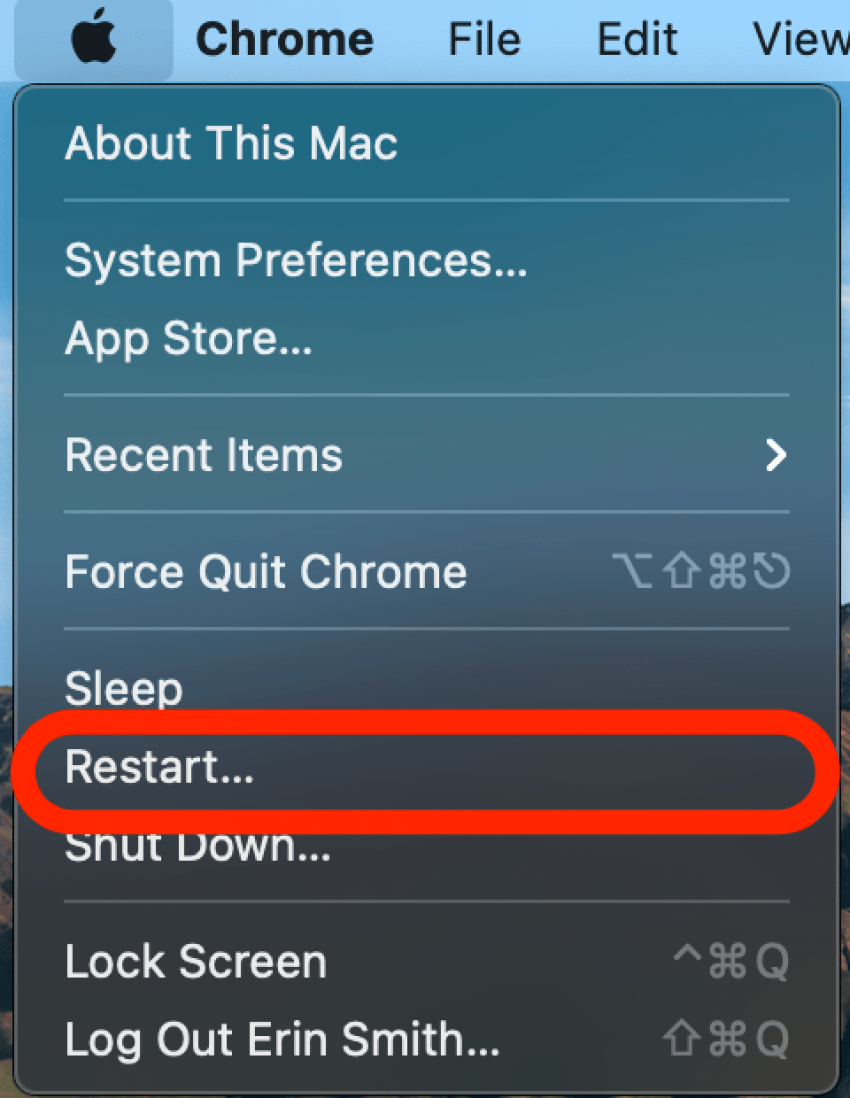
- Si puedes, haz clic en el menú de manzana.
- Hacer clic Reanudar.
Si no puede usar el mouse o la computadora no responde, deberá forzar el reinicio de su Mac. Para hacer esto:
- Mantenga presionadas las teclas control+cmd+fuerza botón (En una MacBook, será lo mismo que el botón Touch ID, si tiene uno).

- Manténgalos presionados hasta que la pantalla se vuelva negra y luego suéltelos.
Su máquina debería reiniciarse normalmente, dándole una nueva oportunidad de realizar el trabajo que estaba intentando realizar.
Problemas persistentes con la rueda giratoria de la muerte
Si los pasos anteriores no resolvieron sus problemas, es posible que no sea una solución tan fácil. Podría haber varias cosas que contribuyan a una Mac lenta o a una rueda de la muerte persistente, pero algunos posibles culpables son espacio de almacenamiento insuficiente o problemas con la memoria disponible de su dispositivo.
Ordena tu Mac
Una excelente manera de acelerar tu Mac es liberar espacio en él. Piense en ello como organizar su escritorio; Cuanto menos desorden tengas, más fácil será concentrarte en la tarea que tienes entre manos. Tu Mac no es diferente.
Recomendamos comenzar eliminando archivos grandes innecesarios o aplicaciones que haya descargado pero que ya no utilice. A continuación, es una buena idea ver qué archivos o medios se siente cómodo almacenando en un disco duro extraíble o en iCloud para no tener que dedicar espacio de almacenamiento en su Mac para esos elementos. Una vez que hayas liberado espacio de almacenamiento en tu Mac, podrás eliminar archivos antiguos, lo que debería ayudar a que funcione más rápido.
Verifique su memoria y procesamiento
La RAM de su Mac, o memoria de acceso aleatorio, le permite ejecutar múltiples programas simultáneamente. Cuanta más RAM tenga, más procesos podrán ejecutarse simultáneamente sin afectar notablemente la velocidad o el funcionamiento de su Mac. La CPU de su Mac, o Unidad Central de Procesamiento, determina la rapidez con la que su Mac procesa sus tareas. En conjunto, la RAM y la CPU determinan qué tan eficiente es su Mac y qué tan bien maneja aplicaciones grandes y procesos complejos.
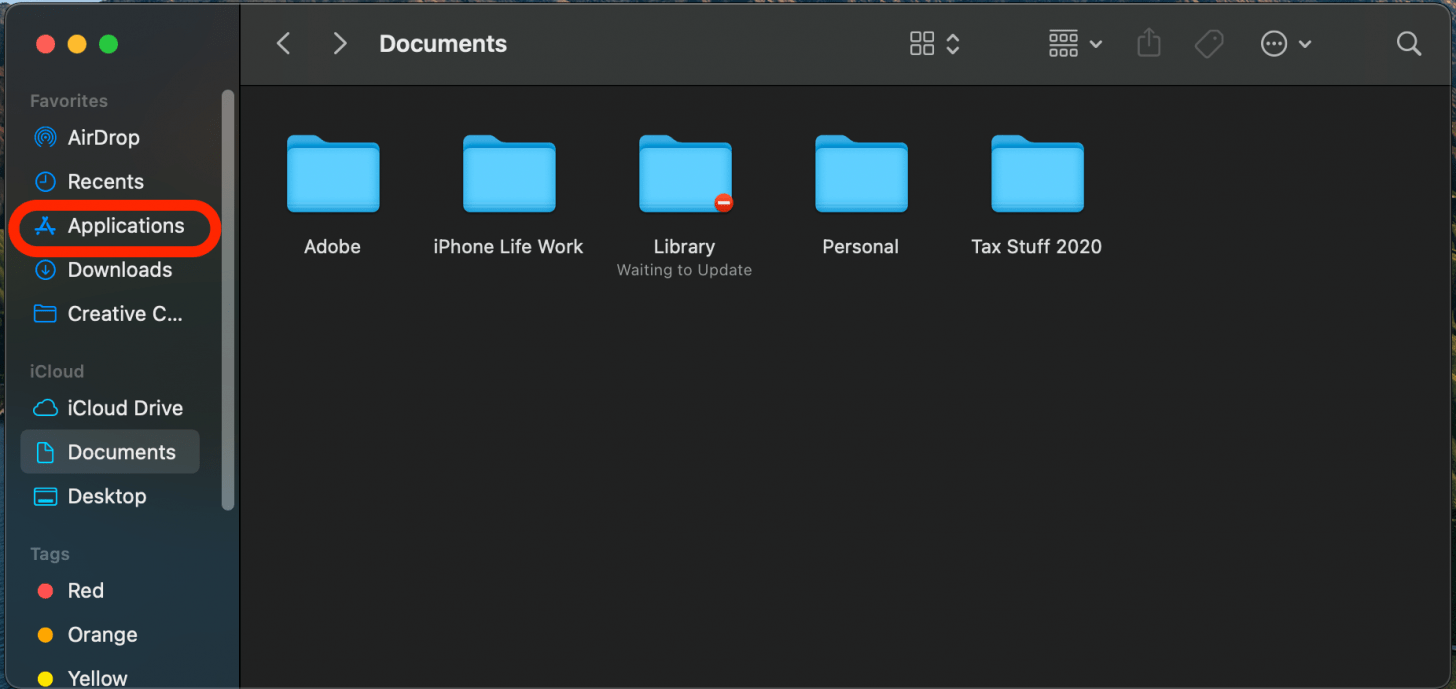
- Abierto Descubridor en tu Mac.

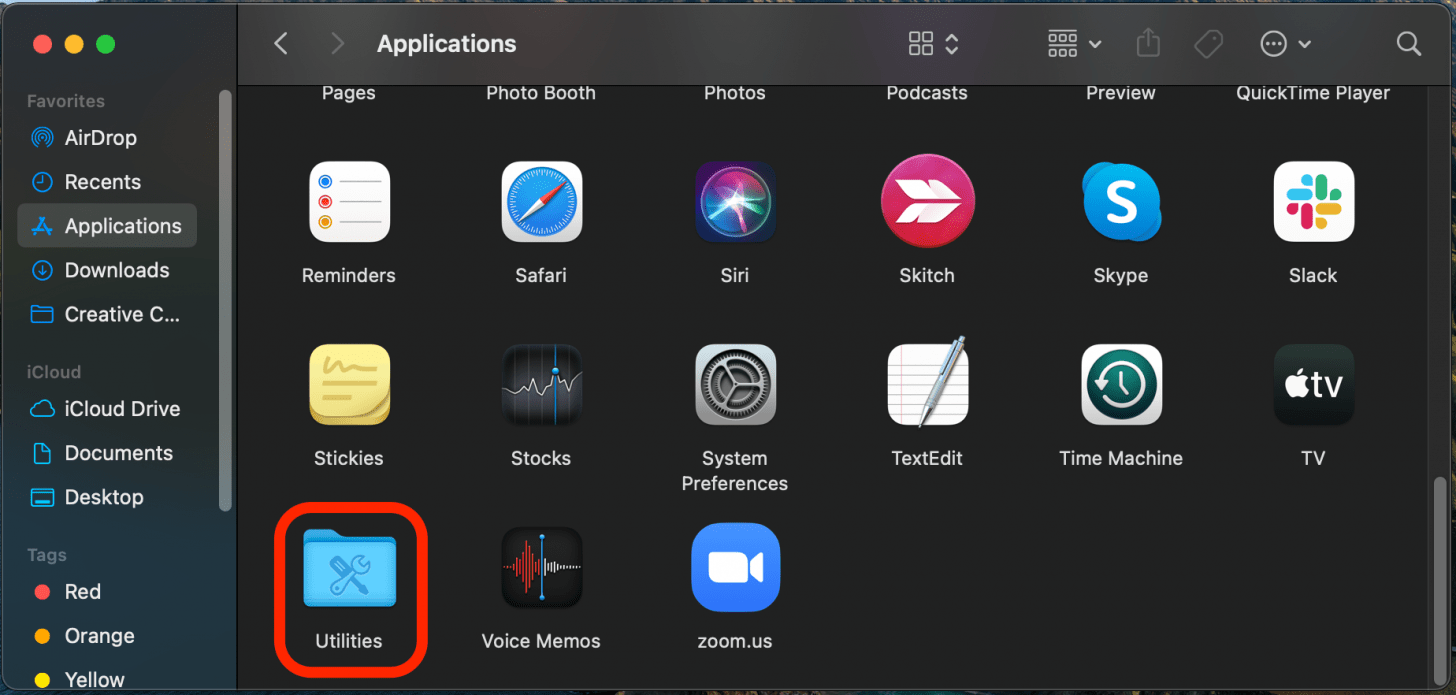
- Ir a Aplicaciones.
- Haga clic en Utilidades.
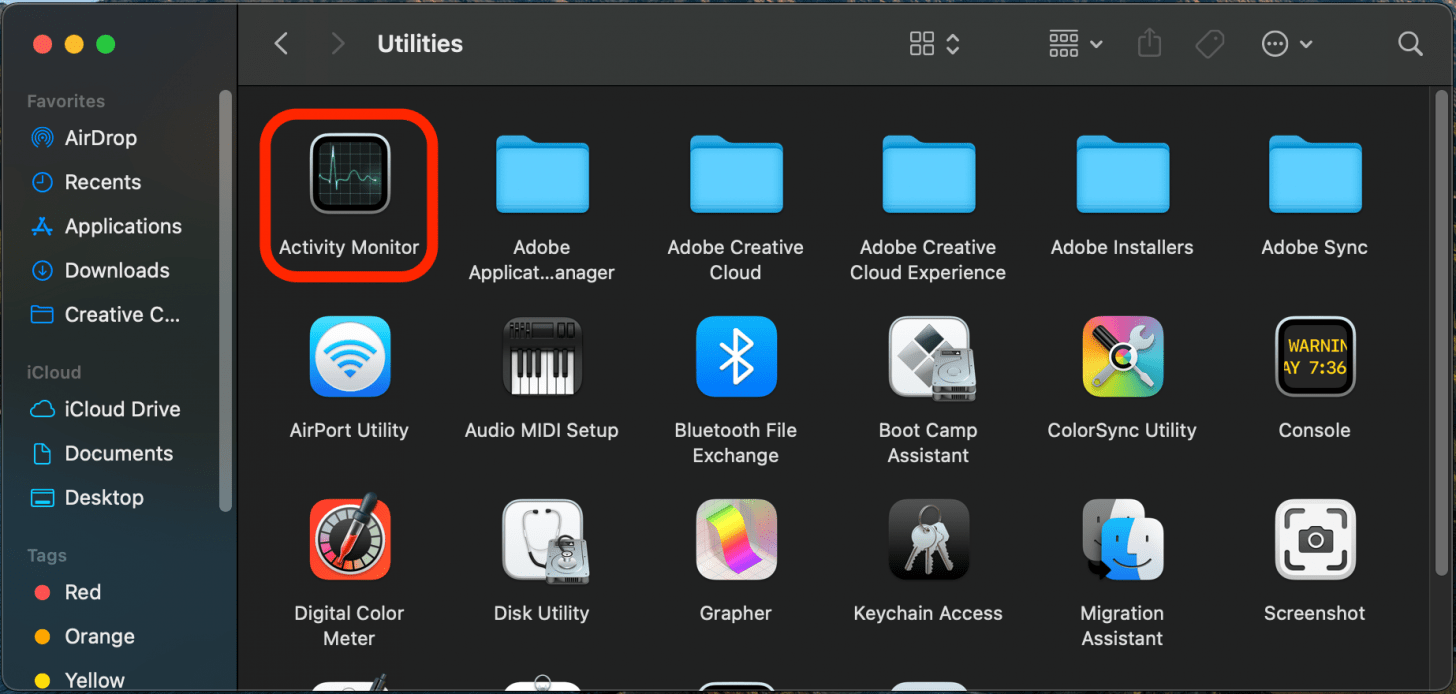
- Haga clic en Monitor de actividad.
- Comprueba la actividad de la CPU de tu Mac en los gráficos inferiores.
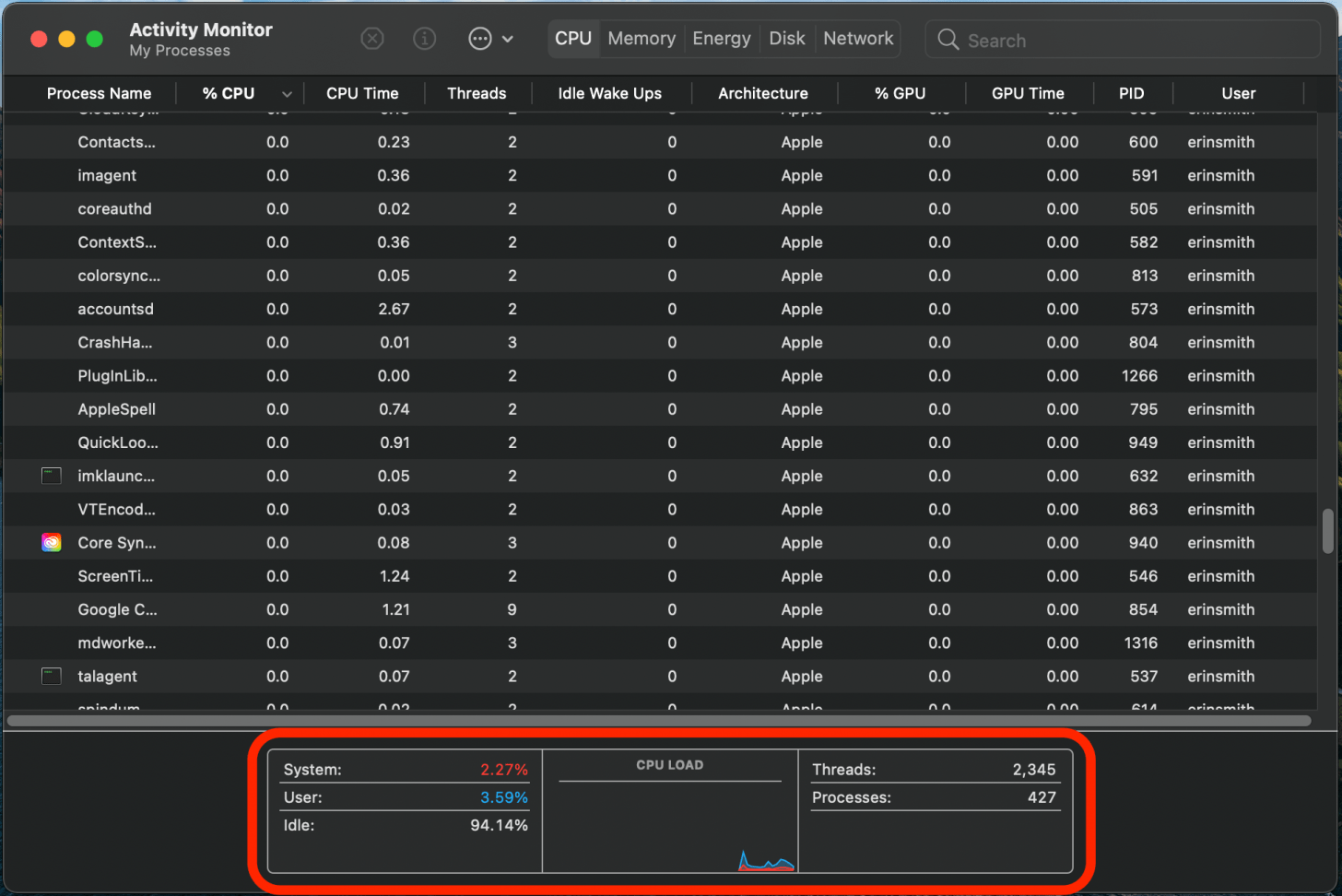
Si sabe que su computadora está en buen estado (sin malware ni problemas similares) pero el Monitor de actividad muestra que su CPU no está manejando las tareas cotidianas como debería, es posible que el procesador de su computadora no pueda seguir el ritmo de lo que usted hace. le estás pidiendo que haga. Desafortunadamente, una de las únicas soluciones para esto es actualizar su computadora a favor de una que pueda manejar su carga de trabajo habitual y aún tener espacio de procesamiento disponible incluso para los días más ocupados y las tareas más difíciles.
Si el problema es la RAM y no la CPU, es posible agregar RAM. Este es un proceso que probablemente debería realizar un profesional a menos que seas especialmente experto en tecnología, y puede que no sea posible en ciertos modelos de Mac. manzana Guía del usuario del monitor de actividad La página sobre este tema puede ser útil.
Con suerte, la rueca de la muerte de Mac no parece tan desalentadora ahora que has aprendido algunas formas de solucionarla. ¡Cuéntanos cuál de estos consejos te ayudó más! Si está interesado en más consejos útiles para Mac, también puede aprender cómo hacer una copia de seguridad de una Mac en iCloud y cómo personalizar las pilas en una Mac.