Qué saber
- A diferencia de un Magic Mouse que se conecta automáticamente a su Mac cuando está enchufado, la mayoría de los mouse de terceros deben conectarse manualmente.
- Haga clic en el logotipo de Apple a la izquierda de la barra de menú de su Mac, abra Configuración del sistema, haga clic en Bluetooth, asegúrese de que esté activado y luego seleccione el mouse al que desea conectarse.
¡Aprender a conectar un mouse inalámbrico a una Mac es fácil! Por lo general, puedes hacerlo activando el Bluetooth de tu Mac y buscando tu mouse inalámbrico en Dispositivos Bluetooth. Algunos mouse de terceros requieren que conecte una llave de mouse USB o USB-C para poder conectar un mouse de Mac.
Salta a:
- Cómo conectar el mouse a la MacBook
- ¿El mouse inalámbrico no funciona en tu Mac?
- Preguntas más frecuentes
Cómo conectar el mouse a la MacBook
Conectar casi cualquier mouse Bluetooth de terceros para MacBooks (o cualquier Mac) es realmente simple. Pero primero, debe determinar que su mouse sea compatible con Mac y esté cargado, luego conecte el dispositivo USB o USB-C de su mouse, si viene con uno. Si tiene un mouse inalámbrico de 2,4 GHz, su Mac debería reconocer el mouse automáticamente. Si no es así o si tienes un Bluetooth o un mouse de modo dual:
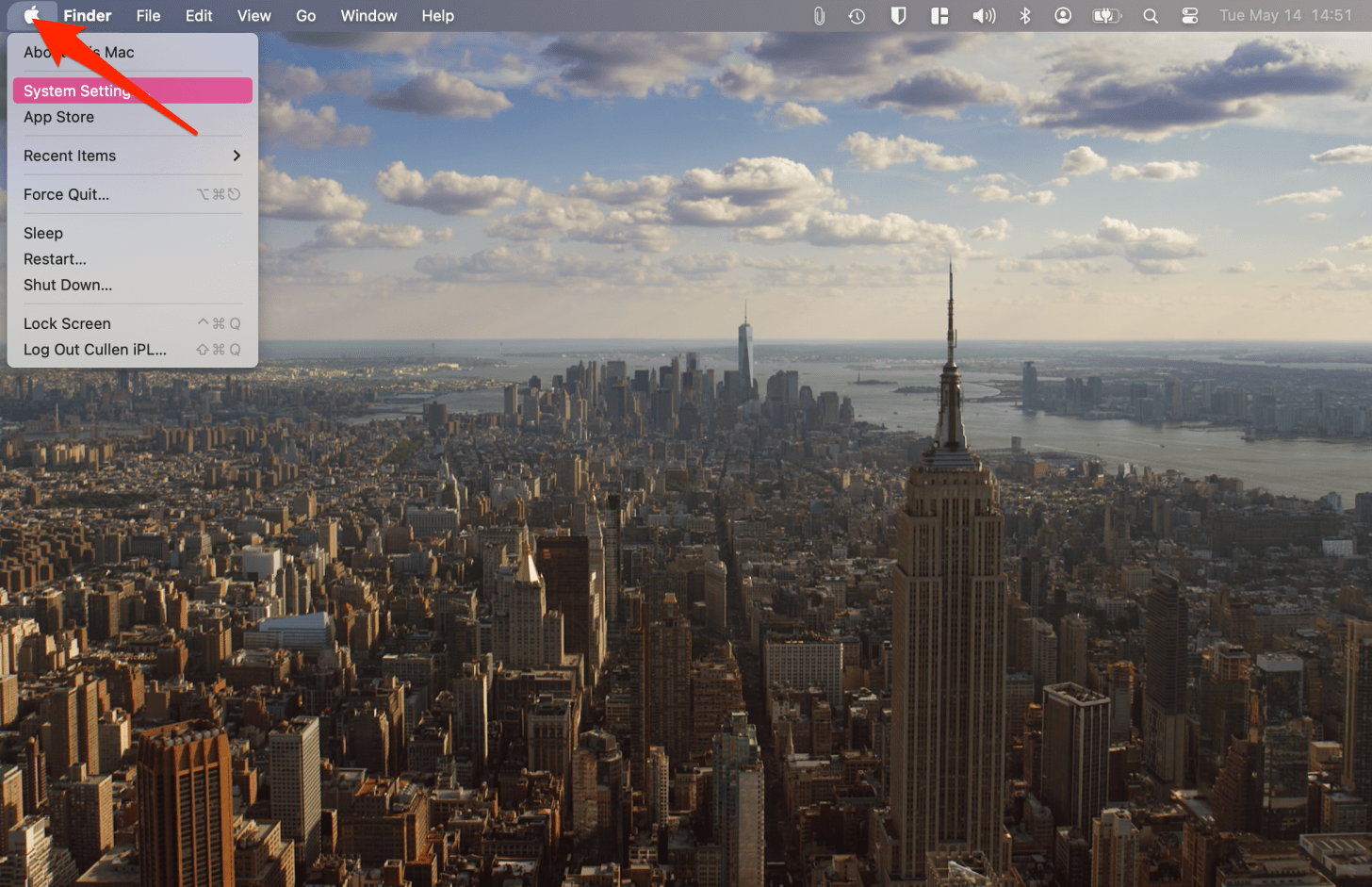
- Haga clic en el logotipo de manzana en la esquina superior izquierda de la barra de menú de tu Mac.
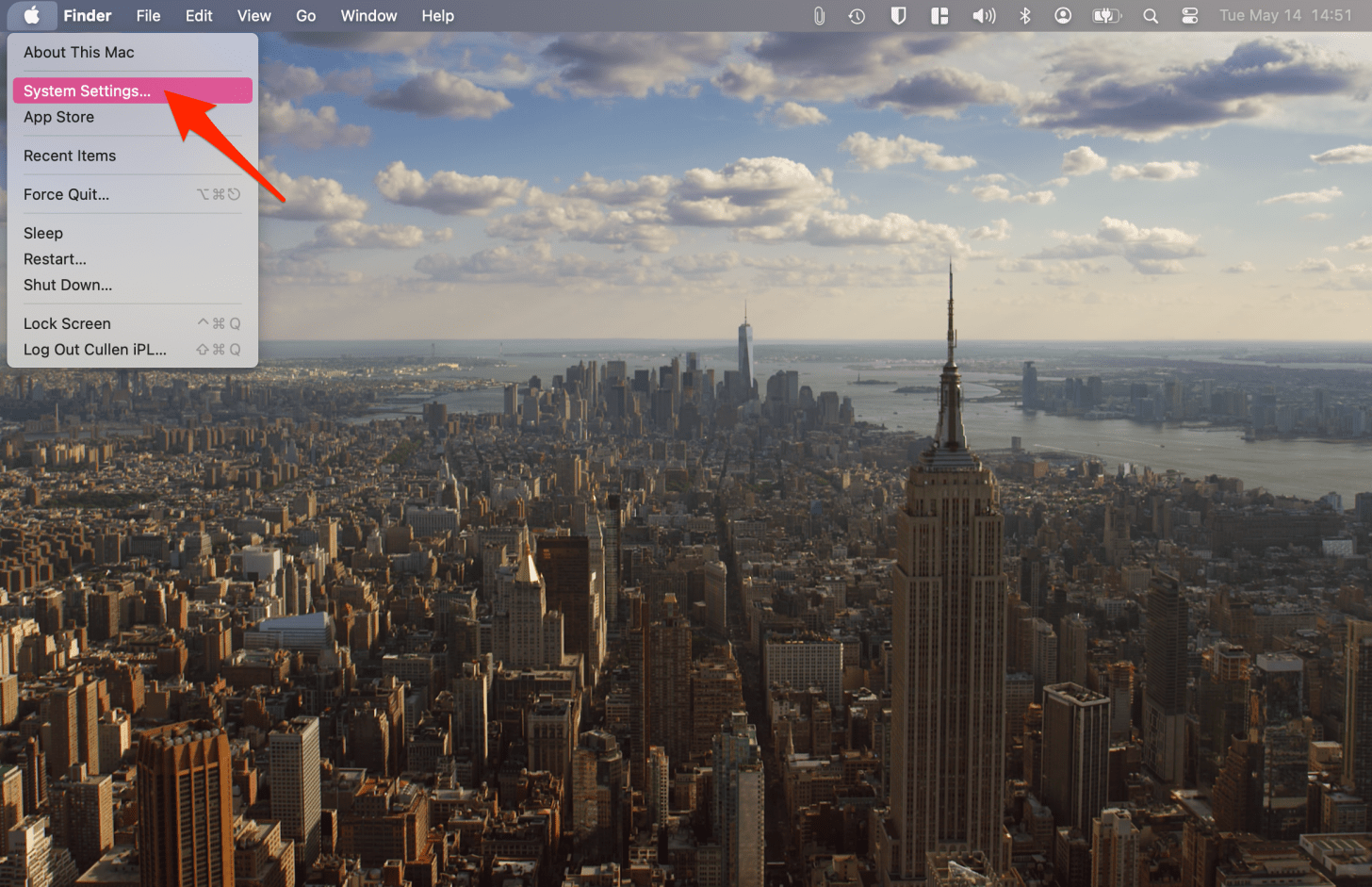
- Seleccionar Ajustes del sistema.
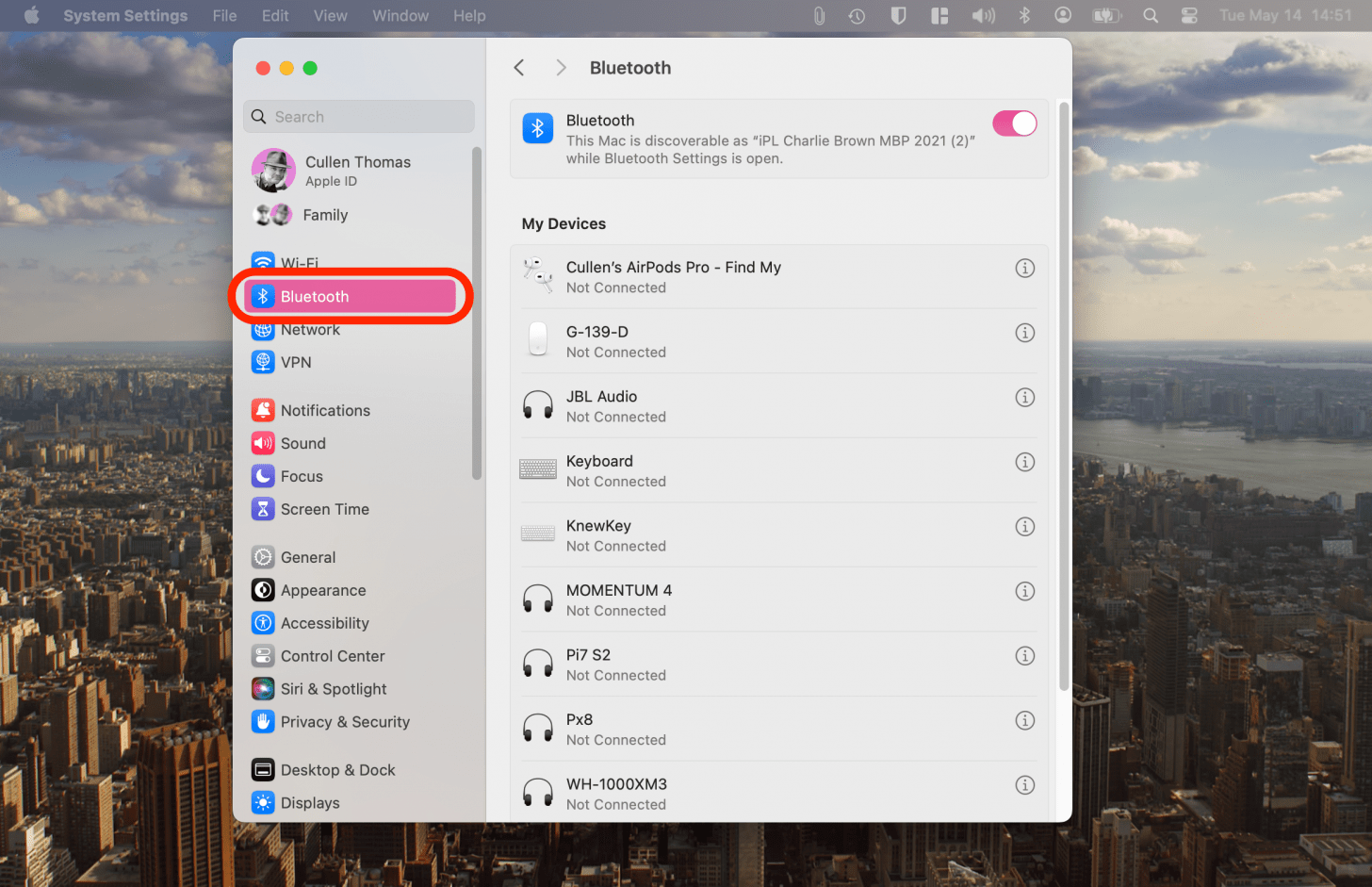
- Haga clic en Bluetooth.
- Cerciorarse Bluetooth está activado.
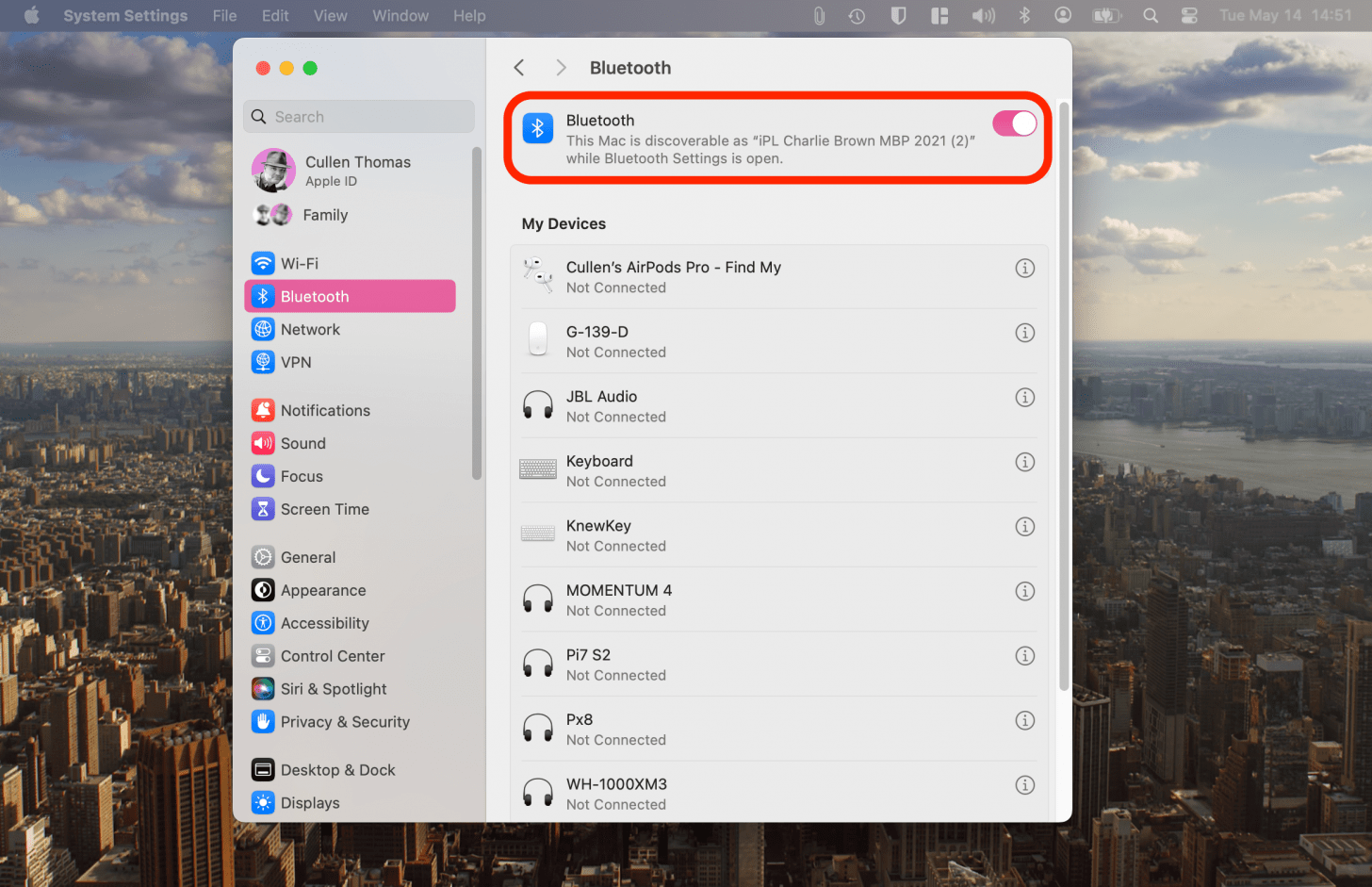
- En Mis dispositivos, busque su mouse y haga clic en Conectar.
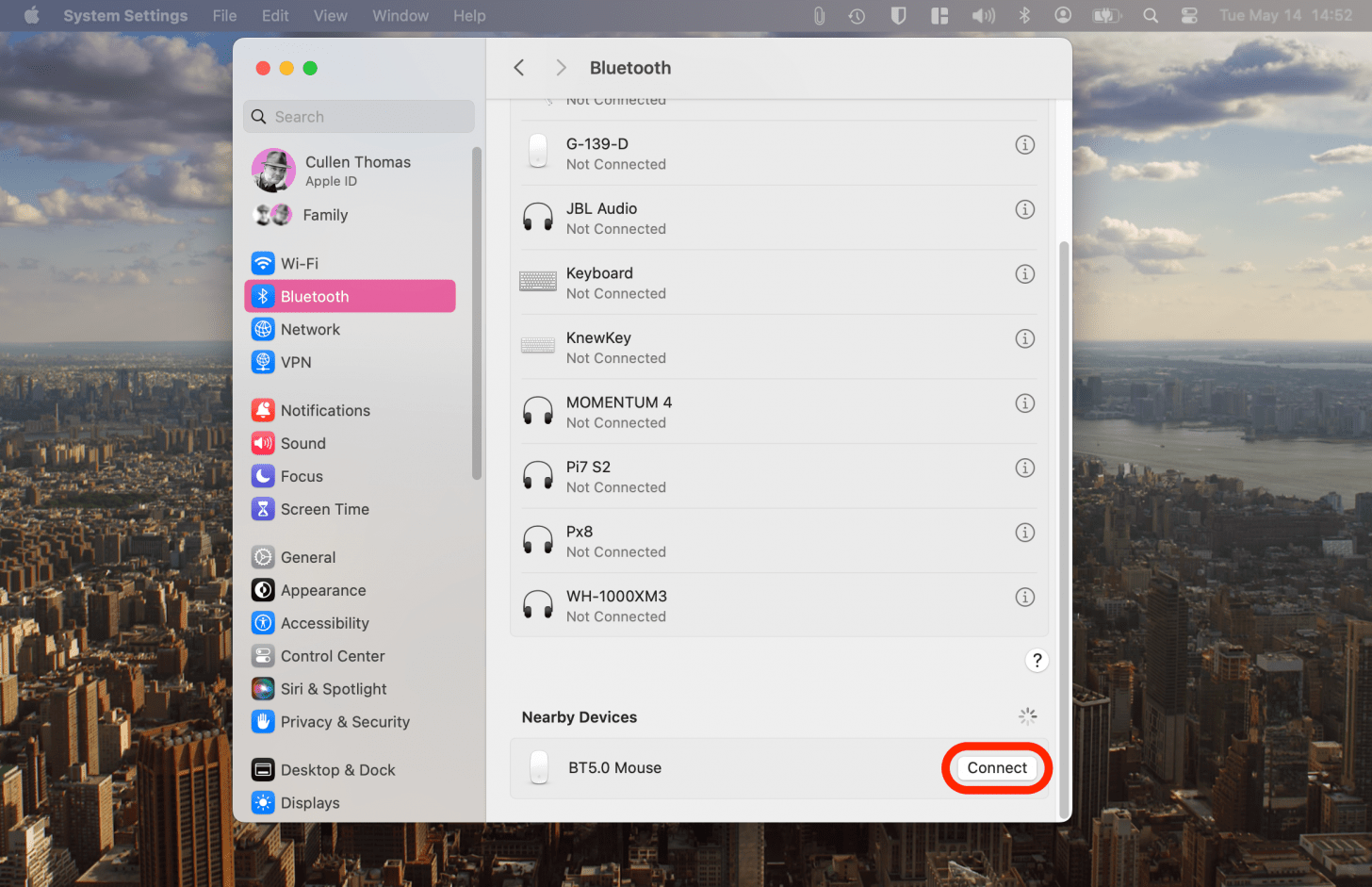
Su mouse debería comenzar a funcionar tan pronto como termine de conectarse. Si tienes un Apple Magic Mouse, puedes simplemente conectarlo a tu Mac. Tenemos un artículo diferente para usted si desea obtener más información sobre cómo conectar un Apple Mouse a su Mac. Para obtener más consejos sobre Mac, consulte nuestro boletín informativo gratuito Consejo del día.
¿El mouse inalámbrico no funciona en tu Mac?
Si siguió los pasos anteriores y su mouse aún no está conectado, o si conectó exitosamente su mouse a su Mac pero dejó de funcionar, tenemos algunos pasos de solución de problemas que puede probar.
- Asegúrese de que su mouse esté cargado.
- Reinicia tu Mac.
- Apague y vuelva a encender su Bluetooth, luego vuelva a conectar su mouse siguiendo los pasos anteriores.
- Si tiene un dongle USB/USB-C, desconéctelo y luego vuelva a enchufarlo.
- Si su mouse no funciona porque su dispositivo se congeló, fuerce el reinicio de su Mac para solucionarlo.
Si tiene activado Universal Control y no puede encontrar el cursor, asegúrese de que no esté en la pantalla de otro dispositivo.
¡Ahora ya sabes cómo conectar un mouse a una MacBook (o cualquier Mac)! Si está buscando un buen mouse para MacBooks, consulte nuestro artículo sobre accesorios para Mac a continuación. O aprende cada gesto del Magic Mouse para aprovechar al máximo el mouse de tu Mac.
Preguntas más frecuentes
- ¿Cómo hacer clic derecho en un mouse Mac? Para hacer clic derecho en el Magic Mouse de tu Mac, presiona la tecla Control mientras haces clic con el mouse.
- ¿Cómo conectar Magic Mouse a Mac? Para conectar su Magic Mouse a su Mac, solo necesita conectar su Magic Mouse a su Mac.
- ¿Cómo conectar un mouse a tu iPad o iPhone? Puede conectar un mouse a su iPad (o iPhone) buscándolo en su Configuración y conectándose a él.
Crédito de la imagen superior: bodnar.photo / Shutterstock.com