ThemeLocal: consejos de blog que funcionan como magiaThemeLocal: consejos de blog que funcionan como magiaThemeLocal: consejos de blog que funcionan como magia
  • Marketing por correo
  • Más
Search
© 2022 Themelocal. Reservados todos los derechos.
Lectura: Cómo configurar la protección contra robo en Android 15
Cuota
Notificación Mostrar más
Aa
ThemeLocal: consejos de blog que funcionan como magiaThemeLocal: consejos de blog que funcionan como magia
Aa
  • Marketing por correo
  • Más
Search
  • Marketing por correo
  • Más
Síganos
© 2022 Themelocal. Reservados todos los derechos.
ThemeLocal: consejos de blog que funcionan como magia > Blog > Cómo > Cómo configurar la protección contra robo en Android 15
Cómo

Cómo configurar la protección contra robo en Android 15

Última actualización: octubre 24, 2024 3:48 pm
ThemeLocal hace 2 años 4 Minutos mínimos para leer
Cuota
4 Minutos mínimos para leer
Cuota

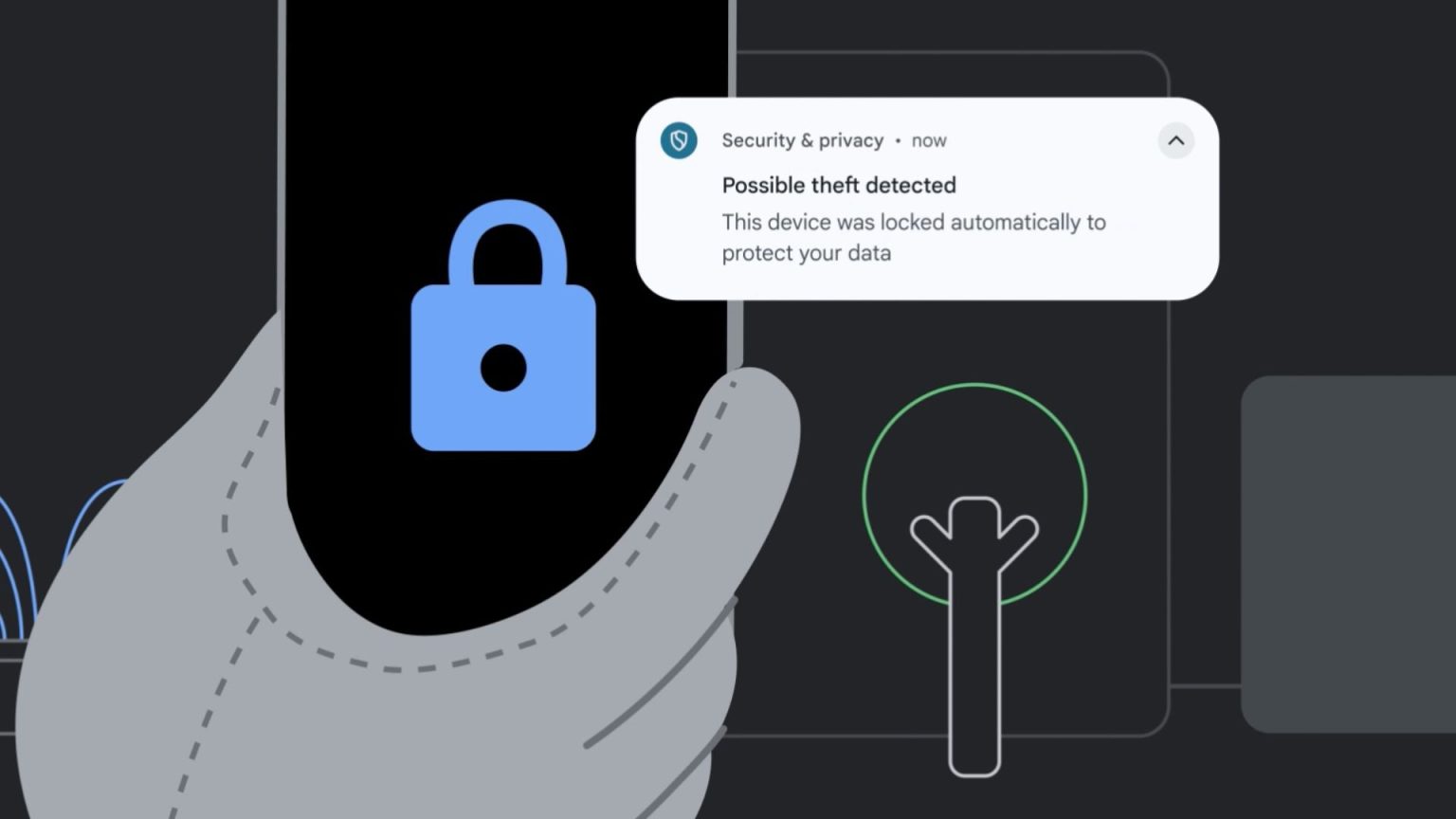
Aunque no se puede detener a los ladrones, Android tiene una herramienta que le ayudará a mantener sus datos personales protegidos y seguros en caso de que le roben su teléfono inteligente.

Contents
Lo que necesitarás:La versión corta:Paso 1Abrir configuraciónPaso 2Toca GooglePaso 3Toca Todos los serviciosPaso 4Toque Protección contra roboPaso 5Activar bloqueo de detección de roboPaso 6Activar bloqueo de dispositivo sin conexiónSolución de problemas

Con la detección de robo, su teléfono usa IA para detectar si alguien le arrebata el teléfono de la mano y luego intenta huir de la escena. Si se detecta esto, la pantalla de su teléfono se bloqueará automáticamente para evitar que los ladrones accedan a sus datos.

También está el bloqueo de dispositivo sin conexión que lo acompaña, que bloquea automáticamente su teléfono para mantener sus datos protegidos cuando está desconectado durante un cierto período de tiempo.

Estas herramientas no solo son increíblemente útiles y ofrecen mayor tranquilidad, sino que no se limitan solo a los teléfonos con Android 15. De hecho, Android ha implementado estas funciones a través de una actualización reciente de Google Play en dispositivos con Android 10 y versiones posteriores.

Continúe leyendo para aprender cómo habilitar la protección contra robo en su teléfono Android.

Lo que necesitarás:

  • Un teléfono Android con Android 10 o posterior

La versión corta:

  • Abrir configuración
  • Toca Google
  • Toca Todos los servicios
  • Toque Protección contra robo
  • Activar el bloqueo de detección de robo
  • Activar bloqueo de dispositivo sin conexión
  1. Paso 1

    Abrir configuración

    Como configurar la proteccion contra robo en Android 15

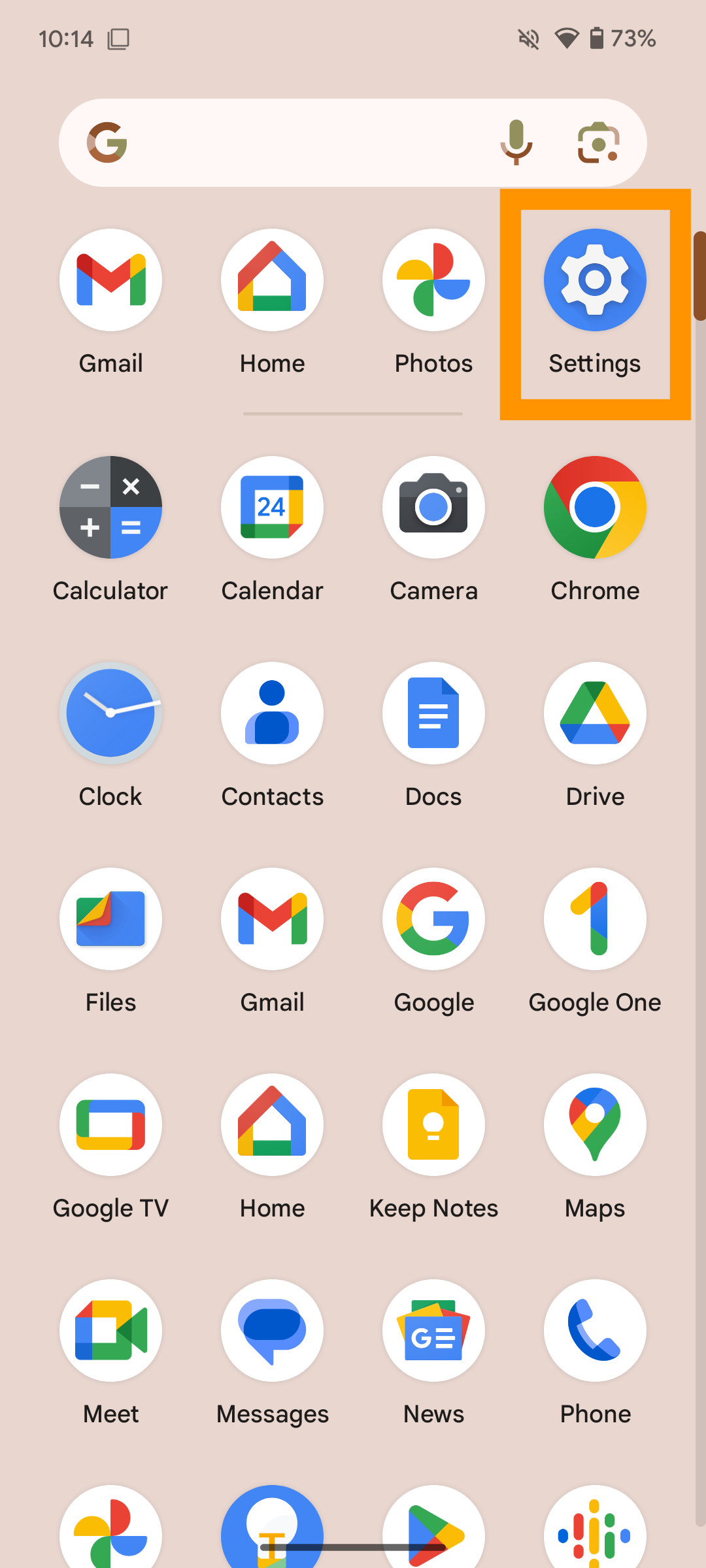
    Encontrarás la aplicación Configuración en tu biblioteca de aplicaciones. Haremos una demostración usando un dispositivo Google Pixel; sin embargo, los pasos deberían ser similares en teléfonos con Android 10 y versiones posteriores. Biblioteca de aplicaciones de Google Pixel con configuración resaltada

  2. Paso 2

    Toca Google

    1729777703 629 Como configurar la proteccion contra robo en Android 15

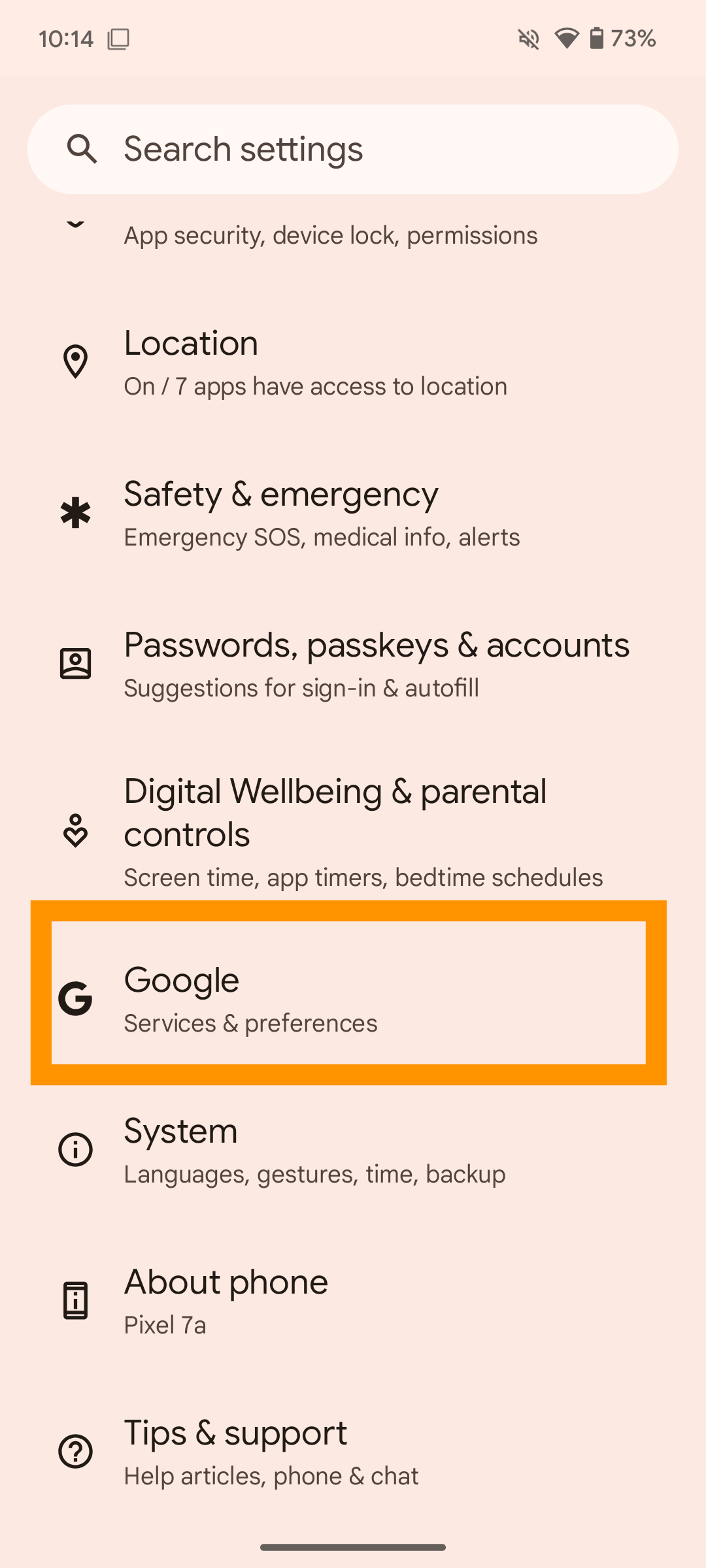
    Deberá desplazarse hacia la parte inferior de la página para encontrarlo.Página de configuración de píxeles con la opción de Google resaltada

  3. Paso 3

    Toca Todos los servicios

    1729777705 370 Como configurar la proteccion contra robo en Android 15

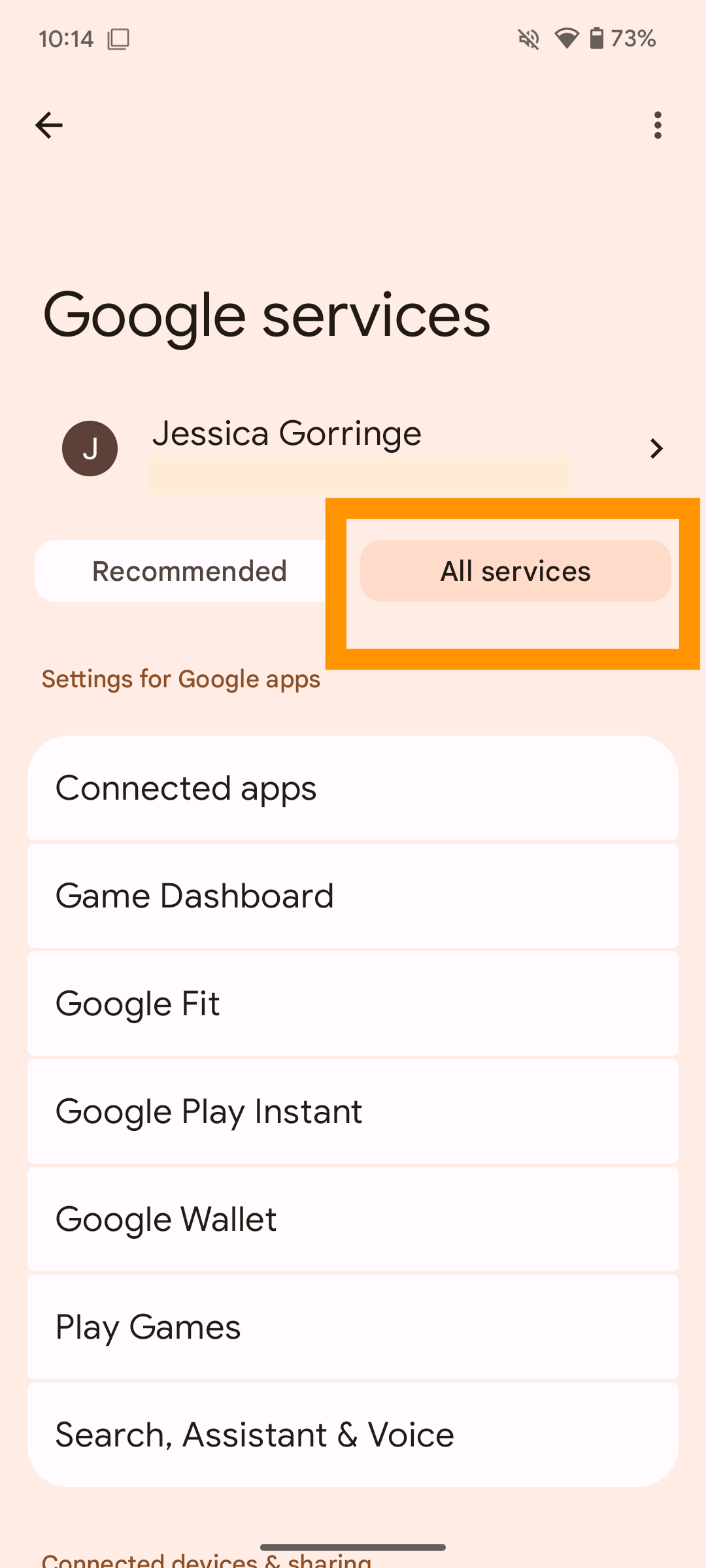
    Asegúrese de que la pestaña Todos los servicios esté seleccionada, ya que de forma predeterminada puede abrirse en la pestaña Recomendado.Página de servicios de Google Pixel con la opción Todos los servicios resaltada

  4. Paso 4

    Toque Protección contra robo

    1729777707 68 Como configurar la proteccion contra robo en Android 15

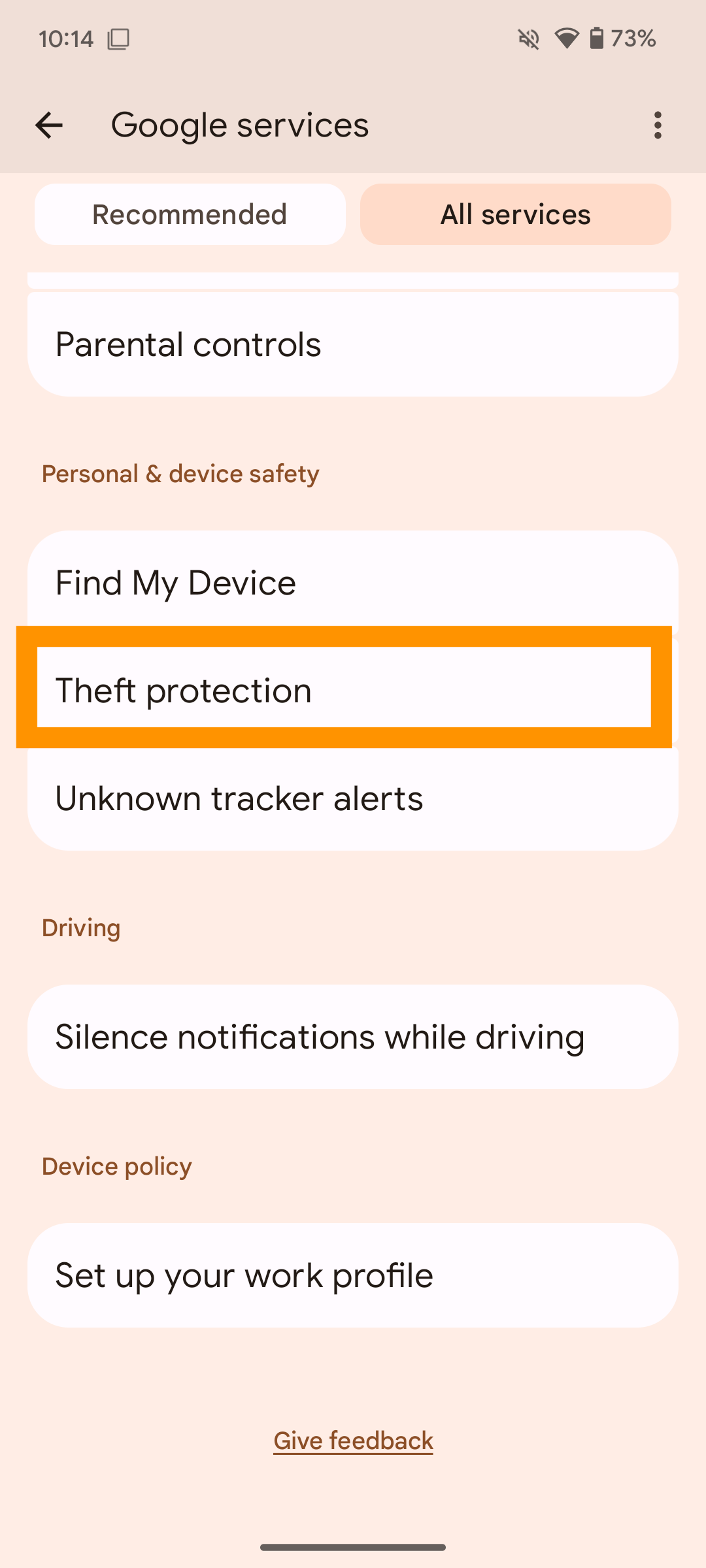
    Desplácese hasta el final de la página para encontrar esto.Página de servicios de Google con protección contra robo resaltada

  5. Paso 5

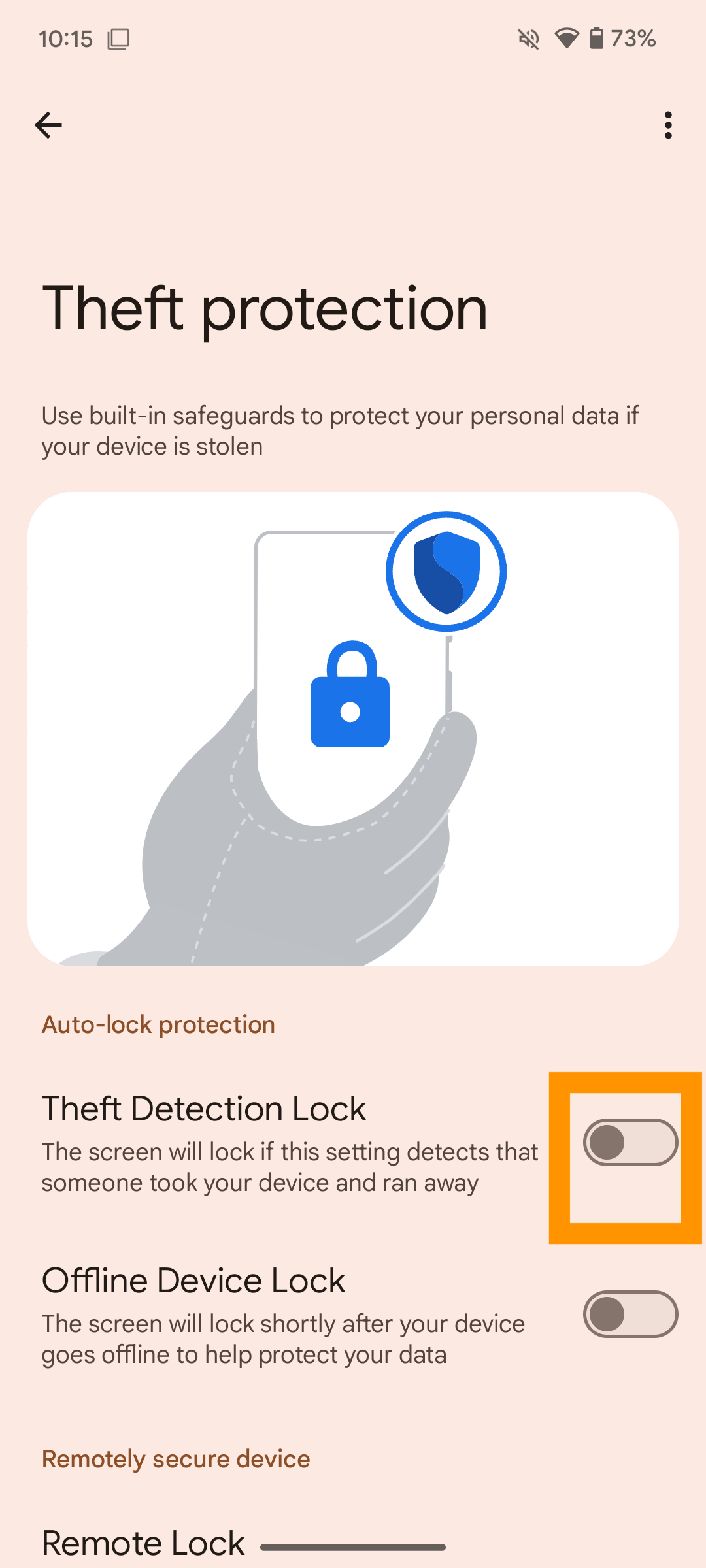
    Activar bloqueo de detección de robo
    1729777709 728 Como configurar la proteccion contra robo en Android 15

    Una vez que toque el botón de bloqueo de detección de robo, aparecerá una ventana emergente que tiene más información detallada sobre la herramienta. Toca Activar.Opción de bloqueo de protección contra robo de píxeles

  6. Paso 6

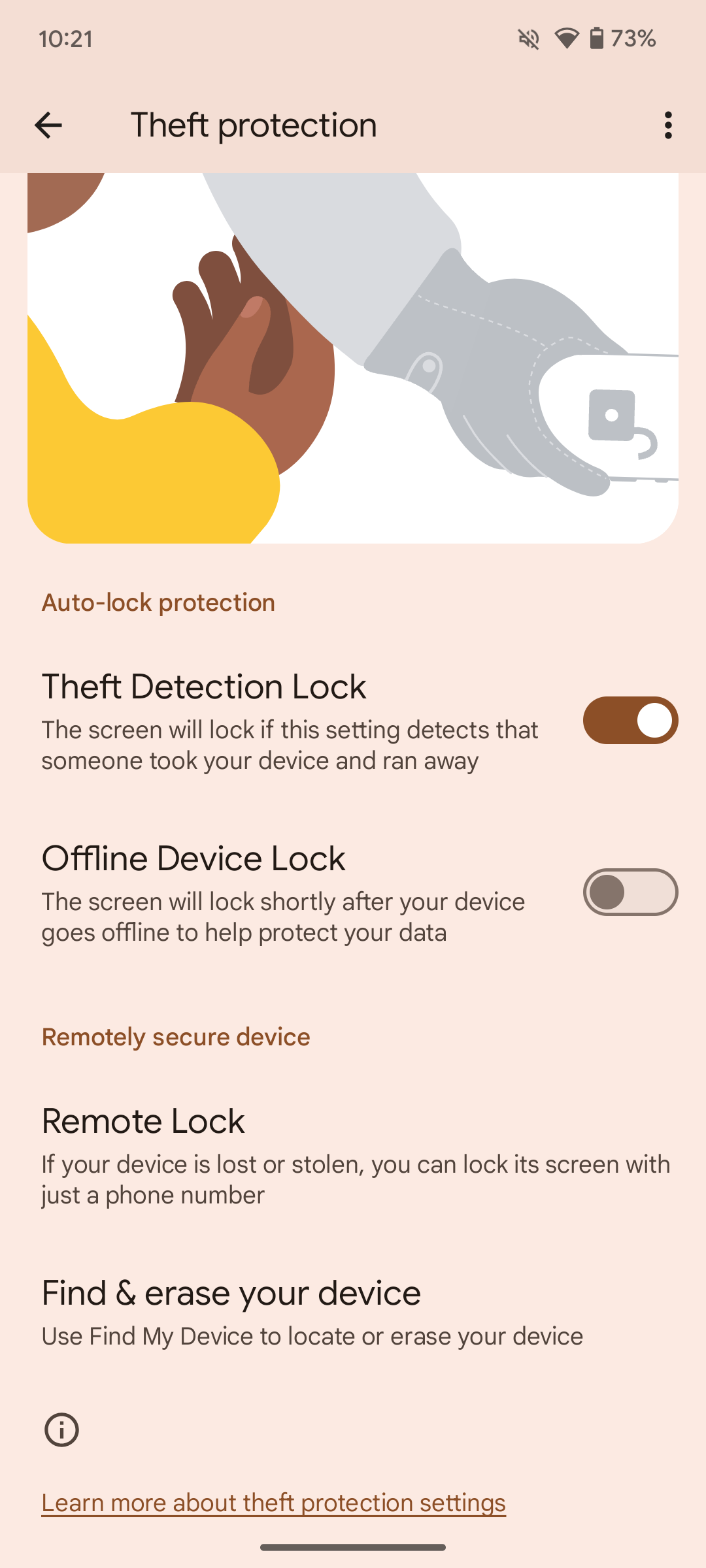
    Activar bloqueo de dispositivo sin conexión
    1729777711 913 Como configurar la proteccion contra robo en Android 15

    Una vez que se habilita el bloqueo de detección de robo, también tiene la opción de activar el bloqueo de dispositivo sin conexión. De manera similar, simplemente toque el interruptor para encenderlo y siga los pasos.Activar el bloqueo del dispositivo sin conexión

Solución de problemas

¿Por qué no puedo encontrar protección contra robo en mi Android?

Si la opción para habilitar la protección contra robo no está disponible, debe verificar si hay actualizaciones de software pendientes.

¿Por qué no puedo habilitar el bloqueo de detección de robo?

Si la Detección de robo está atenuada y no se puede seleccionar, significa que su dispositivo no admite esta función.

¿Los iPhone tienen una herramienta de protección contra robo?

Sí, los iPhone tienen una herramienta similar para proteger su teléfono contra robos. Coined Stolen Device Protection, esta función permite que ciertas acciones tengan requisitos de seguridad adicionales cuando su iPhone está lejos de ubicaciones reconocidas.

También podría gustarte

Los auriculares CMF elegantes de Nada son un robo de venta de primavera de Amazon

Cómo recuperar rápidamente el correo de voz eliminado en iPhone

Cómo cambiar la voz de Siri en iPhone

Cómo arreglar rápidamente una aplicación congelada en iPhone

Samsung Galaxy S25 adopta la función Android de Android prometida desde hace mucho tiempo

ETIQUETADO: Android, Cómo, configurar, contra, protección, robo
Comparte este artículo
Facebook Twitter Pinterest Whatsapp Whatsapp
Cuota
¿Qué piensas?
Amor0
Triste0
Contento0
Somnoliento0
Enfadado0
Sin comentarios0
Guiño0
Artículo anterior OnePlus 13 revela todos sus secretos en un video de unboxing filtrado
Artículo siguiente Mi primer vistazo a las verdaderas gafas AR me entusiasma por el futuro
Deja un comentario

Deja una respuesta Cancelar la respuesta

Tu dirección de correo electrónico no será publicada. Los campos obligatorios están marcados con *

Publicación popular

También podría gustarte

Los auriculares CMF elegantes de Nada son un robo de venta de primavera de Amazon

hace 1 año 3 Minutos mínimos para leer

Cómo recuperar rápidamente el correo de voz eliminado en iPhone

hace 1 año 4 Minutos mínimos para leer

Cómo cambiar la voz de Siri en iPhone

hace 1 año 2 Minutos mínimos para leer

Cómo arreglar rápidamente una aplicación congelada en iPhone

hace 1 año 4 Minutos mínimos para leer

Samsung Galaxy S25 adopta la función Android de Android prometida desde hace mucho tiempo

hace 1 año 4 Minutos mínimos para leer

ANSI vs ISO Lúmenes: cómo elegir el proyector correcto

hace 1 año 9 Minutos mínimos para leer

Cómo habilitar iMessage en un iPhone, iPad y Mac

hace 1 año 11 Minutos mínimos para leer

Cómo cambiar el tamaño de las fotos en el iPhone recortando una relación específica

hace 1 año 4 Minutos mínimos para leer
Mostrar más
ThemeLocal: consejos de blog que funcionan como magiaThemeLocal: consejos de blog que funcionan como magia
Síganos
© 2022 Themelocal. Reservados todos los derechos.
Welcome Back!

Sign in to your account

¿Perdiste tu contraseña?