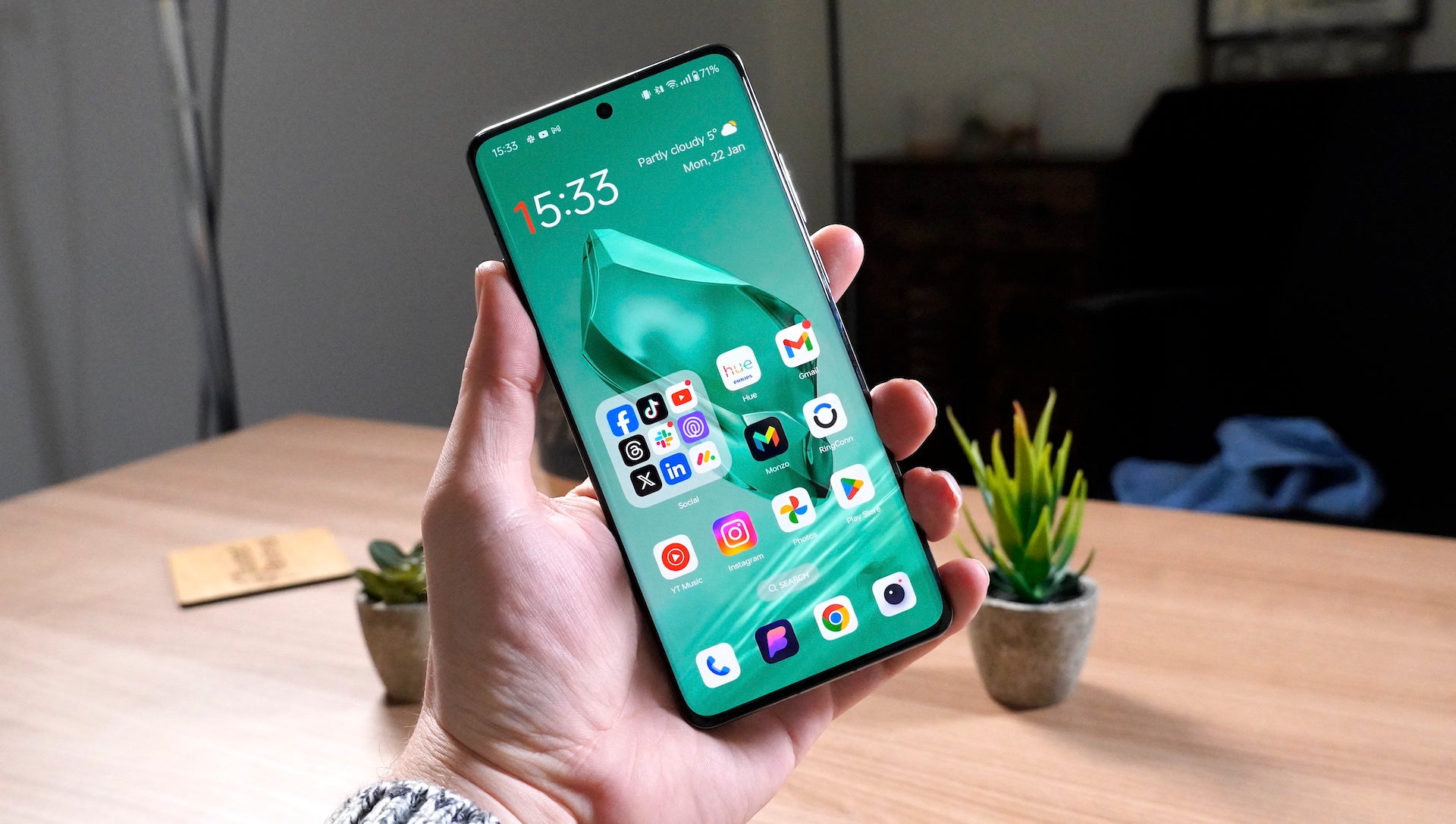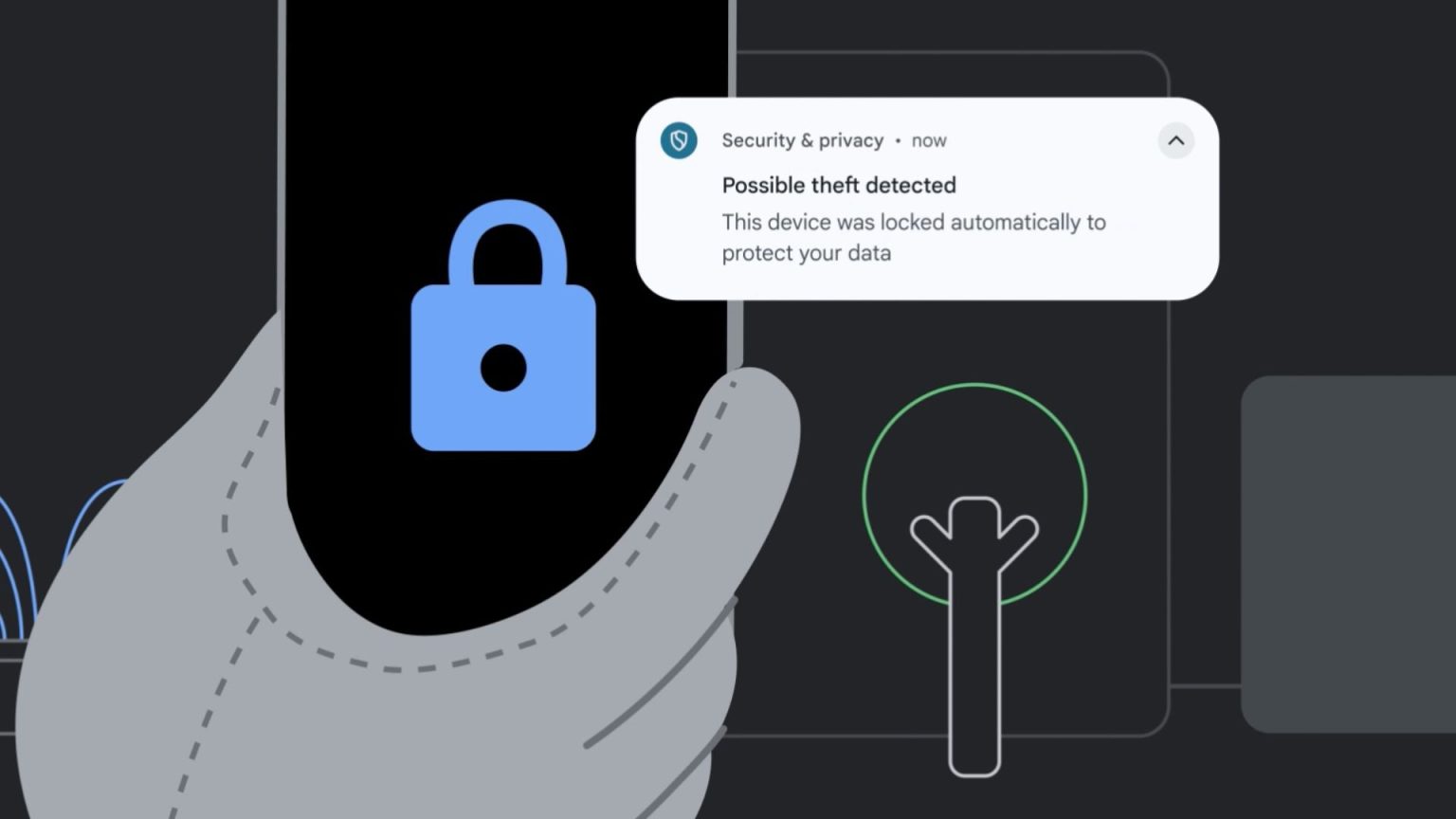
Aunque no se puede detener a los ladrones, Android tiene una herramienta que le ayudará a mantener sus datos personales protegidos y seguros en caso de que le roben su teléfono inteligente.
Con la detección de robo, su teléfono usa IA para detectar si alguien le arrebata el teléfono de la mano y luego intenta huir de la escena. Si se detecta esto, la pantalla de su teléfono se bloqueará automáticamente para evitar que los ladrones accedan a sus datos.
También está el bloqueo de dispositivo sin conexión que lo acompaña, que bloquea automáticamente su teléfono para mantener sus datos protegidos cuando está desconectado durante un cierto período de tiempo.
Estas herramientas no solo son increíblemente útiles y ofrecen mayor tranquilidad, sino que no se limitan solo a los teléfonos con Android 15. De hecho, Android ha implementado estas funciones a través de una actualización reciente de Google Play en dispositivos con Android 10 y versiones posteriores.
Continúe leyendo para aprender cómo habilitar la protección contra robo en su teléfono Android.
Lo que necesitarás:
- Un teléfono Android con Android 10 o posterior
La versión corta:
- Abrir configuración
- Toca Google
- Toca Todos los servicios
- Toque Protección contra robo
- Activar el bloqueo de detección de robo
- Activar bloqueo de dispositivo sin conexión
-
Paso 1
Abrir configuración
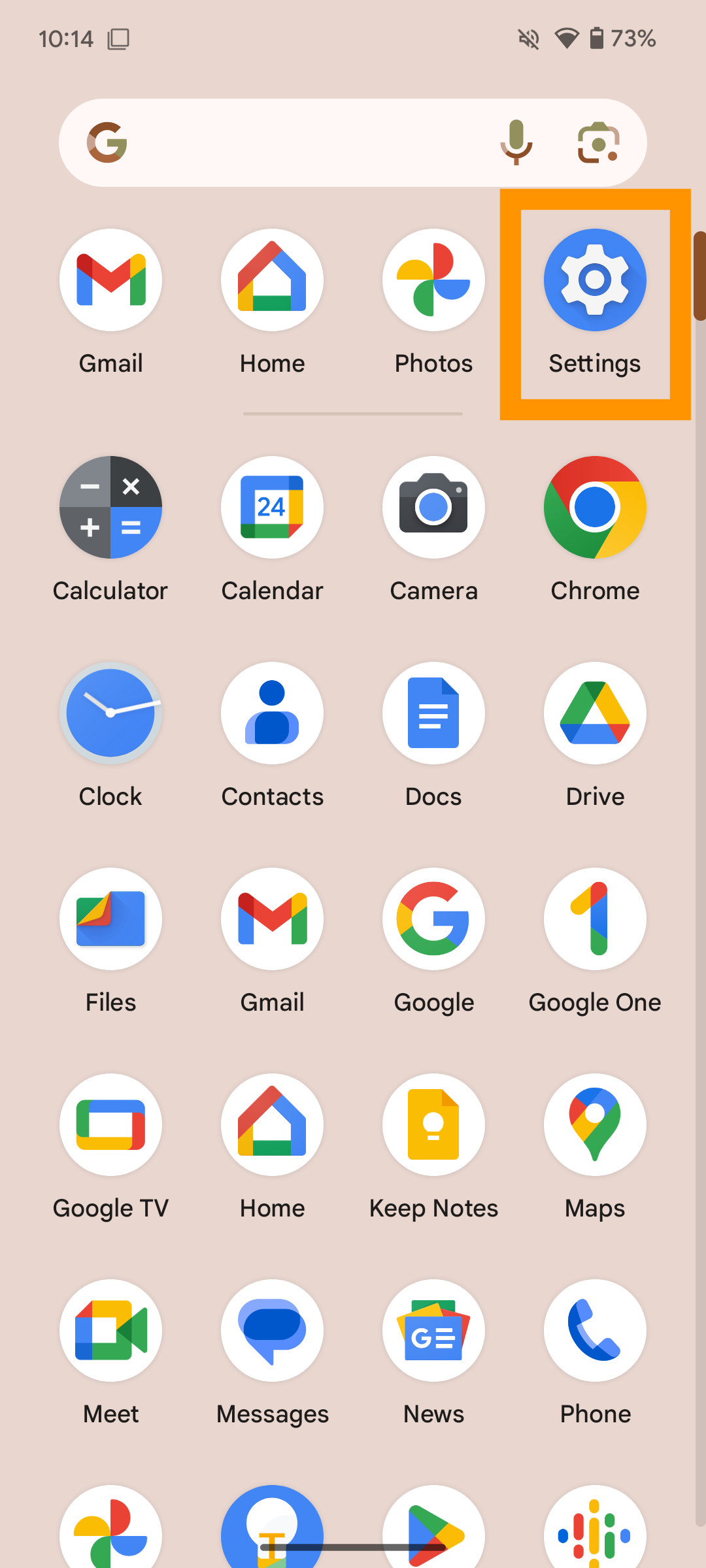
Encontrarás la aplicación Configuración en tu biblioteca de aplicaciones. Haremos una demostración usando un dispositivo Google Pixel; sin embargo, los pasos deberían ser similares en teléfonos con Android 10 y versiones posteriores.
-
Paso 2
Toca Google
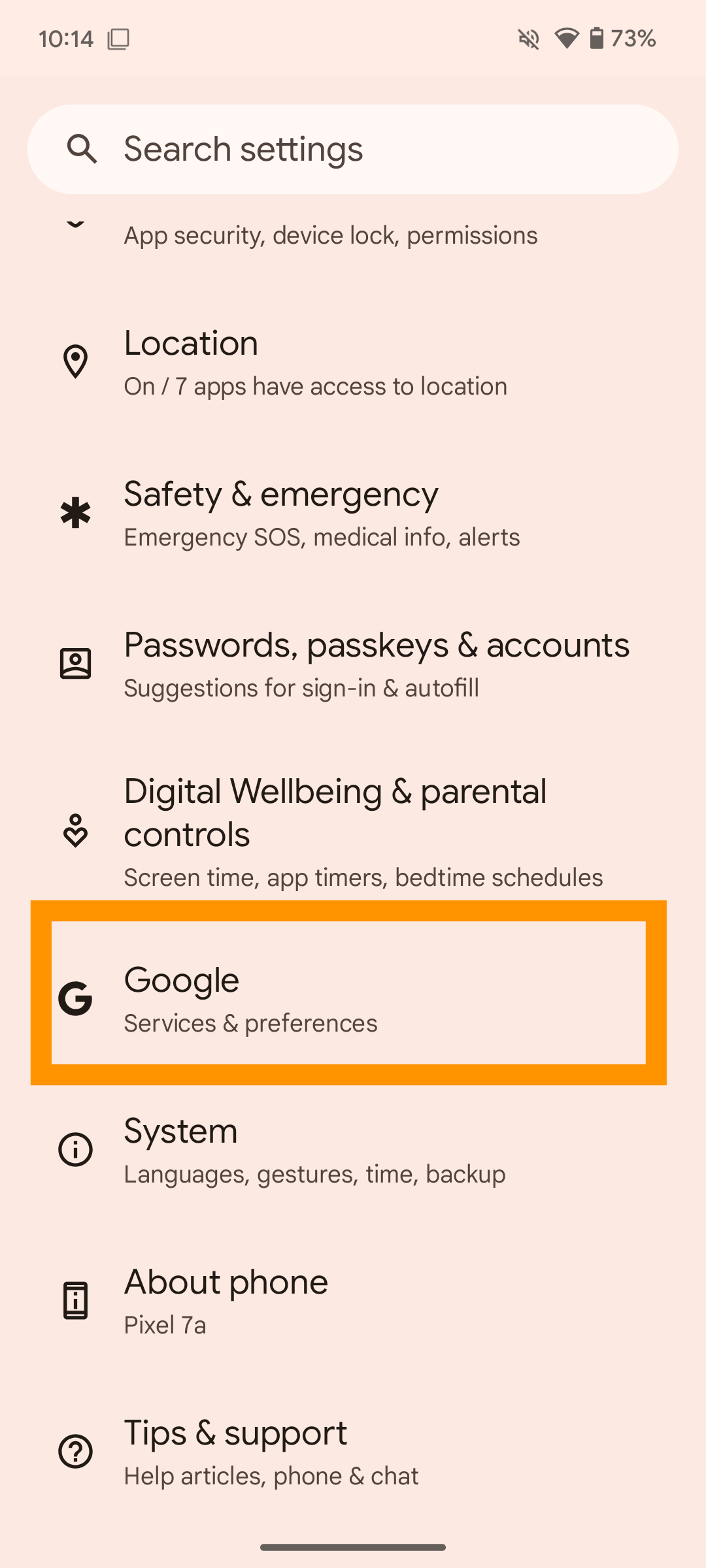
Deberá desplazarse hacia la parte inferior de la página para encontrarlo.
-
Paso 3
Toca Todos los servicios
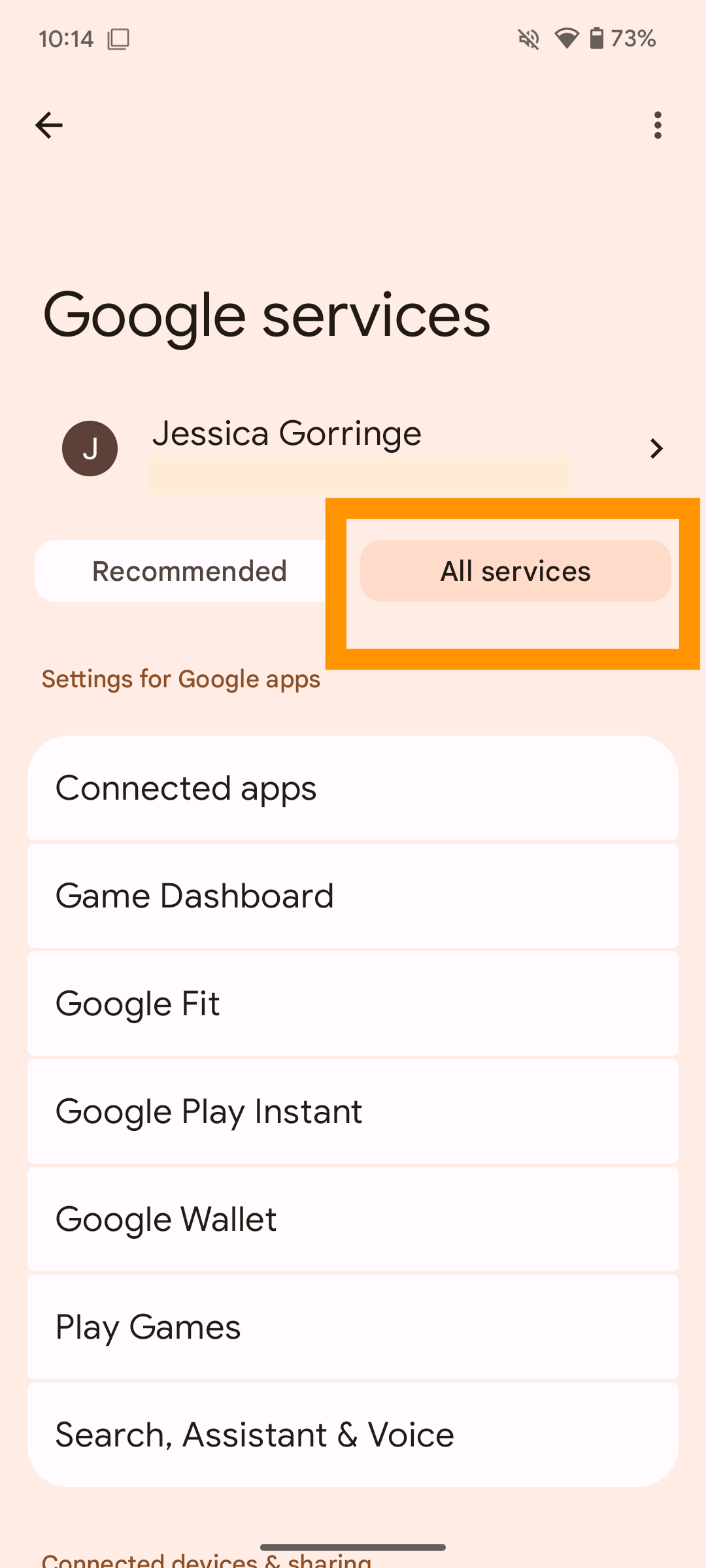
Asegúrese de que la pestaña Todos los servicios esté seleccionada, ya que de forma predeterminada puede abrirse en la pestaña Recomendado.
-
Paso 4
Toque Protección contra robo
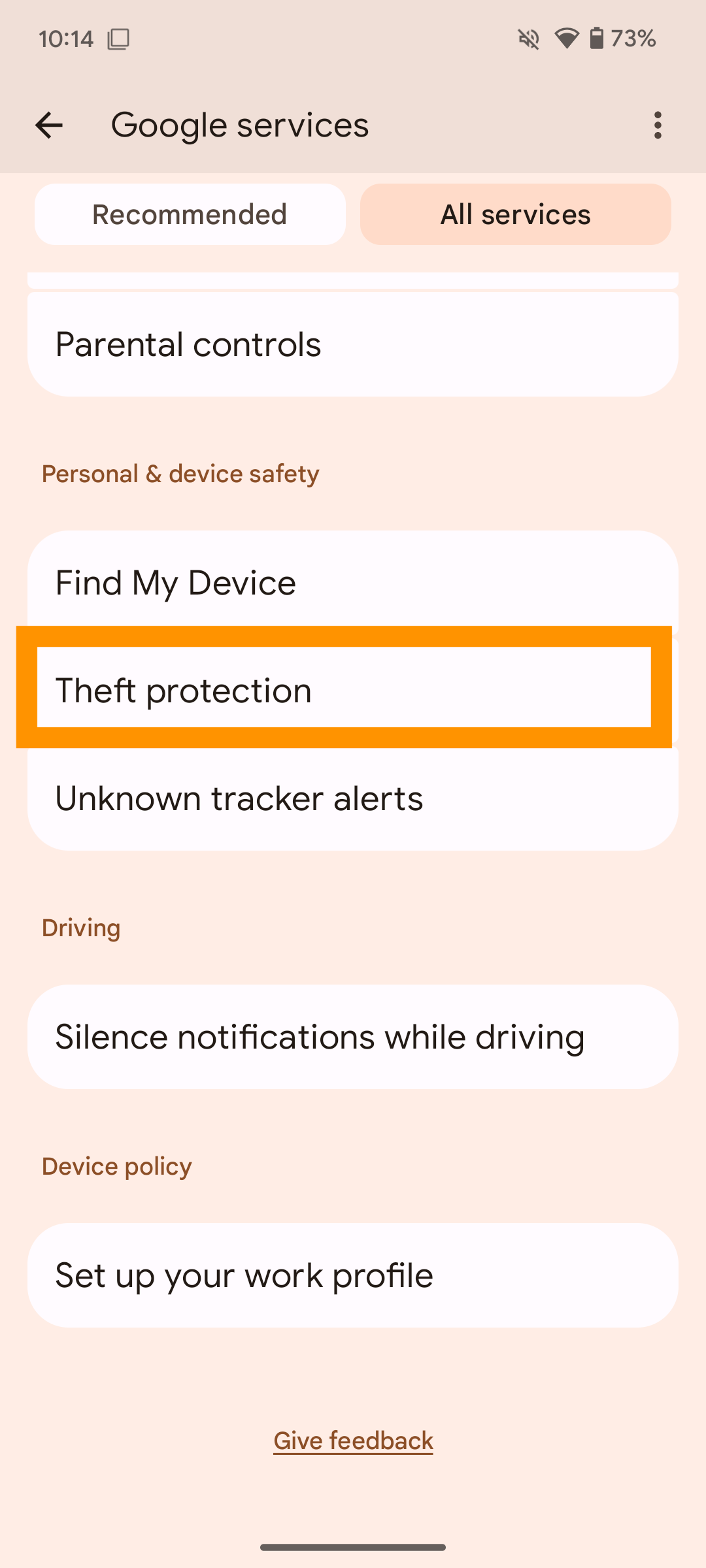
Desplácese hasta el final de la página para encontrar esto.
-
Paso 5
Activar bloqueo de detección de robo
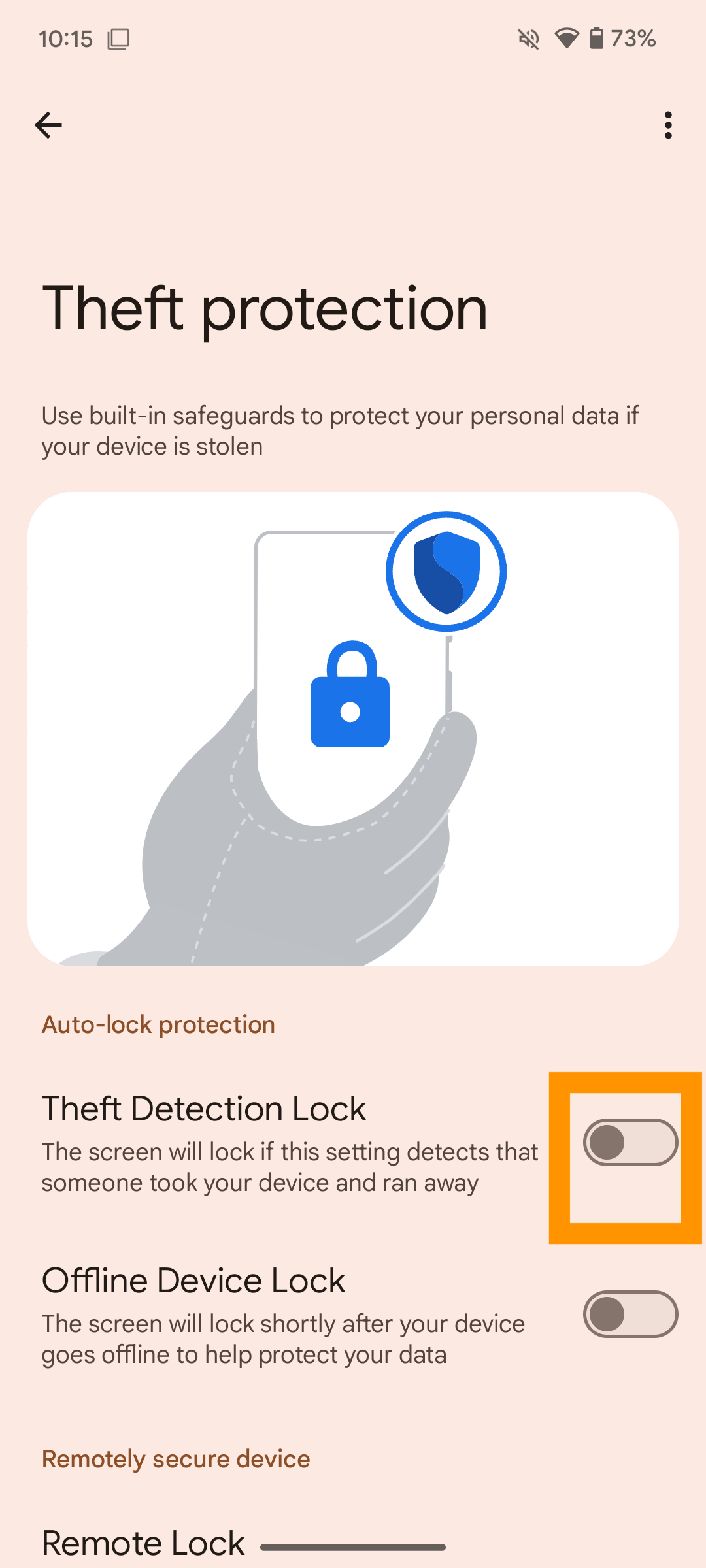
Una vez que toque el botón de bloqueo de detección de robo, aparecerá una ventana emergente que tiene más información detallada sobre la herramienta. Toca Activar.
-
Paso 6
Activar bloqueo de dispositivo sin conexión
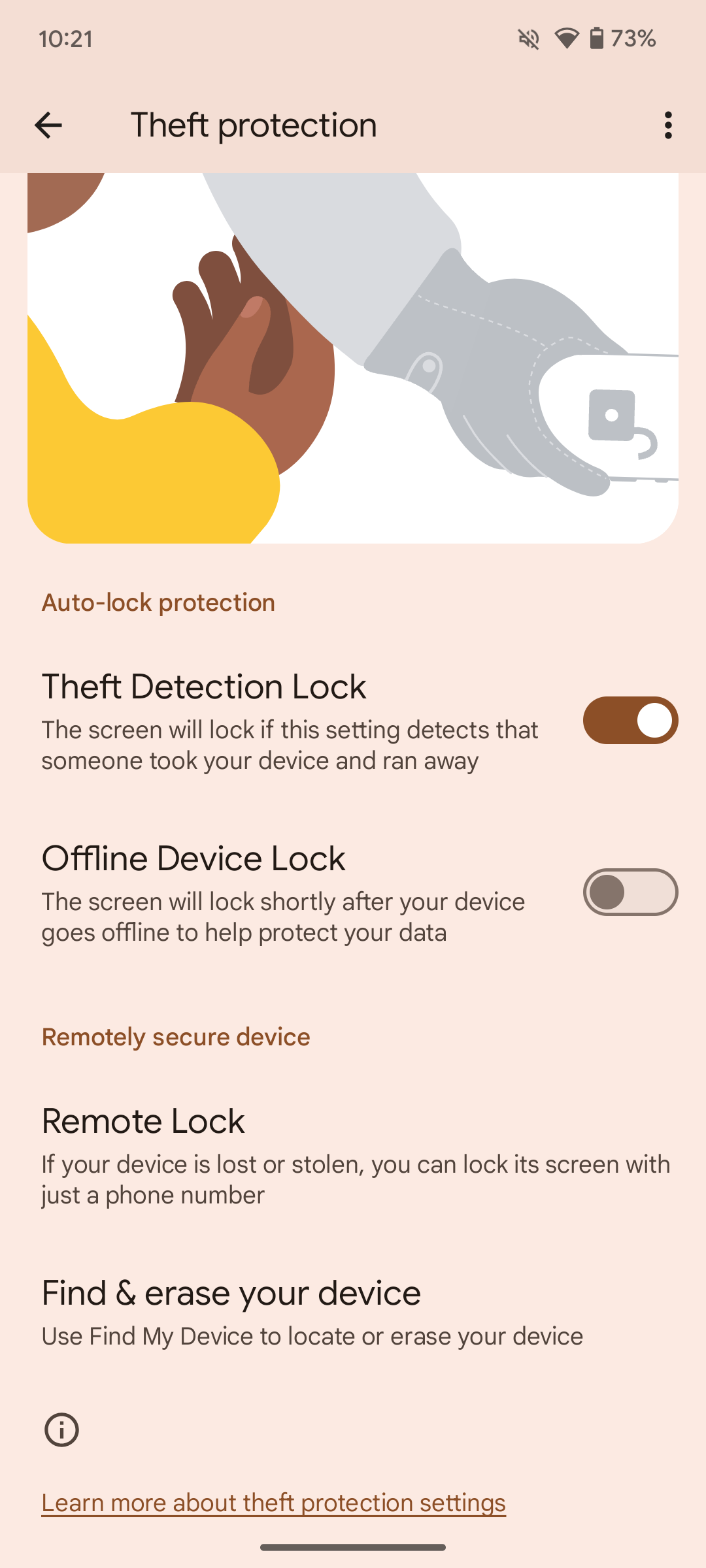
Una vez que se habilita el bloqueo de detección de robo, también tiene la opción de activar el bloqueo de dispositivo sin conexión. De manera similar, simplemente toque el interruptor para encenderlo y siga los pasos.
Solución de problemas
¿Por qué no puedo encontrar protección contra robo en mi Android?
Si la opción para habilitar la protección contra robo no está disponible, debe verificar si hay actualizaciones de software pendientes.
¿Por qué no puedo habilitar el bloqueo de detección de robo?
Si la Detección de robo está atenuada y no se puede seleccionar, significa que su dispositivo no admite esta función.
¿Los iPhone tienen una herramienta de protección contra robo?
Sí, los iPhone tienen una herramienta similar para proteger su teléfono contra robos. Coined Stolen Device Protection, esta función permite que ciertas acciones tengan requisitos de seguridad adicionales cuando su iPhone está lejos de ubicaciones reconocidas.