¿No disfrutas de un juego que compraste en Steam? Esta guía sobre cómo devolver un juego te ayudará a ordenar todo.
Si cometiste este error, te alegrará saber que hay una solución, ya que Steam tiene una función de reembolso que te permite devolver un juego y recuperar tu dinero.
Hay advertencias y deberá cumplir con los requisitos para ser elegible para un reembolso. No tendrás suerte con el reembolso después de completar ese enorme juego de rol.
Para calificar para un reembolso en Steam, debes haber jugado menos de 2 horas a un juego dentro de los 14 días posteriores a la compra original. Si no cumple con estos criterios, es probable que no tenga éxito en ninguna solicitud de reembolso más allá de circunstancias especiales.
Si cumple con los requisitos y no está satisfecho con su compra, consulte la guía paso a paso a continuación para descubrir cómo reembolsar un juego en Steam. Si tiene más preguntas, consulte la sección de preguntas frecuentes al final de esta página.
Lo que necesitarás:
- Una PC con acceso a Steam
- Cuenta de vapor
La versión corta
- Inicia sesión en tu cuenta de Steam
- Haga clic en «Ayuda» y luego en «Soporte de Steam».
- Seleccione ‘Compras’
- Elige el juego que quieres volver
- Seleccione ‘Me gustaría un reembolso’
- Presiona ‘Me gustaría solicitar un reembolso’
- Elige tu método de reembolso
- Haga clic en ‘Enviar solicitud’
- Espere la aprobación y el pago.
-
Paso 1
Inicia sesión en tu cuenta de Steam

Puedes devolver tu juego a través de tu cuenta de Steam, por lo que afortunadamente no necesitarás llamar ni enviar un correo electrónico a nadie. El primer paso requiere que inicie sesión normalmente.
-
Paso 2
Haga clic en Ayuda y luego en Soporte de Steam

En la esquina superior izquierda de la página de Steam, deberías ver la opción «Ayuda». Haz clic en él. Justo en la parte superior del menú desplegable encontrarás la opción «Soporte de Steam». Presiónelo.
-
Paso 3
Seleccione ‘Compras’

Desplácese un poco hacia abajo y luego presione «Compras». Lo encontrará entre ‘Juegos, software, etc.’ y ‘Mi cuenta’.
-
Paso 4
Elige el juego que quieres volver
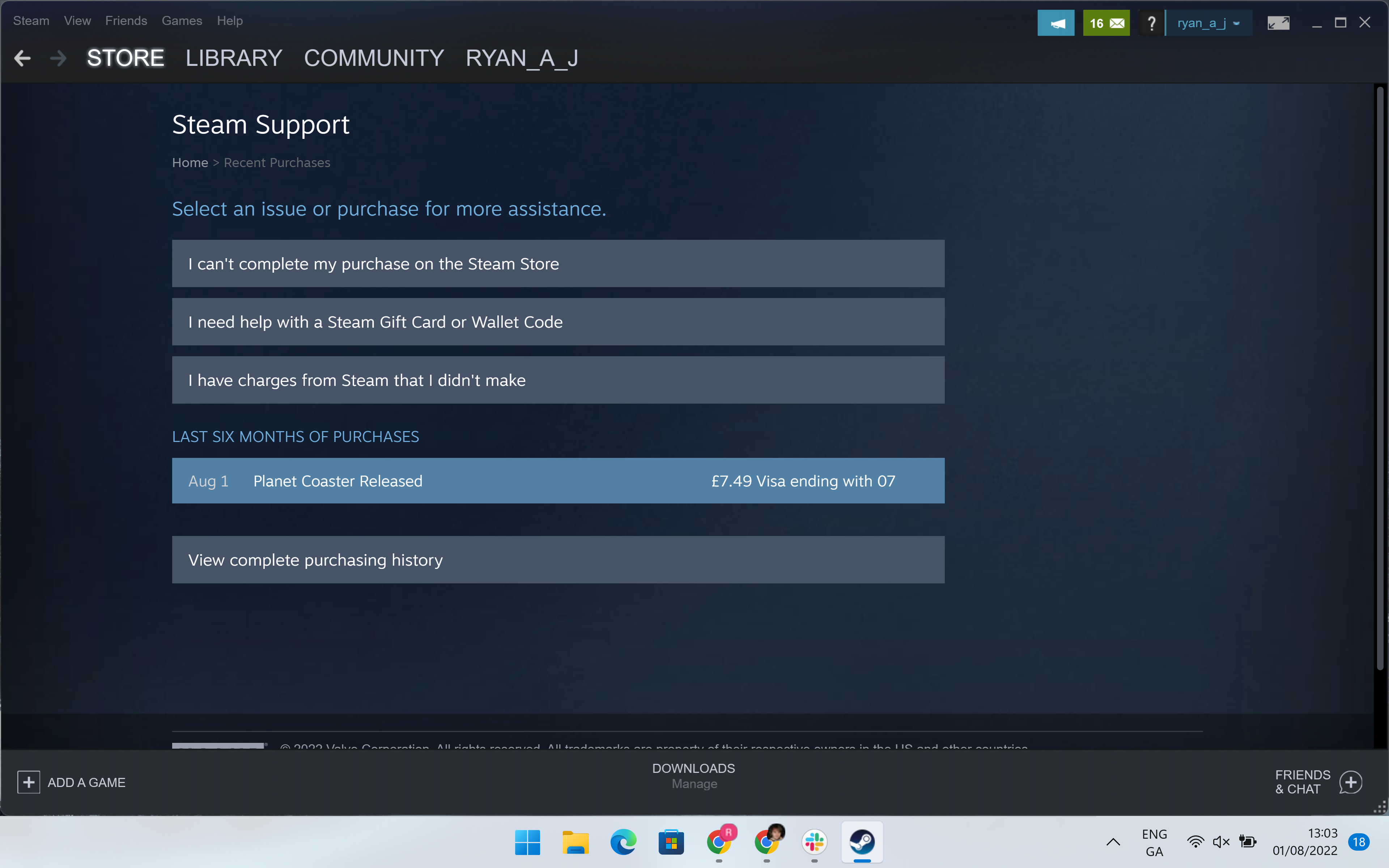
El juego que deseas devolver debe aparecer debajo de «Últimos seis meses de compras». Si no puedes ver el juego elegido, es probable que lo hayas comprado hace demasiado tiempo como para calificar para una devolución. Selecciona el juego que deseas devolver.
-
Paso 5
Seleccione ‘Me gustaría un reembolso’
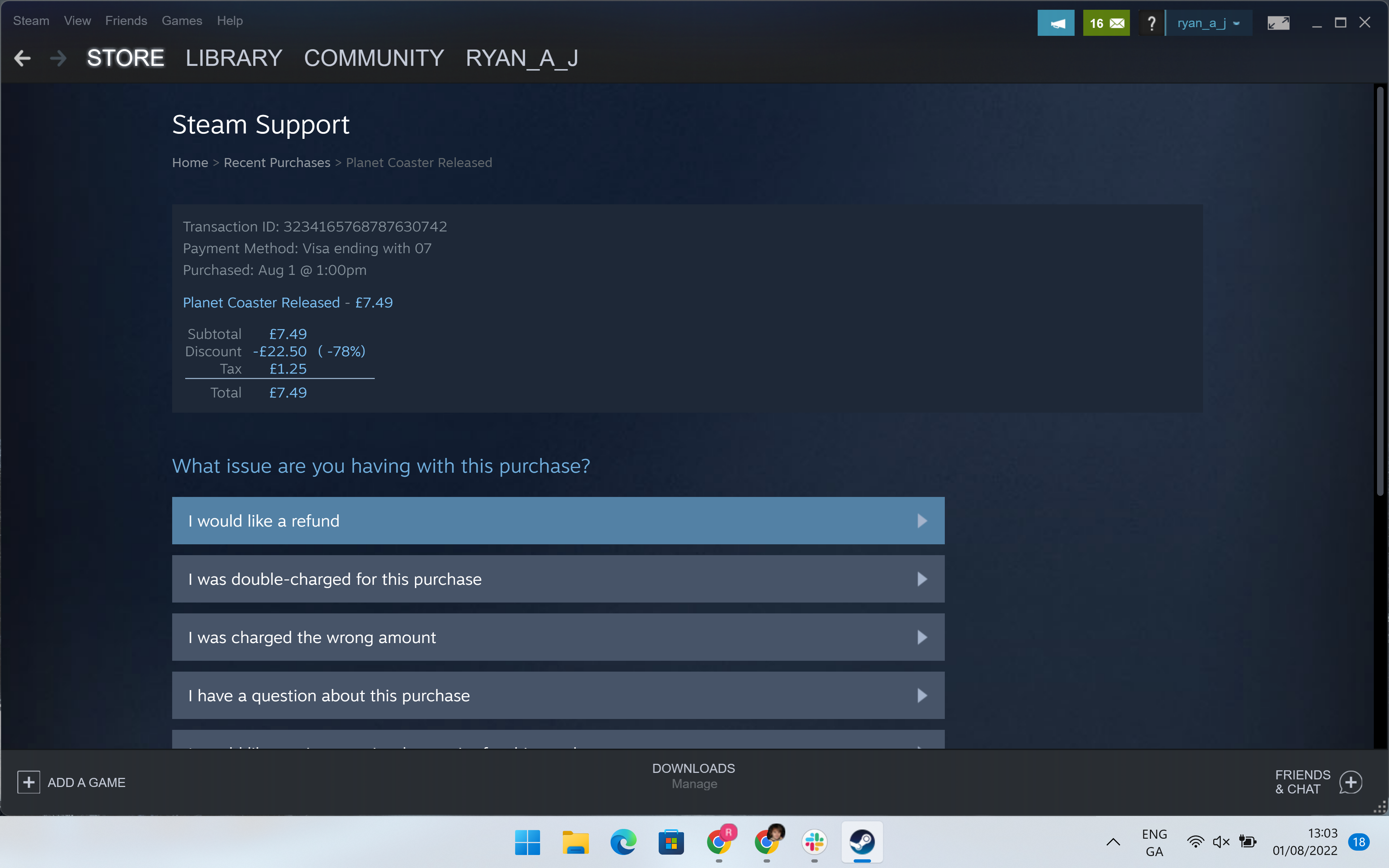
Cerca de la parte superior de la nueva página, debajo del encabezado «¿Qué problema tienes con esta compra?» Deberías ver la siguiente opción: «Me gustaría un reembolso». Haz clic en él.
-
Paso 6
Presiona ‘Me gustaría solicitar un reembolso’

Luego, Steam intentará ofrecerte ayuda para solucionar un problema técnico o de juego antes de recurrir a un reembolso. Si esta es la razón por la que quieres devolver el juego, puede que valga la pena explorarlo. Pero si estás convencido de que quieres devolver el juego, haz clic en «Me gustaría solicitar un reembolso».
-
Paso 7
Elige tu método de reembolso
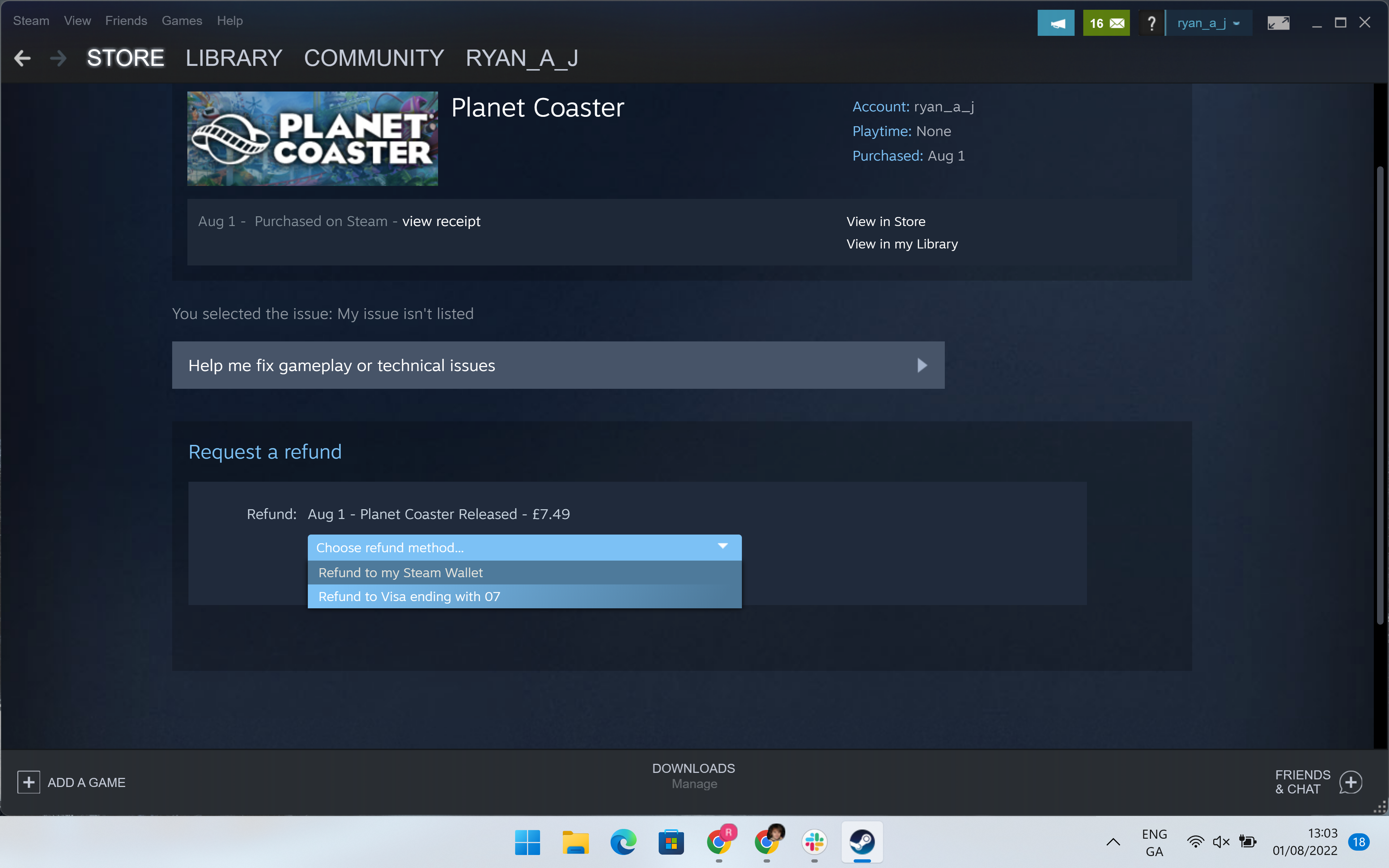
Luego, Steam te dará dos opciones para un reembolso. Puedes solicitar que te envíen el crédito de la tienda a tu Steam Wallet o puedes obtener un reembolso a través de la tarjeta de pago que utilizaste para comprar el juego.
-
Paso 8
Haga clic en ‘Enviar solicitud’
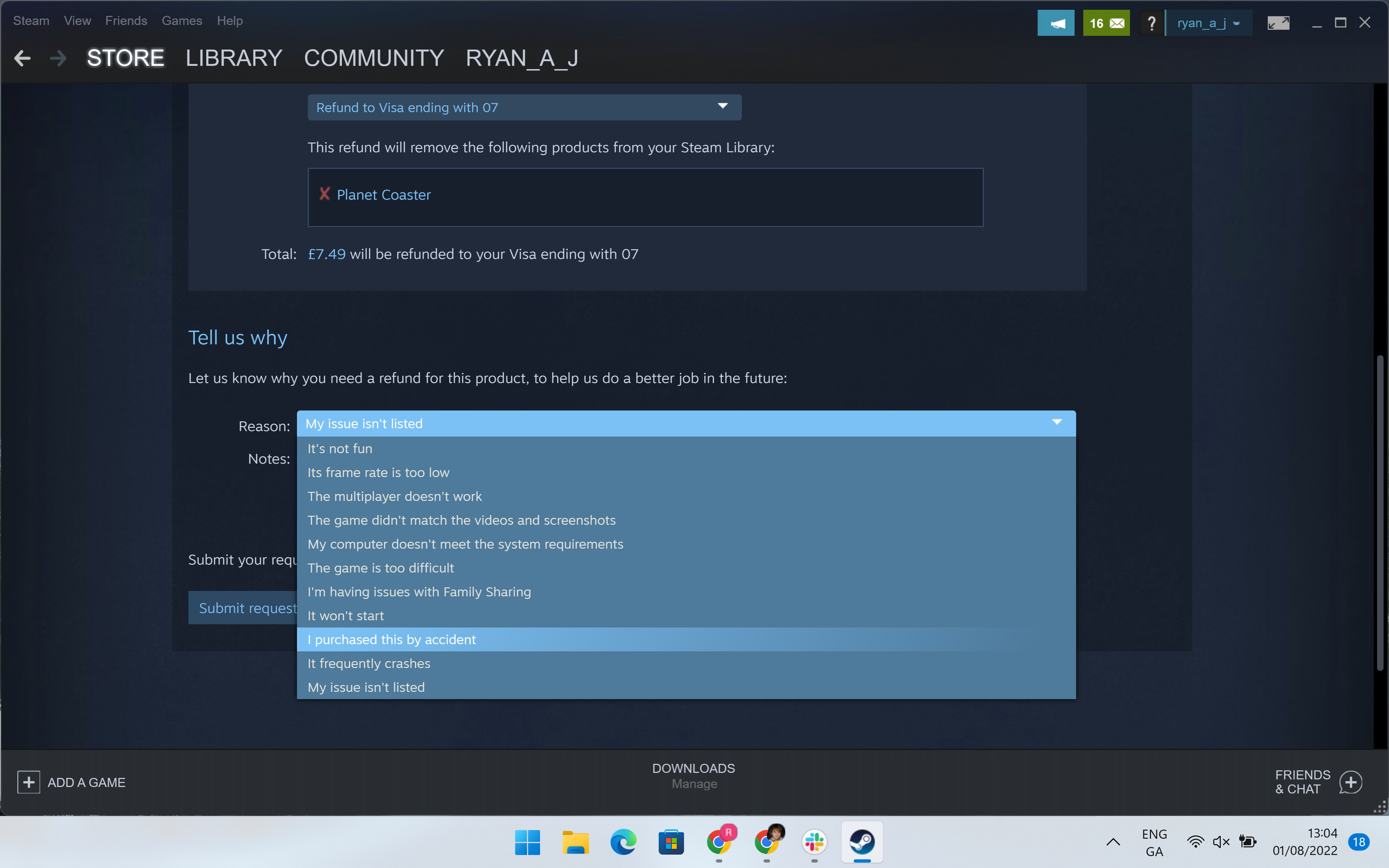
A continuación, tendrás la opción de decirle a Steam por qué solicitas un reembolso por el juego. Debajo de esto, verá la opción «Enviar solicitud». Haga clic en esto.
-
Paso 9
Espere la aprobación y el pago.

Steam luego confirmará que su solicitud ha sido enviada. Siempre que cumpla con su política de reembolso, debería ser aprobado. Steam afirma que recibirás un reembolso completo de tu compra dentro de una semana de su aprobación.
Solución de problemas
¿Puedes obtener un reembolso por compras dentro del juego?
Sí. Steam te permite solicitar un reembolso por compras dentro del juego siempre y cuando no haya sido consumido, modificado o transferido.
¿Se puede obtener un reembolso por juegos comprados por adelantado?
Sí, puedes obtener un reembolso por los juegos precomprados en cualquier momento antes del lanzamiento. El período habitual de dos semanas se aplica después del lanzamiento.
¿Puedes devolver un juego en Steam si no lo has jugado?
Si aún estás dentro de los 14 días posteriores a la compra original, deberías poder reembolsar un juego en Steam al que no hayas jugado.
¿Puedo reembolsar un juego en Steam después de 2 horas?
Es poco probable que puedas reembolsar un juego en Steam al que hayas jugado durante más de dos horas. Sin embargo, no hay nada de malo en intentarlo.