


ThemeLocal: consejos de blog que funcionan como magiaThemeLocal: consejos de blog que funcionan como magiaThemeLocal: consejos de blog que funcionan como magia
  • Marketing por correo
  • Más
Search
© 2022 Themelocal. Reservados todos los derechos.
Lectura: Cómo activar efectos de reacción en FaceTime en Mac
Cuota
Notificación Mostrar más
Aa
ThemeLocal: consejos de blog que funcionan como magiaThemeLocal: consejos de blog que funcionan como magia
Aa
  • Marketing por correo
  • Más
Search
  • Marketing por correo
  • Más
Síganos
© 2022 Themelocal. Reservados todos los derechos.
ThemeLocal: consejos de blog que funcionan como magia > Blog > Cómo > Cómo activar efectos de reacción en FaceTime en Mac
Cómo

Cómo activar efectos de reacción en FaceTime en Mac

Última actualización: octubre 9, 2023 3:36 pm
ThemeLocal hace 3 años 2 Minutos mínimos para leer
Cuota
2 Minutos mínimos para leer
Cuota

En macOS Sonoma, Apple introdujo reacciones similares a mensajes para FaceTime. Sin embargo, en lugar de ser provocados por palabras, pueden ser provocados por gestos.

Contents
Nuevas reacciones de FaceTimeGestos para desencadenar reacciones

efectos facetime de ios 17
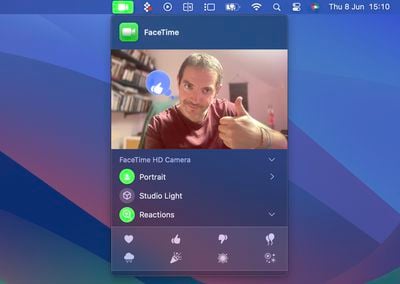
Cuando estás en una videollamada de ‌FaceTime‌ en una Mac con ‌macOS Sonoma‌ o posterior, puedes activar efectos en pantalla como corazones, globos, confeti, fuegos artificiales y más, con los efectos inundando la pantalla en la ventana de ‌‌FaceTime‌‌.

Puede activar estos efectos de pantalla de capa a través del elemento verde de la barra de menú ‌‌FaceTime‌‌, que incluye una vista de mini cámara web y botones para activar reacciones, o puede usar las manos libres y activar las mismas reacciones simplemente usando gestos físicos.

Por ejemplo, un pulgar hacia arriba activa un Me gusta y dos pulgares hacia arriba activan fuegos artificiales. De manera similar, un pulgar hacia abajo cuenta como un disgusto y dos pulgares hacia abajo inician una lluvia.
cositas de macos sonoma1

Nuevas reacciones de FaceTime

Hay ocho reacciones que puedes realizar en una videollamada ‌FaceTime‌. Incluyen:

  • Amar
  • Como
  • Disgusto
  • globos
  • lluvia tormentosa
  • Papel picado
  • Rayos láser
  • Fuegos artificiales

Gestos para desencadenar reacciones

Y aquí están los gestos físicos que puedes realizar para activar los efectos:

  • Corazón – emojis de corazón
  • Pulgares hacia arriba – Emoji con el pulgar hacia arriba
  • Dos pulgares arriba – Fuegos artificiales
  • Un solo pulgar hacia abajo – Emoji con el pulgar hacia abajo
  • Dos pulgares hacia abajo – Nube
  • Signo de la paz con una mano – Globos
  • Signo de la paz con dos manos. – Papel picado
  • Cartel de «rock on» con dos manos – Láser

Estas reacciones funcionan de forma predeterminada en ‌‌FaceTime‌‌ y las aplicaciones de videoconferencia de terceros también pueden adoptar los efectos si utilizan las API de desarrollador correctas.


También podría gustarte

Cómo recuperar rápidamente el correo de voz eliminado en iPhone

Cómo cambiar la voz de Siri en iPhone

Cómo arreglar rápidamente una aplicación congelada en iPhone

ANSI vs ISO Lúmenes: cómo elegir el proyector correcto

Cómo habilitar iMessage en un iPhone, iPad y Mac

ETIQUETADO: activar, Cómo, efectos, FaceTime, Mac, reacción
Comparte este artículo
Facebook Twitter Pinterest Whatsapp Whatsapp
Cuota
¿Qué piensas?
Amor0
Triste0
Contento0
Somnoliento0
Enfadado0
Sin comentarios0
Guiño0
Artículo anterior Google Pixel 8 Pro vs Google Pixel 7 Pro: ¿Deberías actualizar?
Artículo siguiente Revisión más sabia de Drayton
Deja un comentario

Deja una respuesta Cancelar la respuesta

Tu dirección de correo electrónico no será publicada. Los campos obligatorios están marcados con *

Publicación popular

También podría gustarte

Cómo recuperar rápidamente el correo de voz eliminado en iPhone

hace 1 año 4 Minutos mínimos para leer

Cómo cambiar la voz de Siri en iPhone

hace 1 año 2 Minutos mínimos para leer

Cómo arreglar rápidamente una aplicación congelada en iPhone

hace 1 año 4 Minutos mínimos para leer

ANSI vs ISO Lúmenes: cómo elegir el proyector correcto

hace 1 año 9 Minutos mínimos para leer

Cómo habilitar iMessage en un iPhone, iPad y Mac

hace 1 año 11 Minutos mínimos para leer

Cómo cambiar el tamaño de las fotos en el iPhone recortando una relación específica

hace 1 año 4 Minutos mínimos para leer

Cómo ver mensajes no entendidos en iPhone

hace 1 año 4 Minutos mínimos para leer

Cómo agregar fotos al álbum de personas

hace 1 año 3 Minutos mínimos para leer
Mostrar más
ThemeLocal: consejos de blog que funcionan como magiaThemeLocal: consejos de blog que funcionan como magia
Síganos
© 2022 Themelocal. Reservados todos los derechos.
Welcome Back!

Sign in to your account

¿Perdiste tu contraseña?
