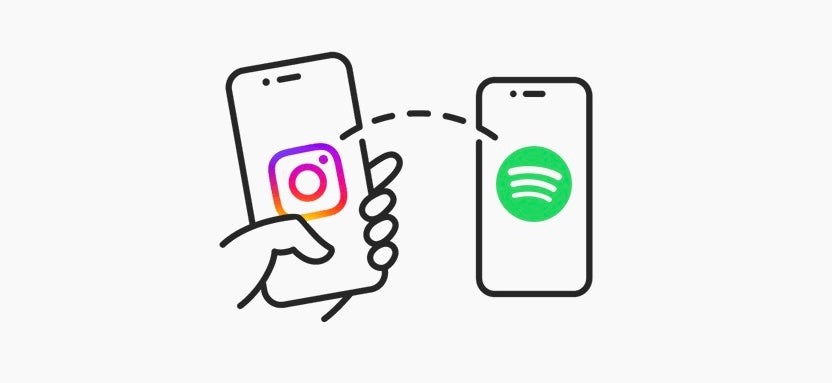
Instagram y Spotify han creado una nueva integración que facilita guardar canciones utilizadas en publicaciones de Instagram en su biblioteca de Spotify.
La nueva herramienta, que actualmente se está implementando para usuarios de todo el mundo, es útil cuando escuchas una pista de una Historia o Reel que te gustaría escuchar más o escuchar nuevamente.
Dado que los usuarios agregan regularmente bandas sonoras a sus publicaciones, Instagram se ha convertido en una especie de herramienta de descubrimiento de música en sí misma, y ahora las dos aplicaciones hacen que sea más fácil guardar ese gusano para escucharlo más tarde.
La integración es realmente simple, pero así es como se hace.
lo que necesitarás
- Una cuenta de Instagram
- Aplicación de Instagram para iOS o Android
- Una cuenta de Spotify
- Aplicación Spotify para iOS o Android
- Un teléfono inteligente iOS o Android
La versión corta
- Encuentra una publicación de Instagram con banda sonora
- Toca el título de la canción debajo del nombre de usuario.
- Toca el botón Spotify
- Vincular Spotify a Instagram
- Aceptar abrir Spotify
- Permitir que Spotify se conecte con Instagram
- Regrese a Instagram con la canción agregada a la lista de reproducción Canciones que me gustan
Esto sólo requiere dos sacudidas de la cola de cordero y será aún más rápido en el futuro, después de aceptar los permisos que se describen a continuación.
-
Paso 1
Navega por Instagram e identifica una publicación con banda sonora

Todo el mundo lo está haciendo, no será difícil de encontrar.
-
Paso 2
En una historia, toca el título de la canción debajo del nombre de usuario.
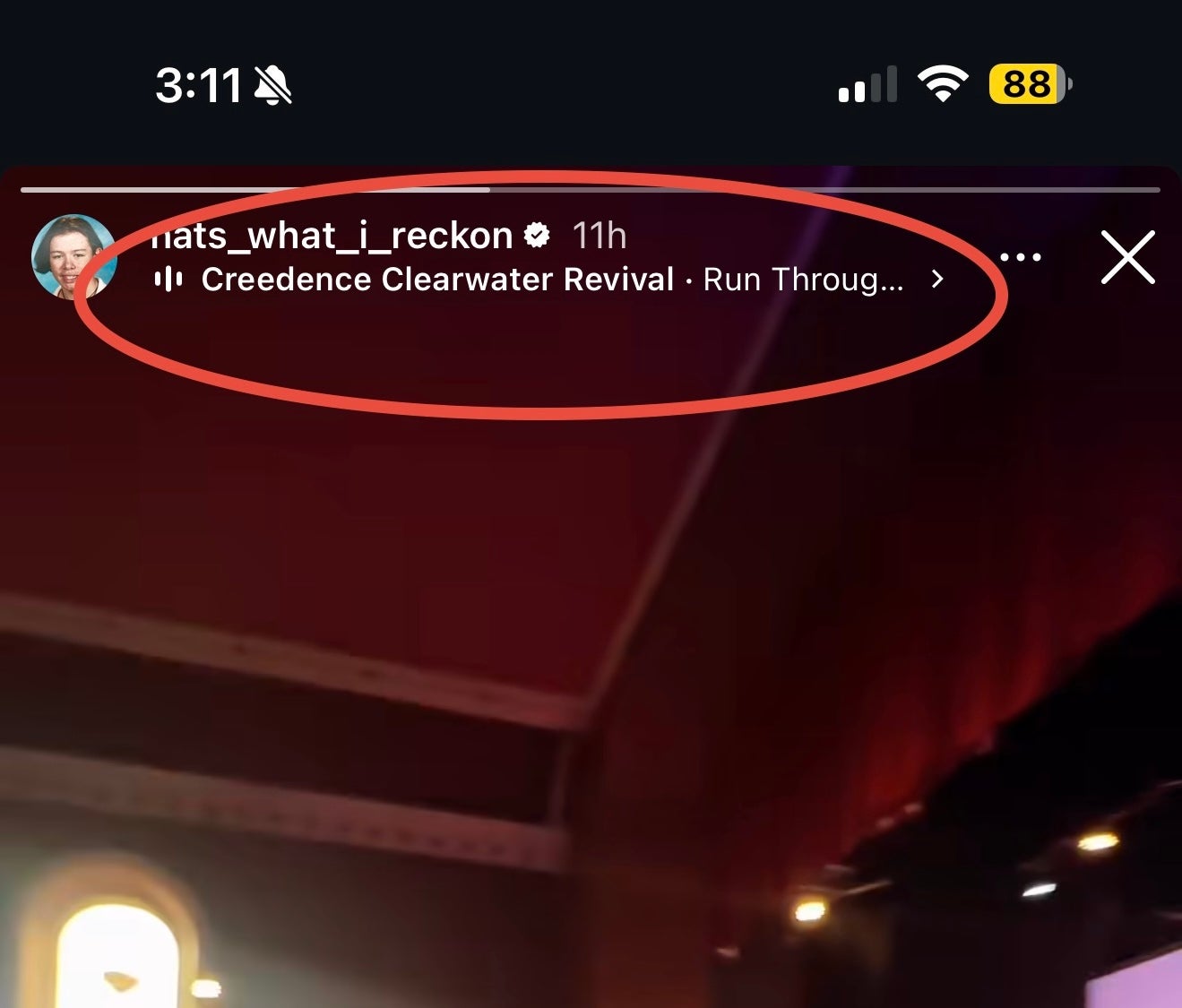
Para un carrete, la canción aparece en la parte inferior izquierda de la página debajo del título.
-
Paso 3
Toca el botón Spotify
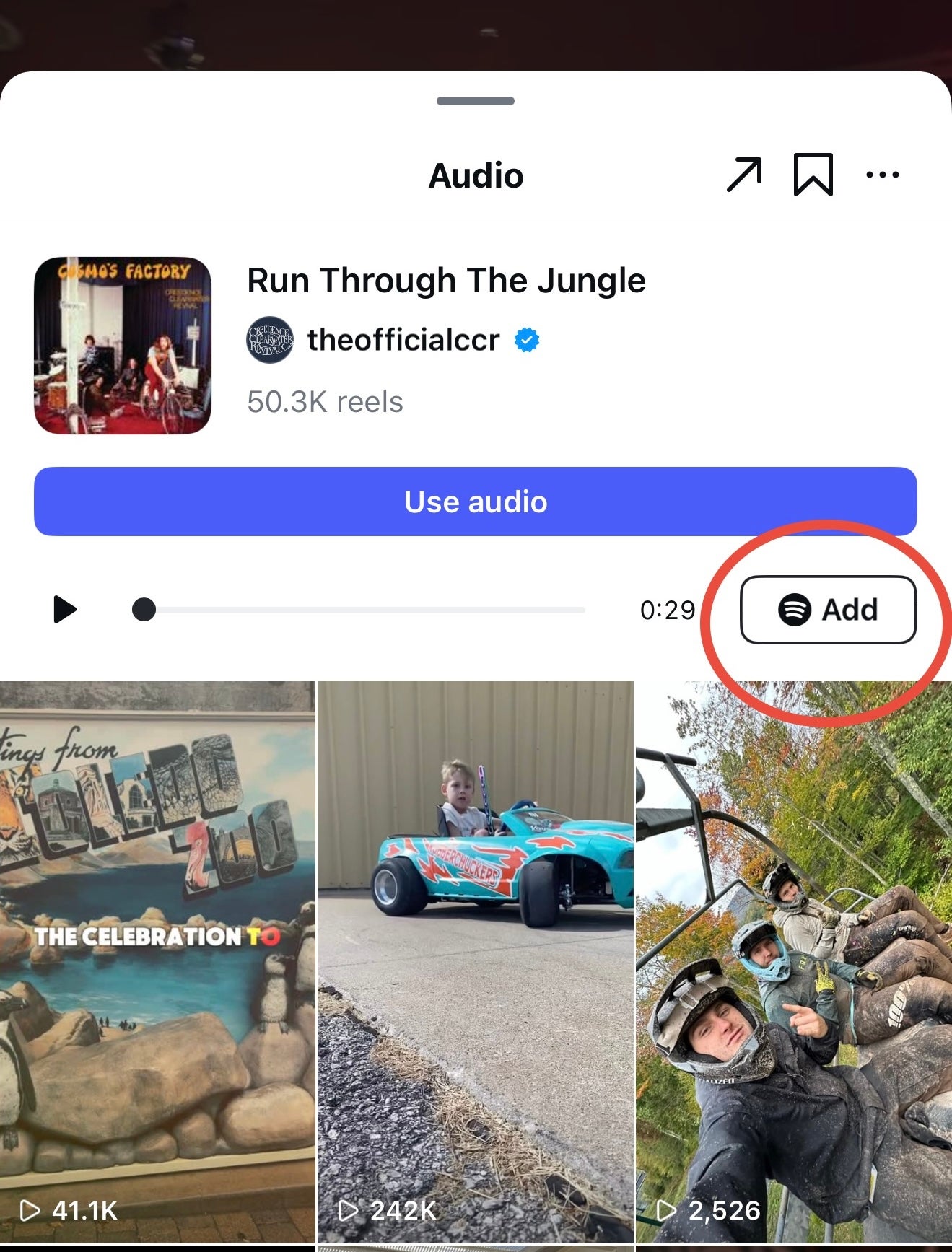
Verás un logotipo de Spotify a la derecha de la barra de reproducción. Toca eso.
-
Paso 4
Iniciar la vinculación de cuentas de Spotify e Instagram
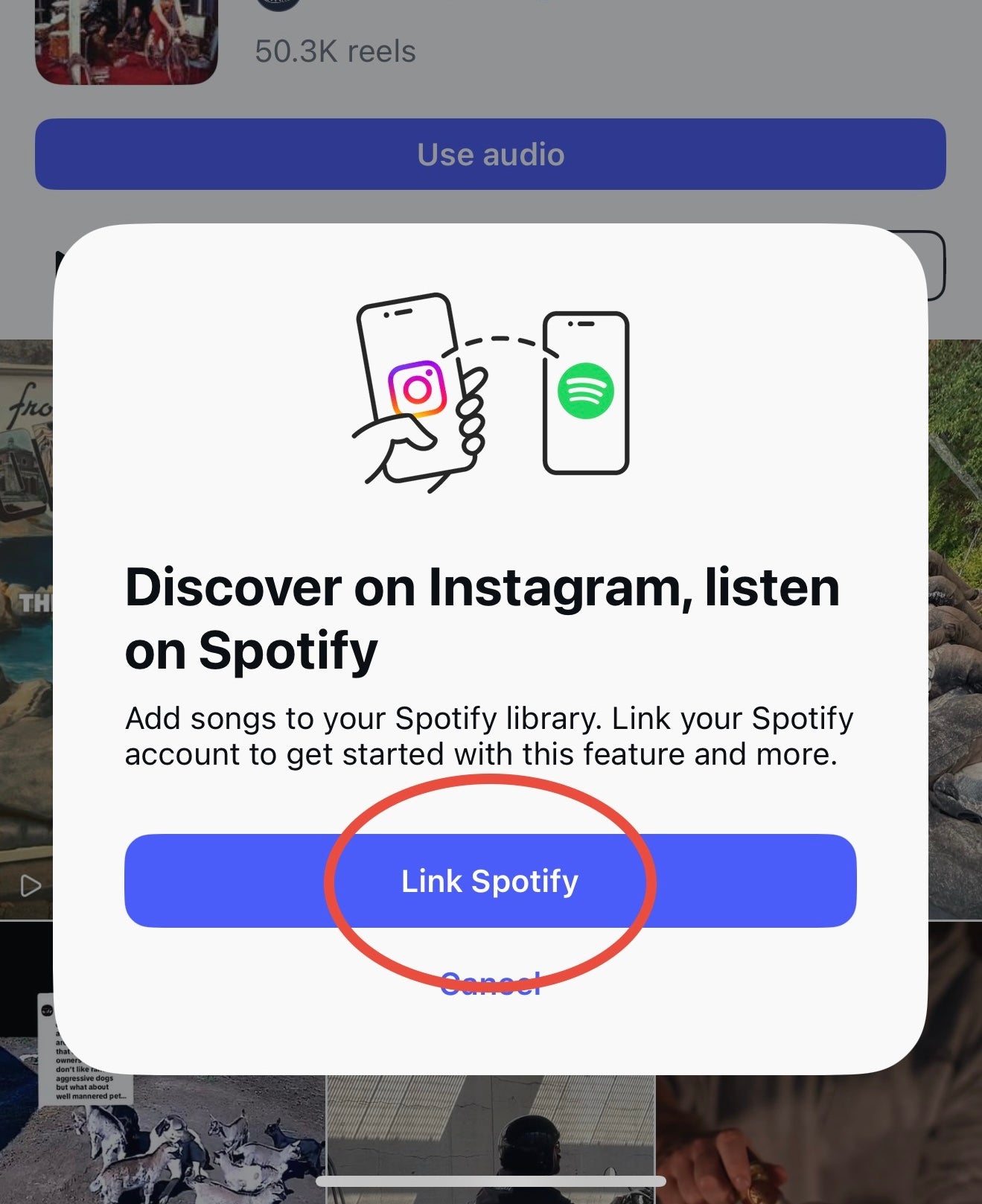
Toca ‘Vincular Spotify’ en la ventana emergente.
-
Paso 5
Dale permiso a tu teléfono para abrir Spotify
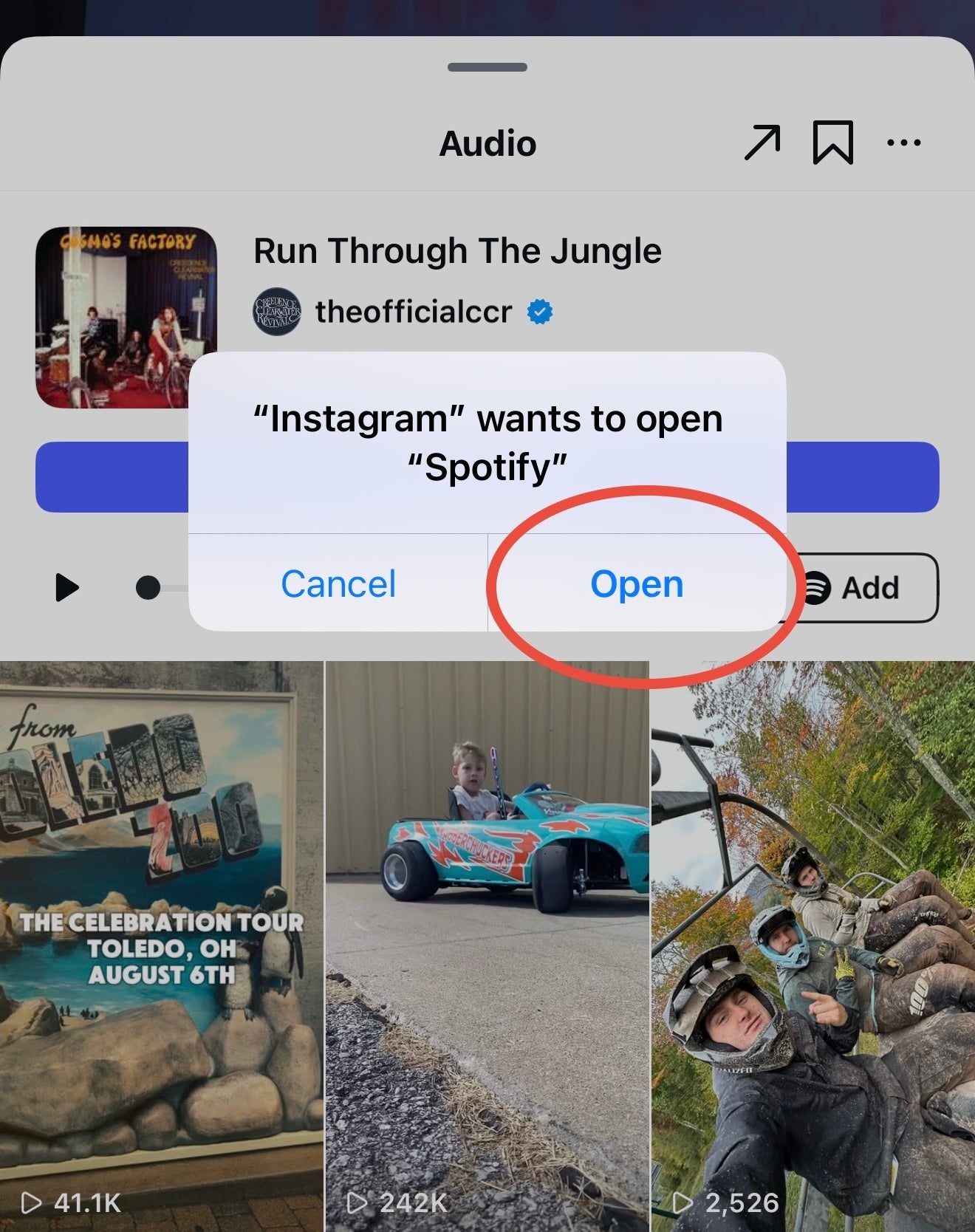
Esta parte puede ser ligeramente diferente en Android según sus permisos.
-
Paso 6
Aceptar los permisos de Spotify
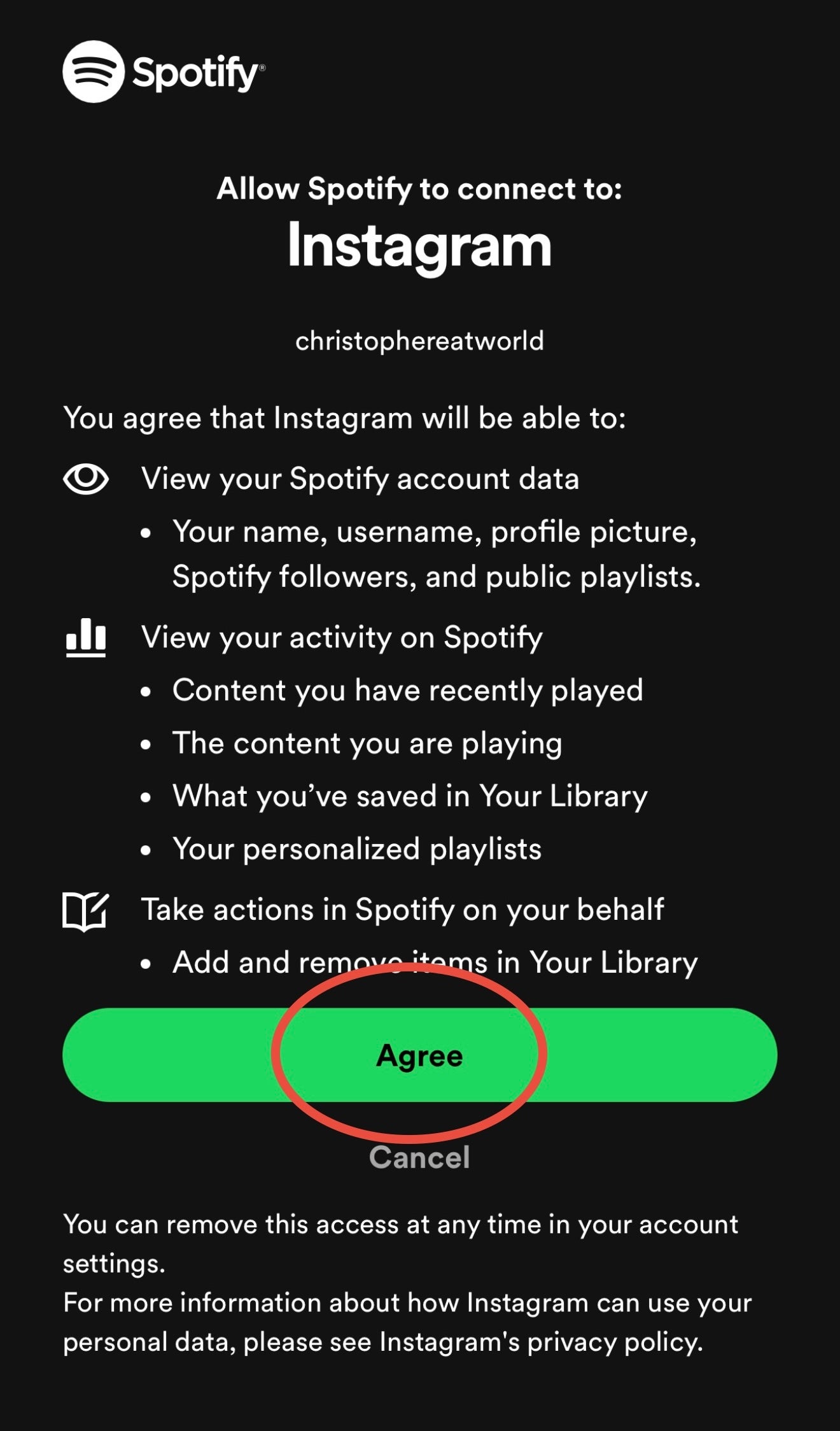
Primero verifique si está de acuerdo con los datos que compartirá entre las dos aplicaciones
-
Paso 7
¡Y listo! La canción ahora está en tu lista de reproducción de Canciones que te gustan de Spotify.
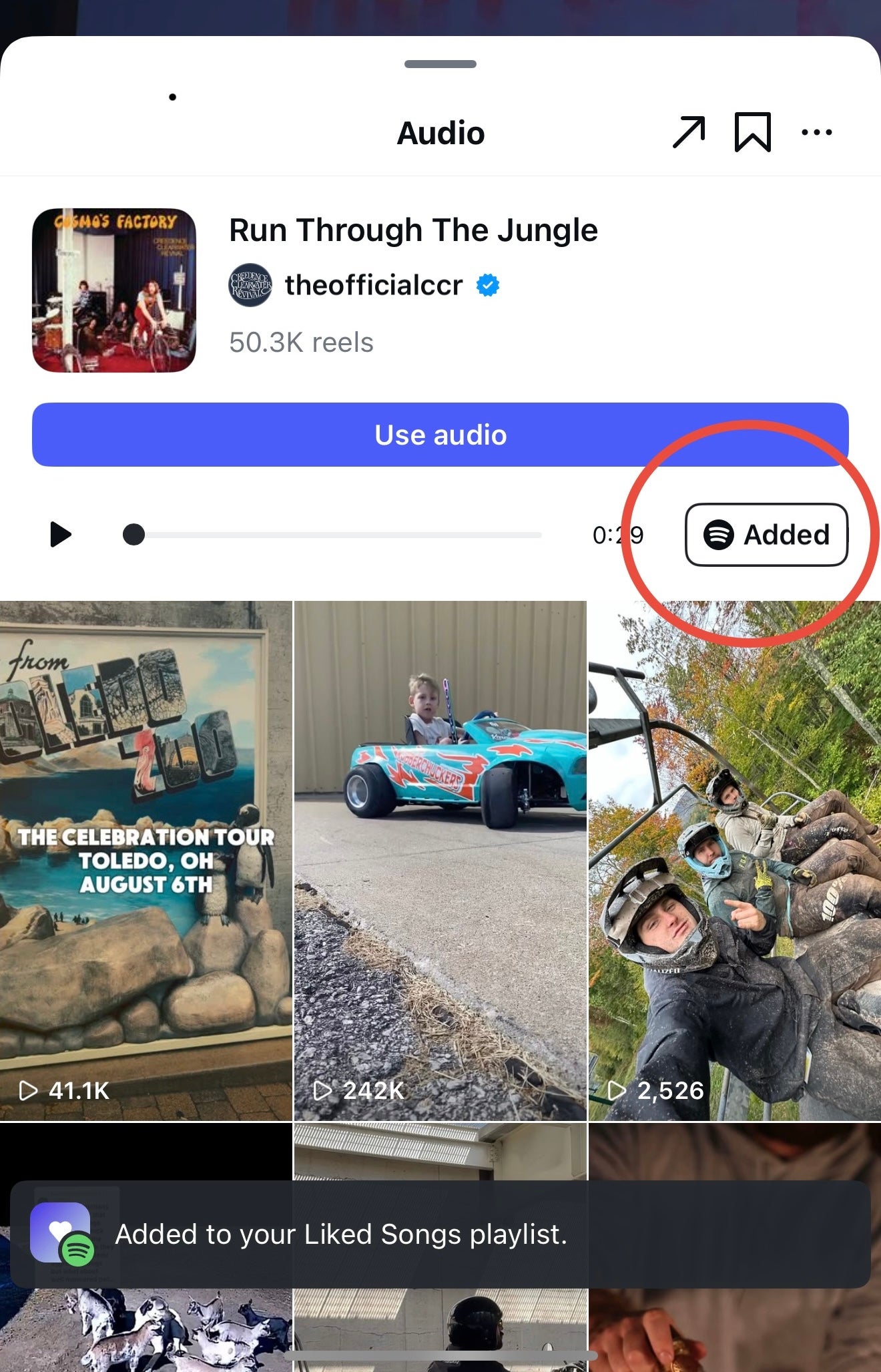
Sencillo, ¿verdad?