¿Alguna vez se preguntó cómo los sitios populares agregan marcas registradas ™, derechos de autor ©, registrados ® o caracteres de moneda en sus artículos?
Recientemente, uno de nuestros usuarios nos preguntó si había una manera fácil de agregar caracteres especiales a las publicaciones y páginas de WordPress. Estos caracteres no se encuentran en un teclado promedio, lo que dificulta su uso por parte de los principiantes.
En este artículo, le mostraremos varias formas de agregar fácilmente caracteres especiales en las publicaciones de WordPress. Puede elegir el enfoque que mejor se adapte a su flujo de trabajo.
Agregar caracteres especiales en el editor de bloques de WordPress
El editor de bloques de WordPress no viene con un bloque especial o un botón de menú en las opciones de formato de párrafo.
Sin embargo, hay dos formas que puede utilizar para agregar caracteres especiales en el editor de bloques de WordPress. Echemos un vistazo a ambos, para que pueda decidir cuál es más fácil para usted.
1. Agregue caracteres especiales mediante el código de entidad HTML
Cuando escribe una publicación de blog, WordPress la formatea automáticamente en HTML. Es el lenguaje de marcado utilizado por casi todos los sitios web.
HTML viene con una lista de entidades HTML. Estos son códigos especiales que puede usar dentro de HTML para mostrar caracteres, símbolos, flechas y más.
Esto le permite agregar caracteres especiales en HTML que normalmente no se encuentran en la distribución del teclado.
Por ejemplo, si desea agregar un símbolo de marca registrada ™, puede usar el código de entidad HTML ™ para mostrarlo.
Del mismo modo, si desea agregar un símbolo de copyright ©, puede usar © código en su artículo.
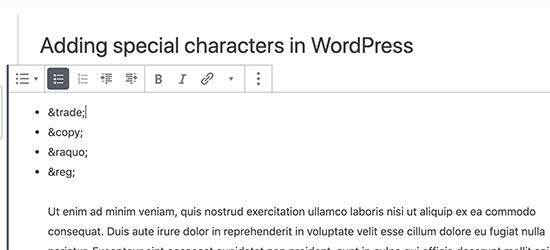
Observe cómo cada código de entidad HTML comienza con un signo comercial y termina con un punto y coma.
Después de agregar un código de entidad HTML en el editor de publicaciones, no se convertirá inmediatamente en el carácter correspondiente. Sin embargo, cuando publique o obtenga una vista previa de su publicación, verá que muestra automáticamente el carácter especial en lugar del código de entidad HTML.
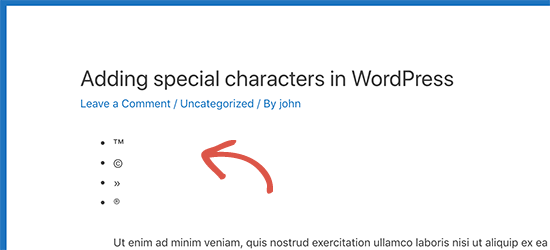
Existe una amplia gama de caracteres disponibles como entidades HTML, incluidos caracteres especiales, caracteres latinos, símbolos matemáticos, monedas, símbolos de medidas científicas y más.
Para obtener la referencia completa, consulte W3.org’s Cuadro de referencia de entidad de caracteres HTML.
Método 2. Agregar caracteres especiales en WordPress usando un complemento
Si necesita agregar caracteres especiales de manera regular, entonces sería mejor usar un complemento en lugar de verificar la tabla de referencia de la entidad HTML cada vez.
Lo primero que debe hacer es instalar y activar el Insertar caracteres especiales enchufar. Para obtener más detalles, consulte nuestra guía paso a paso sobre cómo instalar un complemento de WordPress.
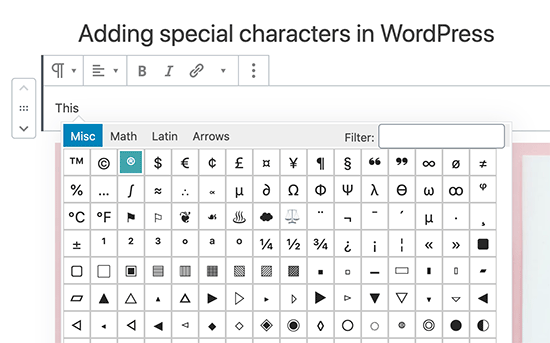
Tras la activación, simplemente edite la publicación o la página donde desea agregar caracteres especiales. Dentro del bloque de párrafo, haga clic en la flecha desplegable en la barra de herramientas del bloque y seleccione la opción ‘Caracteres especiales’.
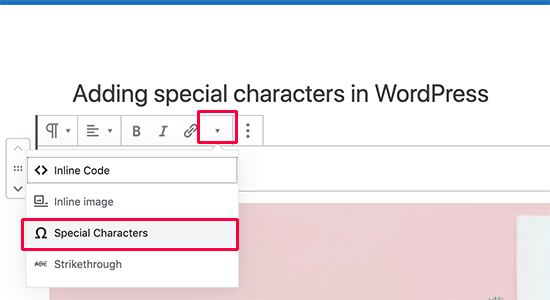
Aparecerá una ventana emergente con caracteres especiales. Simplemente ubique el carácter especial que desea agregar y luego haga clic para insertarlo en el editor.
Agregar caracteres especiales en el antiguo editor de WordPress
Si todavía está utilizando el antiguo editor clásico en WordPress, aquí le mostramos cómo puede agregar fácilmente caracteres especiales mientras escribe publicaciones de blog.
Primero, debe hacer clic en el botón del fregadero de la cocina. Esto expandirá la segunda fila de opciones de formato donde debería ver el Caracteres especiales botón.
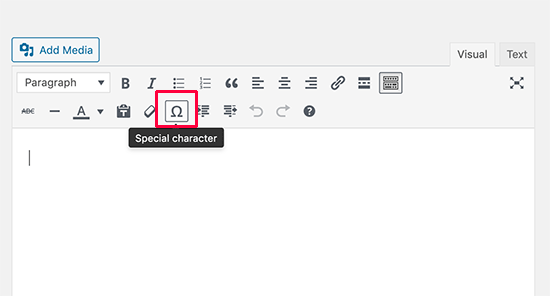
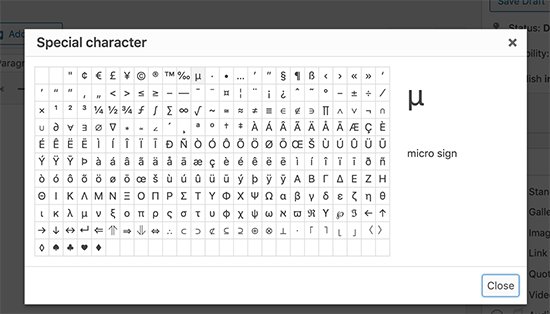
Al hacer clic en el botón de caracteres especiales, aparecerá una ventana emergente que muestra algunos caracteres especiales de uso común. Tiene símbolos de moneda, marca registrada, derechos de autor, signos registrados, símbolos y signos matemáticos.
Recuerde, este método solo funcionaría si está utilizando el editor anterior en modo WYSIWYG.
Si lo está utilizando en el modo de texto, deberá cambiar al editor visual o utilizar el método de entidades HTML descrito anteriormente.
Simplemente debe hacer clic en el símbolo o carácter que desea usar y se agregará en su publicación.
Esperamos que este artículo le haya ayudado a aprender a agregar caracteres especiales en publicaciones y páginas de WordPress. Es posible que también desee ver nuestra guía completa sobre cómo dominar el editor de bloques de WordPress.