¿Quiere agregar una lista de espera de correo electrónico a los productos agotados en su tienda WooCommerce?
Las listas «Notificar cuando vuelvan a estar disponibles» tienen un par de ventajas.
Por ejemplo, tener fácil acceso a una lista de espera hace que sus clientes se sientan valorados y atendidos, lo que puede ayudar a fomentar un sentido de lealtad.
Los correos electrónicos de actualización de existencias también los alientan a regresar a su tienda cuando se reabastece el producto, lo que aumenta sus ventas y aumenta las posibilidades de repetir el negocio.
Además, puede recopilar datos valiosos de los clientes, como direcciones de correo electrónico, preferencias e intereses de productos que puede aprovechar para futuras campañas de marketing, recomendaciones personalizadas y lanzamientos de productos.
Dado que WooCommerce no incluye la capacidad de agregar listas de espera de correo electrónico a las páginas de productos, necesitará utilizar una herramienta de terceros para implementarlo.
En este tutorial, le mostraré cómo utilizar un potente complemento de WooCommerce llamado Merchant Pro para agregar la funcionalidad «Notificar cuando vuelva a estar disponible» a su tienda.
1. Instale y active el complemento Merchant Pro
Merchant Pro es un complemento de WooCommerce todo en uno que ofrece más de 40 módulos de comercio electrónico diseñados para mejorar la experiencia del cliente y aumentar sus ventas y recaudación de ingresos.
Su módulo de lista de espera le permite agregar un formulario elegante y fácil de usar «Notificar cuando vuelva a estar disponible» a sus productos agotados y pendientes de entrega:
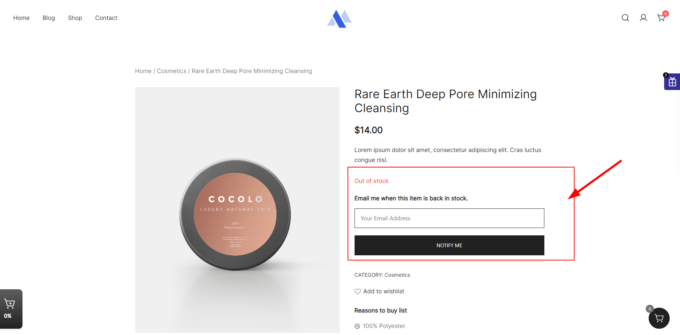
Una vez que el producto vuelva a estar disponible, Merchant Pro informará automáticamente a sus suscriptores por correo electrónico.
Para agregar el módulo de lista de espera a su tienda, primero debe comprar, instalar y activar el complemento Merchant Pro:
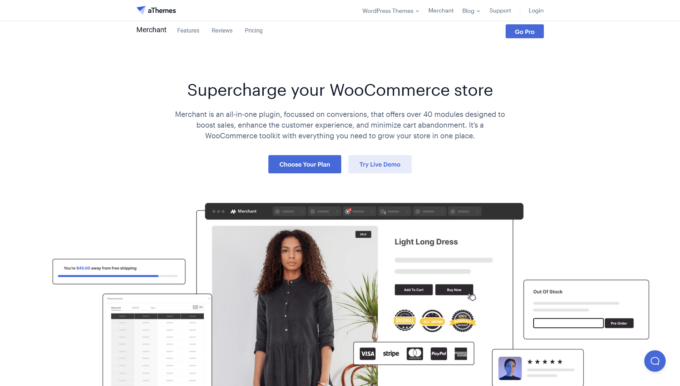
Si necesita ayuda con el proceso de instalación, siga nuestra Guía de inicio rápido de Merchant Pro, que explica todo en detalle.
2. Abra el módulo de lista de espera
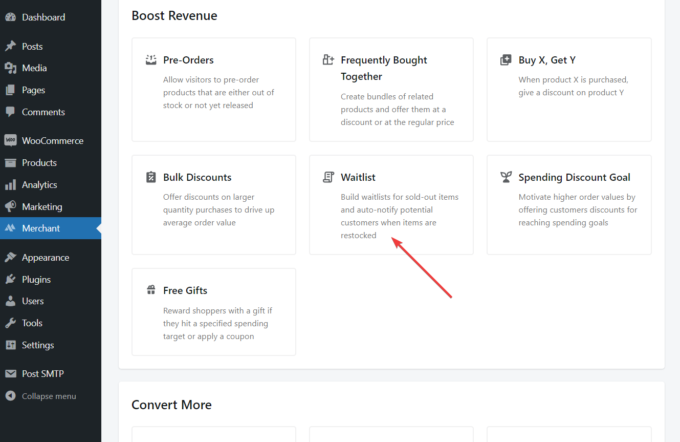
Para abrir el módulo Lista de espera, haga clic en Comerciante menú ubicado en el lado izquierdo de su panel de WordPress.
Luego, encuentre el Aumentar los ingresos sección y seleccione la Lista de espera opción:
3. Configure el módulo de lista de espera
Dentro de la página de administración del módulo Lista de espera, encontrará tres tipos de configuraciones:
- Configuraciones de formulario
- Ajustes del correo electrónico
- Configuración de shortcode (para desarrolladores)
Cada opción viene con un valor predeterminado sensato, pero puedes cambiarlo si lo deseas.
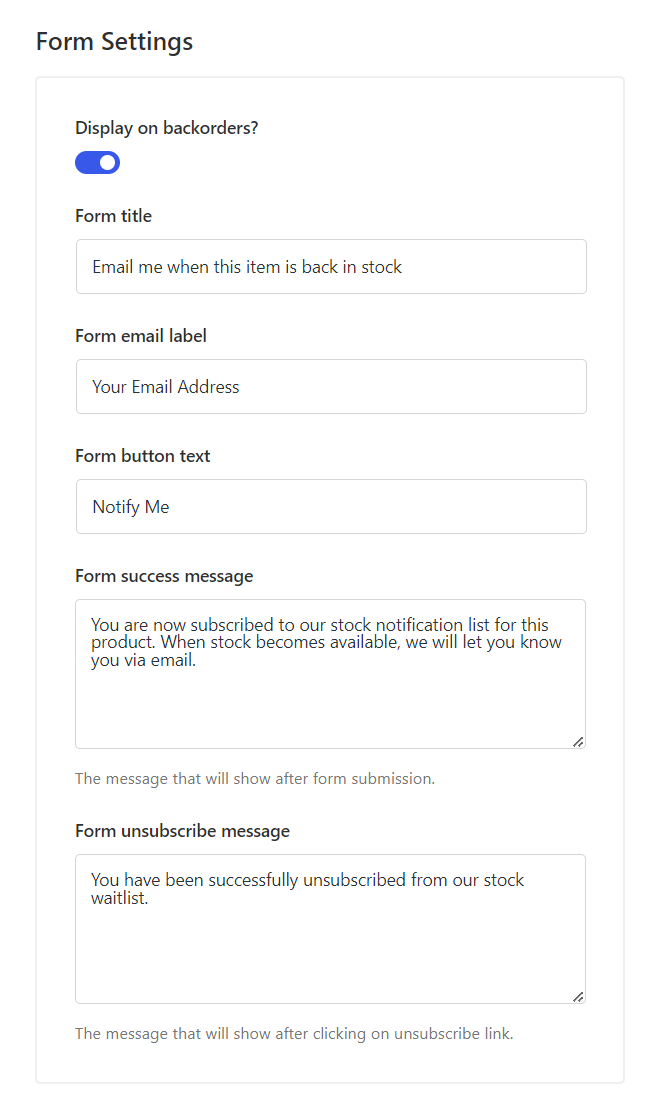
El Configuración del formulario La sección también le permite mostrar el formulario de lista de espera para productos pendientes. (se muestra para productos agotados de forma predeterminada) y configurar las cadenas de texto del módulo, incluido el título, la etiqueta, el texto del botón del formulario de lista de espera y los mensajes de éxito y cancelación de suscripción:
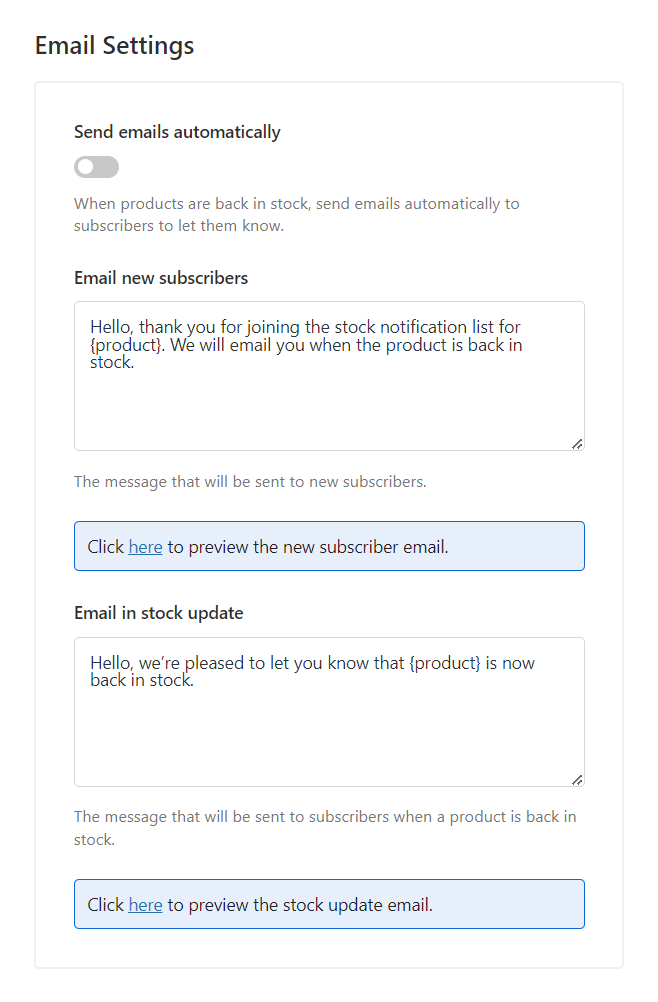
El Ajustes del correo electrónico La sección le permite configurar Merchant Pro para enviar los correos electrónicos automáticamente y personalizar los mensajes de correo electrónico que envía a los nuevos suscriptores y cuando el producto vuelve a estar disponible.
Si no deseas enviar los correos electrónicos automáticamente, también puedes hacerlo manualmente. Veremos cómo hacerlo al final del artículo.
También puede obtener una vista previa de los correos electrónicos de actualización de stock y de nuevos suscriptores:
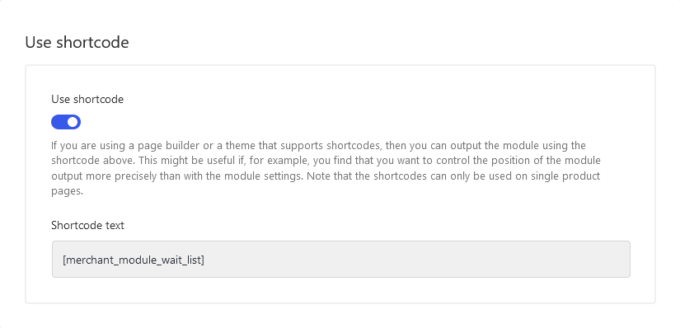
En el Usar código corto sección, puede activar la
[merchant_module_wait_list]
shortcode que puede usar para mostrar el formulario de lista de espera en una ubicación personalizada en las páginas de sus productos WooCommerce:
Después de modificar todas sus configuraciones, haga clic en el Ahorrar ubicado en la esquina superior derecha de la página antes de pasar al siguiente paso.
4. Habilite el módulo de lista de espera
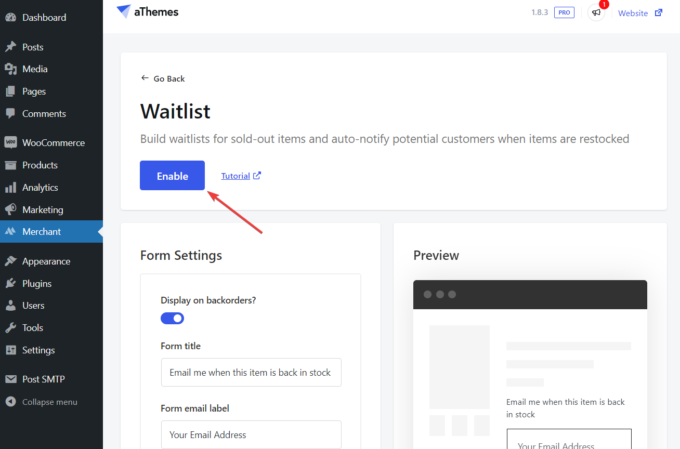
Ahora es el momento de activar el módulo Lista de espera.
Todo lo que necesitas hacer es hacer clic en el Permitir botón en la parte superior de la página:
5. Configure un complemento SMTP
De forma predeterminada, Merchant Pro utiliza la función de correo electrónico predeterminada de WordPress.
Sin embargo, si desea mejorar su tasa de entrega de correo electrónico y obtener acceso a los registros de correo electrónico, le recomendamos que instale un complemento SMTP que le permita utilizar el Protocolo simple de transferencia de correo de WordPress.
Al instalar un complemento SMTP, cualquier correo electrónico que envíe desde su sitio de WordPress, incluidas las notificaciones por correo electrónico enviadas por Merchant Pro, se enviará mediante SMTP en lugar del correo predeterminado.
A continuación, veremos cómo configurar el programa gratuito. Publicar complemento SMTP.
Primero, instale y active el complemento en su tienda WooCommerce.
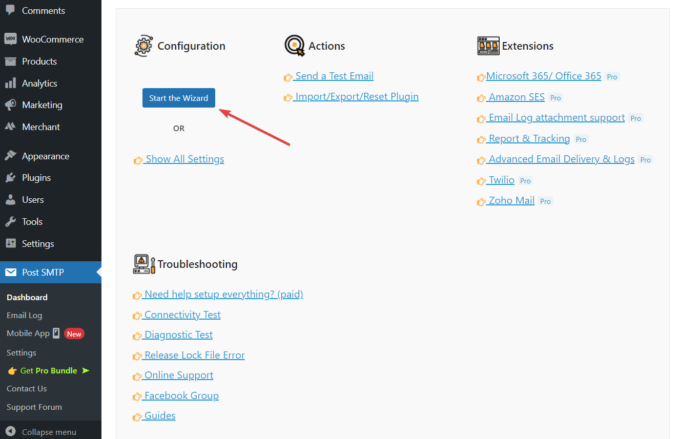
Después de la activación, abra el panel Publicar SMTP y haga clic en el Iniciar el asistente botón para iniciar el proceso de configuración:
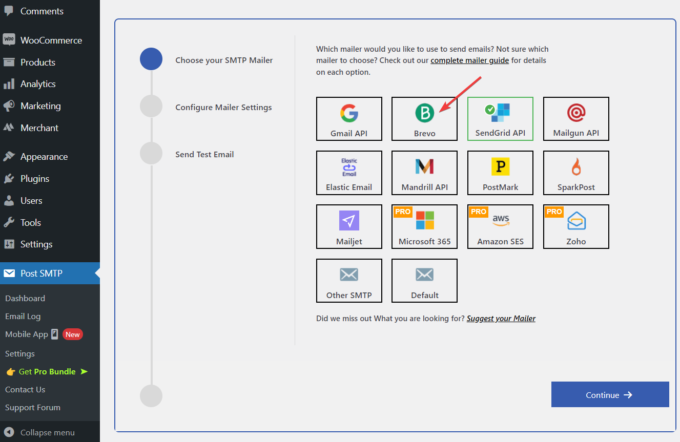
Lo primero que debes hacer es elegir un proveedor SMTP, como Gmail, Brevo, SendGrid, Mailgun, etc. (también deberás registrarte con el proveedor SMTP si aún no tienes una cuenta).
Para nuestra tienda de demostración WooCommerce, elegimos Brevo:
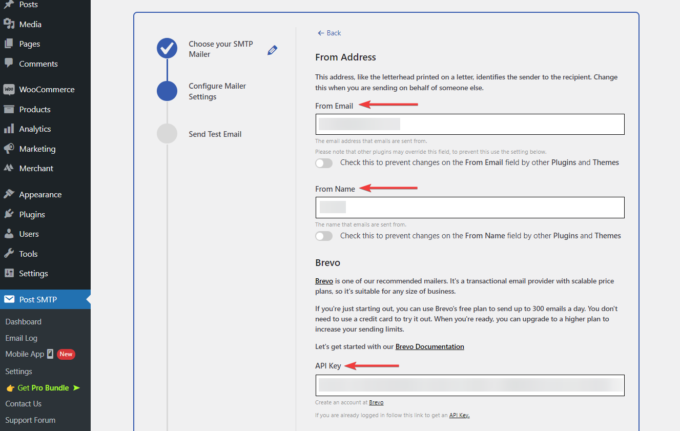
A continuación, complete el formulario de su proveedor SMTP, por ejemplo, agregue su nombre y dirección de correo electrónico. Esta última se mostrará como la dirección de “envío desde” en los correos electrónicos de notificación.
También deberá copiar y pegar su clave API desde su cuenta SMTP:
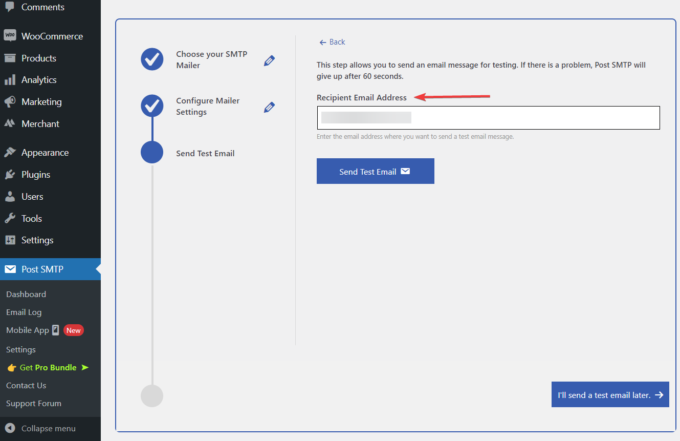
En el siguiente paso, ingrese una dirección de correo electrónico del destinatario para que el complemento envíe un correo electrónico de prueba y verifique si recibió el mensaje de prueba:
Eso es todo.
Ahora, Merchant Pro utilizará automáticamente la API de correo SMTP personalizada (Brevo en nuestro ejemplo) para enviar correos electrónicos a sus suscriptores de la lista de espera.
Cómo enviar manualmente los correos electrónicos de actualización de existencias
Si no desea enviar los correos electrónicos de actualización de existencias automáticamente (sin embargo, tenga en cuenta que este es nuestro método recomendado), aquí le mostramos cómo puede enviarlos manualmente.
En su panel de WordPress, vaya a Productos → Suscriptores en lista de espera.
Aquí verá una lista de sus suscriptores que están esperando recibir una notificación cuando los productos vuelvan a estar disponibles:
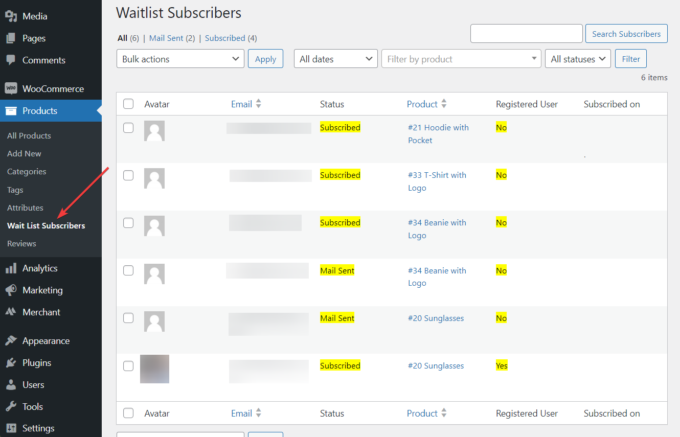
Para enviar los correos electrónicos de actualización de stock manualmente, seleccione los suscriptores a los que desea enviar mensajes, haga clic en Acciones masivas menú desplegable, seleccione el Enviar correo electrónico opción y haga clic en Aplicar botón.
Tan pronto como haga eso, Merchant Pro enviará notificaciones por correo electrónico a los suscriptores seleccionados y sus estados cambiarán de suscrito a Correo enviado.
Eso es todo amigos. Con eso, hemos llegado al final de este tutorial.
Terminando
Agregar la funcionalidad «Notificar cuando vuelva a estar disponible» a su tienda WooCommerce es una excelente manera de alentar a sus visitantes a regresar y realizar una compra.
Como WooCommerce no tiene una función nativa para agregar un formulario de lista de espera a sus productos agotados y pendientes, deberá confiar en un complemento de terceros como Merchant Pro.
Para agregar una lista de espera con Merchant Pro a las páginas de sus productos WooCommerce, debe implementar los siguientes pasos:
- Instale y active Merchant Pro.
- Abra el módulo Lista de espera.
- Configure el módulo de lista de espera.
- Habilite el módulo Lista de espera.
- Configure un complemento SMTP (opcional pero recomendado).
- Envíe los correos electrónicos de actualización de stock manualmente (opcional).
¿Tiene alguna pregunta o sugerencia sobre cómo agregar «Notificar cuando vuelva a estar disponible» en WooCommerce? Háganos saber en la sección de comentarios.