ThemeLocal: consejos de blog que funcionan como magiaThemeLocal: consejos de blog que funcionan como magiaThemeLocal: consejos de blog que funcionan como magia
  • Marketing por correo
  • Más
Search
© 2022 Themelocal. Reservados todos los derechos.
Lectura: Cómo arrastrar y soltar emojis en iMessage
Cuota
Notificación Mostrar más
Aa
ThemeLocal: consejos de blog que funcionan como magiaThemeLocal: consejos de blog que funcionan como magia
Aa
  • Marketing por correo
  • Más
Search
  • Marketing por correo
  • Más
Síganos
© 2022 Themelocal. Reservados todos los derechos.
ThemeLocal: consejos de blog que funcionan como magia > Blog > Cómo > Cómo arrastrar y soltar emojis en iMessage
Cómo

Cómo arrastrar y soltar emojis en iMessage

Última actualización: marzo 23, 2024 1:36 am
ThemeLocal hace 2 años 3 Minutos mínimos para leer
Cuota
3 Minutos mínimos para leer
Cuota
Como arrastrar y soltar emojis en iMessage

* Este artículo es de nuestro boletín Consejo del día. Inscribirse. *

Contents
Por qué te encantará este consejo:Cómo arrastrar emojis en iMessageRequisitos del sistemaNota

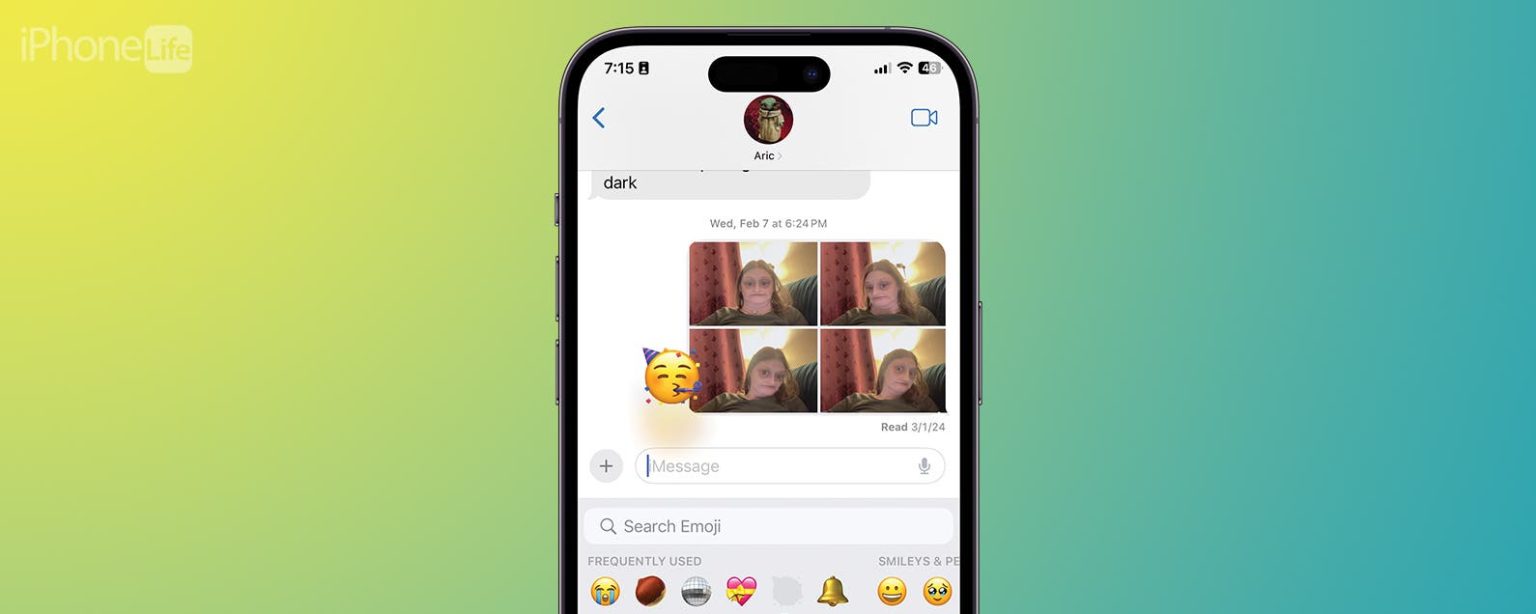
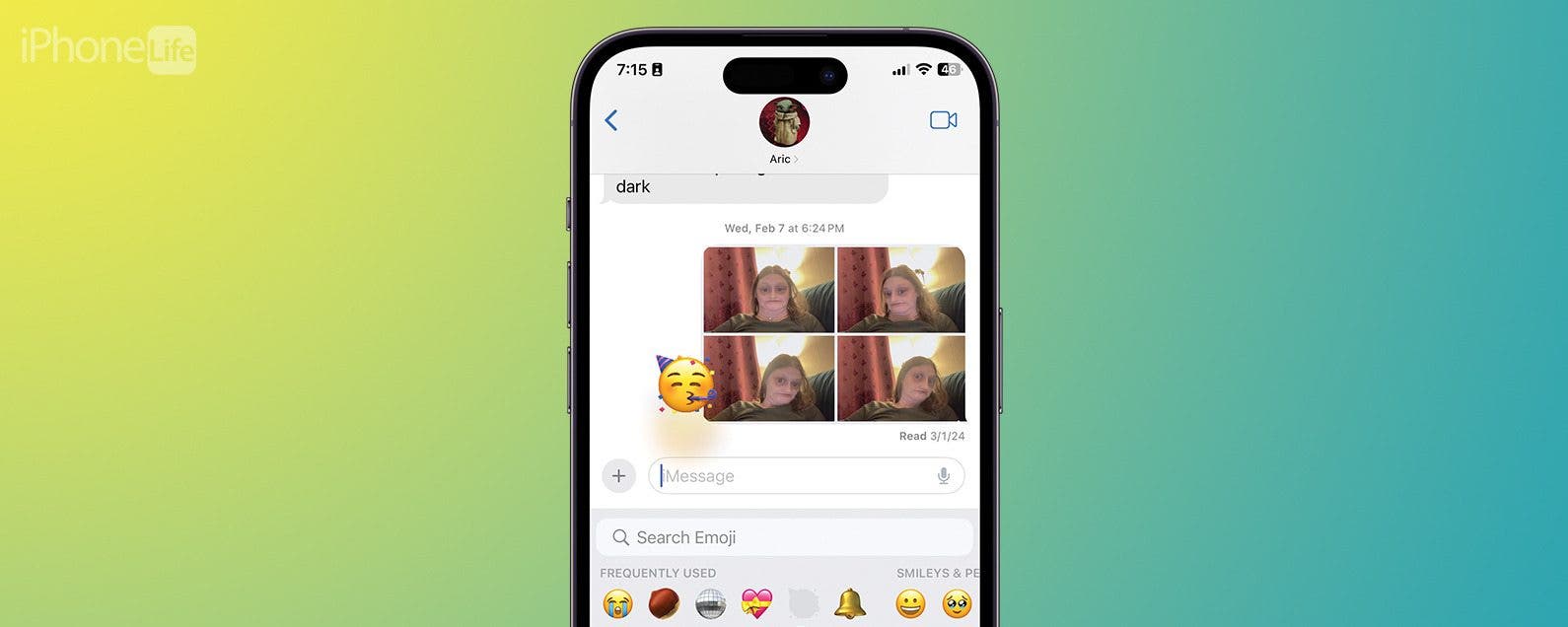
¿Sabías que puedes arrastrar y soltar emojis en tu aplicación iMessage de la misma manera que puedes arrastrar stickers y memojis? ¡Nosotros tampoco! Es súper divertido, fácil de hacer y una excelente manera de comunicarte con tus amigos. ¡Aquí te mostramos cómo arrastrar un emoji a tus mensajes!

Por qué te encantará este consejo:

  • Agrega emojis a tus textos como pegatinas.
  • Arrastra y suelta emojis en cualquier lugar de tu aplicación Mensajes.

Cómo arrastrar emojis en iMessage

Requisitos del sistema

Este consejo se realizó en un iPhone 12 con iOS 17.4 o posterior. Aprenda cómo actualizar a la última versión de iOS.

A diferencia de los stickers o memojis, no es necesario que crees los tuyos propios para arrastrar y soltar emojis en tus mensajes. Si te gusta aprender a usar tu iPhone, ¡asegúrate de registrarte para recibir nuestro Consejo del día gratuito!

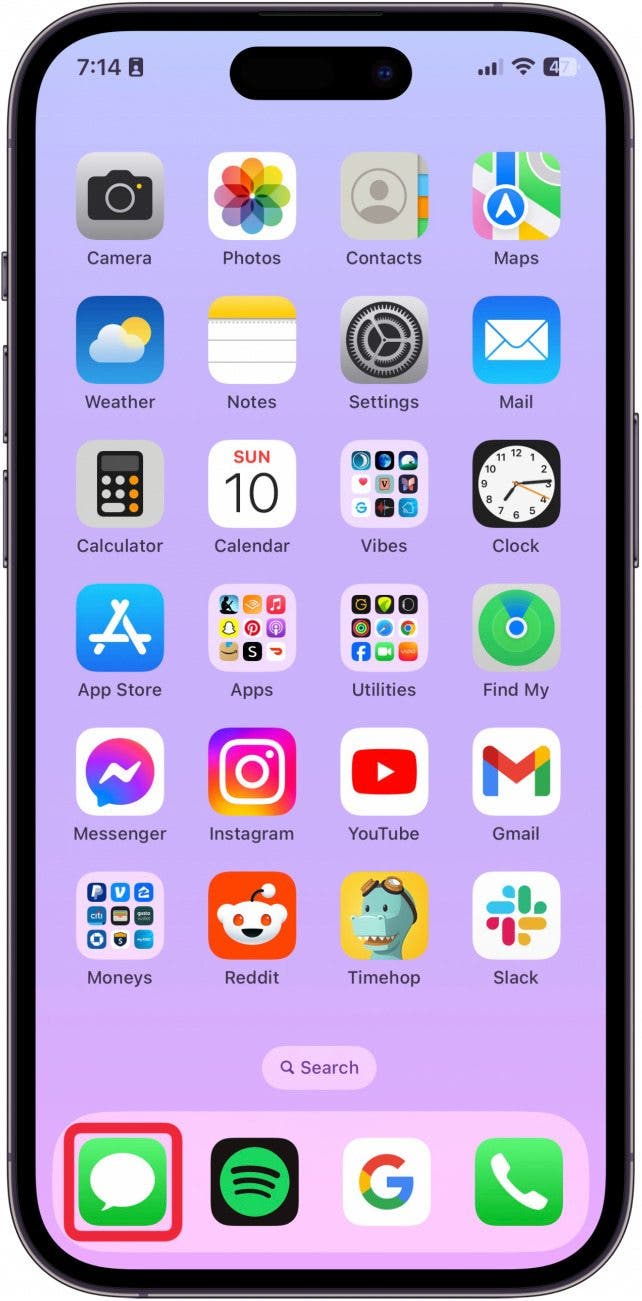
  1. En tu iPhone, abre Mensajes. cómo arrastrar emojis en imessage
  2. En un mensaje de texto a otro iPhone, abre el teclado emoji. mensaje emoji
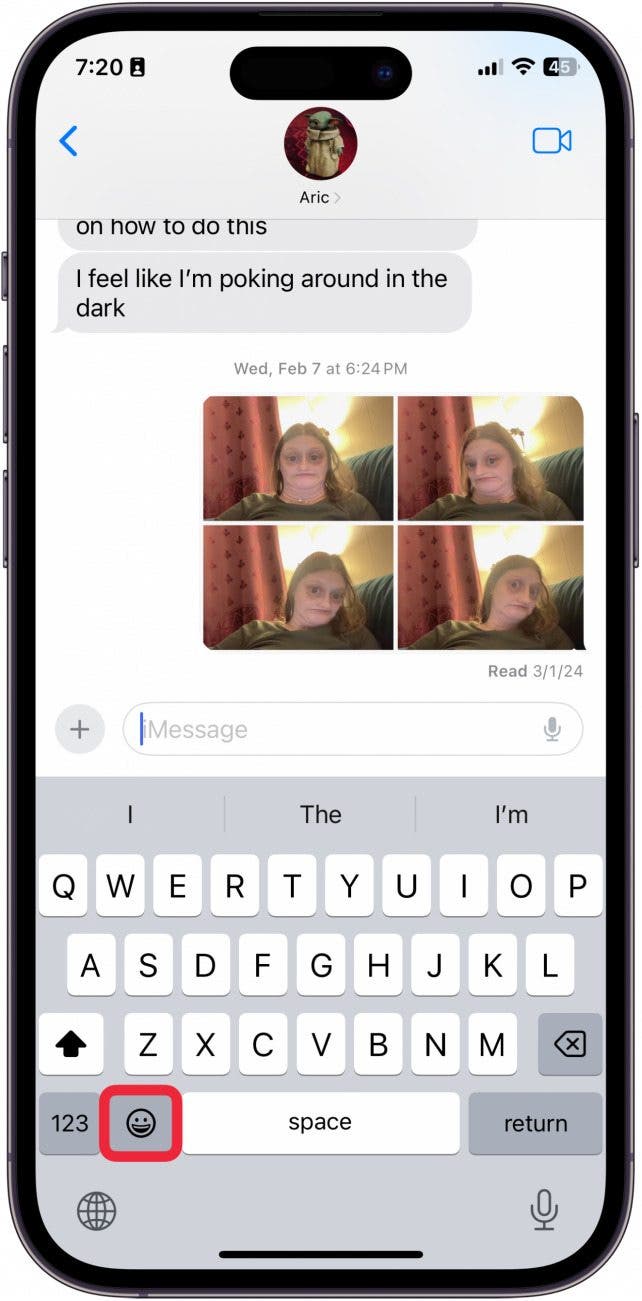
  3. Encuentra el emoji que te gustaría usar como calcomanía y luego mantenlo presionado. Verás que se mueve ligeramente como si lo estuvieras despegando de la hoja de pegatinas. emojis en mensajes
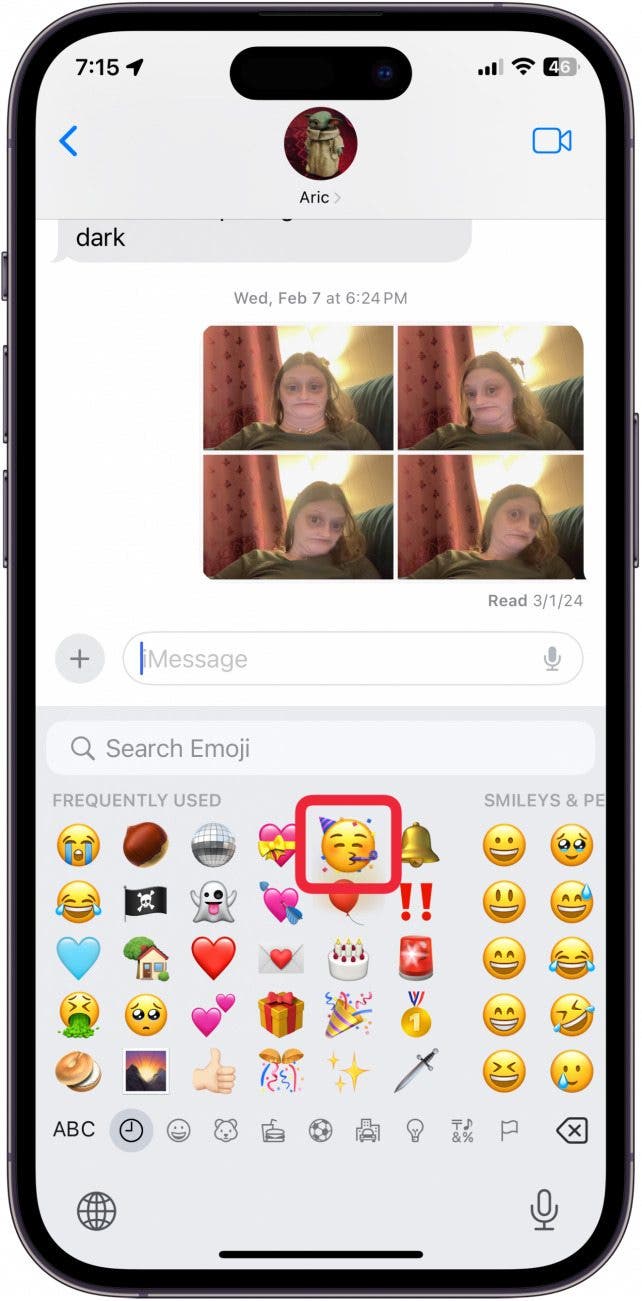
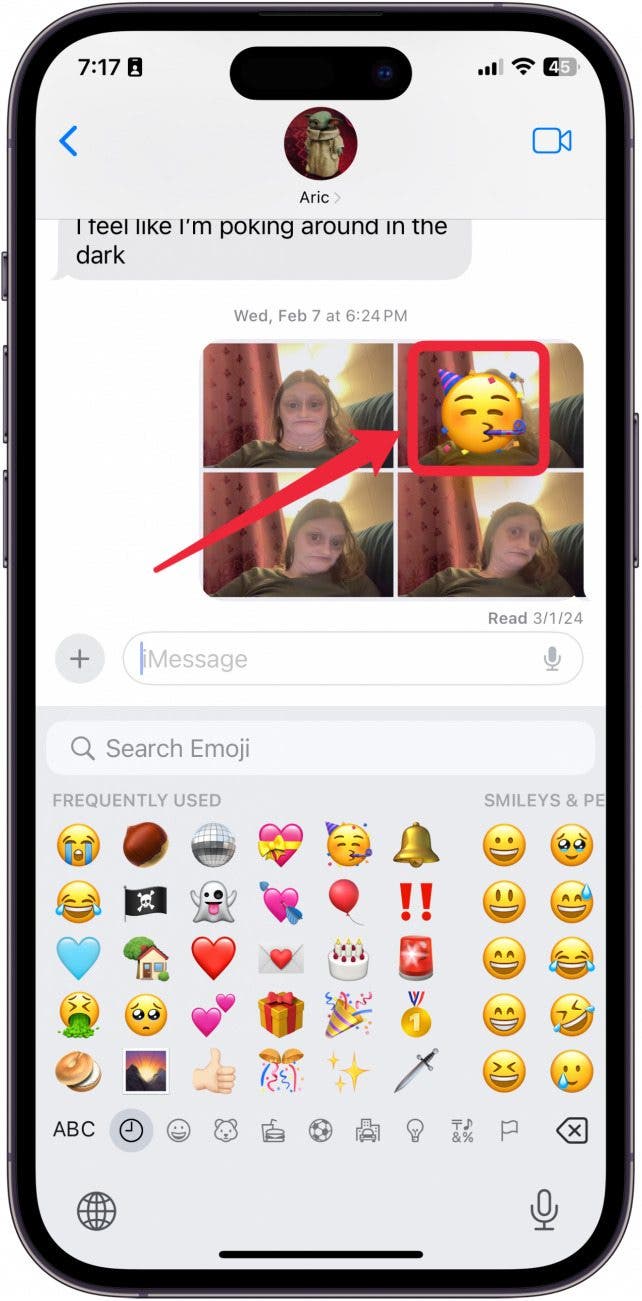
  4. Arrastra el emoji a cualquier lugar de la ventana de mensajes. Suéltalo para colocarlo como una pegatina. cómo usar pegatinas en imessage
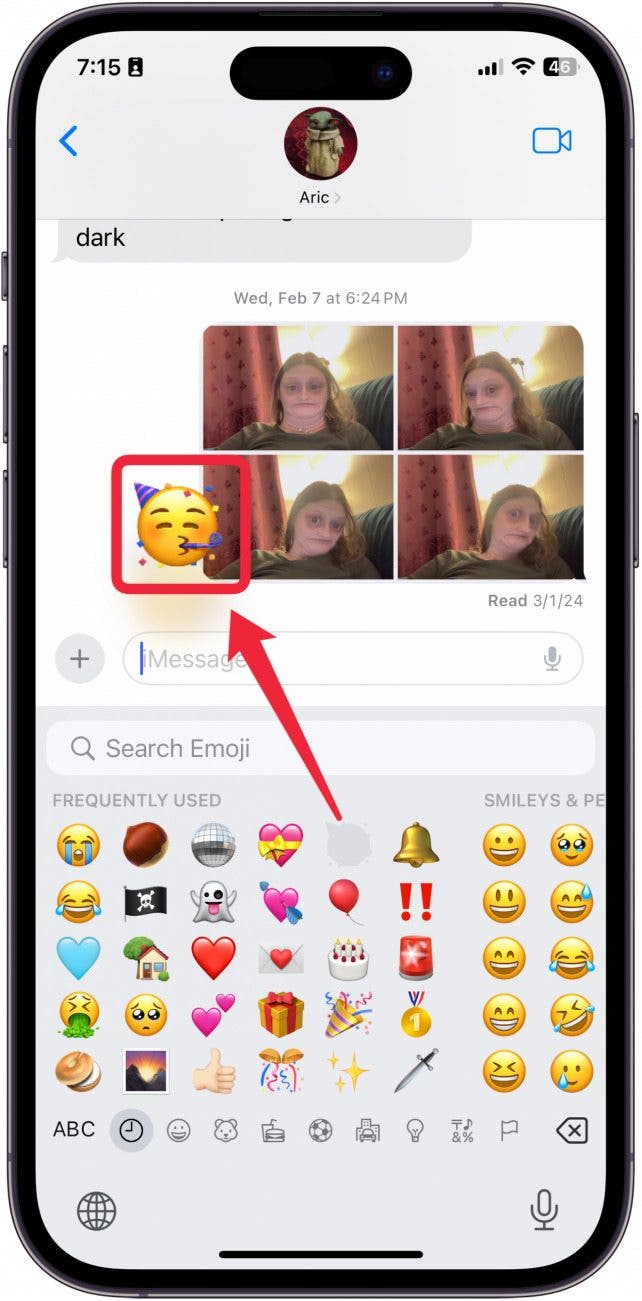
  5. Si quieres moverlo más tarde, mantenlo presionado nuevamente hasta que se despegue y luego muévelo donde quieras. ¿Cómo uso pegatinas en imessage?
Nota

Si intentas esto con un usuario de Android, el emoji simplemente aparecerá como un texto normal con ese único emoji. No permanecerá donde lo coloques en la ventana de texto porque esta función solo funciona con iMessage.

¡Y así es como arrastras emojis a tus mensajes de texto con amigos! ¡Divertirse!
También podría gustarte

Cómo recuperar rápidamente el correo de voz eliminado en iPhone

Cómo cambiar la voz de Siri en iPhone

Cómo arreglar rápidamente una aplicación congelada en iPhone

ANSI vs ISO Lúmenes: cómo elegir el proyector correcto

Cómo habilitar iMessage en un iPhone, iPad y Mac

ETIQUETADO: arrastrar, Cómo, emojis, iMessage, soltar
Comparte este artículo
Facebook Twitter Pinterest Whatsapp Whatsapp
Cuota
¿Qué piensas?
Amor0
Triste0
Contento0
Somnoliento0
Enfadado0
Sin comentarios0
Guiño0
Artículo anterior Cómo eliminar una extensión en Chrome
Artículo siguiente El Galaxy S22 Plus es una ganga a este precio
Deja un comentario

Deja una respuesta Cancelar la respuesta

Tu dirección de correo electrónico no será publicada. Los campos obligatorios están marcados con *

Publicación popular

También podría gustarte

Cómo recuperar rápidamente el correo de voz eliminado en iPhone

hace 1 año 4 Minutos mínimos para leer

Cómo cambiar la voz de Siri en iPhone

hace 1 año 2 Minutos mínimos para leer

Cómo arreglar rápidamente una aplicación congelada en iPhone

hace 1 año 4 Minutos mínimos para leer

ANSI vs ISO Lúmenes: cómo elegir el proyector correcto

hace 1 año 9 Minutos mínimos para leer

Cómo habilitar iMessage en un iPhone, iPad y Mac

hace 1 año 11 Minutos mínimos para leer

Cómo cambiar el tamaño de las fotos en el iPhone recortando una relación específica

hace 1 año 4 Minutos mínimos para leer

Cómo ver mensajes no entendidos en iPhone

hace 1 año 4 Minutos mínimos para leer

Cómo agregar fotos al álbum de personas

hace 1 año 3 Minutos mínimos para leer
Mostrar más
ThemeLocal: consejos de blog que funcionan como magiaThemeLocal: consejos de blog que funcionan como magia
Síganos
© 2022 Themelocal. Reservados todos los derechos.
Welcome Back!

Sign in to your account

¿Perdiste tu contraseña?