
ThemeLocal: consejos de blog que funcionan como magiaThemeLocal: consejos de blog que funcionan como magiaThemeLocal: consejos de blog que funcionan como magia
  • Marketing por correo
  • Más
Search
© 2022 Themelocal. Reservados todos los derechos.
Lectura: Cómo buscar en la aplicación Nuevas fotos
Cuota
Notificación Mostrar más
Aa
ThemeLocal: consejos de blog que funcionan como magiaThemeLocal: consejos de blog que funcionan como magia
Aa
  • Marketing por correo
  • Más
Search
  • Marketing por correo
  • Más
Síganos
© 2022 Themelocal. Reservados todos los derechos.
ThemeLocal: consejos de blog que funcionan como magia > Blog > Cómo > Cómo buscar en la aplicación Nuevas fotos
Cómo

Cómo buscar en la aplicación Nuevas fotos

Última actualización: octubre 21, 2024 11:12 pm
ThemeLocal hace 2 años 4 Minutos mínimos para leer
Cuota
4 Minutos mínimos para leer
Cuota
Como buscar en la aplicacion Nuevas fotos

* Este artículo es de nuestro boletín Consejo del día. Inscribirse. *

Contents
Por qué te encantará este consejo:Cómo buscar fotos en iOS 18Requisitos del sistemaMás sobre fotos

Puede utilizar varios términos de búsqueda para encontrar imágenes específicas en la aplicación Fotos. Utilizo esta función de ahorro de tiempo para buscar fotografías específicas de vacaciones, ingresando una fecha y ubicación para ver todos los videos y fotos de cada viaje. Continúe leyendo para aprender cómo buscar imágenes en su iPhone usando varias palabras clave.

Por qué te encantará este consejo:

  • Encuentre fotos de casi cualquier cosa usando la nueva función de búsqueda.
  • Busca objetos o texto que aparecen en tus fotos.

Cómo buscar fotos en iOS 18

Requisitos del sistema

Este consejo funciona en iPhones con iOS 18 o posterior. Descubra cómo actualizar a la última versión de iOS.

En iOS 18, Apple renovó por completo la aplicación Fotos, con una nueva función de búsqueda. Anteriormente, podía utilizar términos de búsqueda de una o más de las siguientes categorías: fecha, ubicación, nombre comercial, eventos, personas, mascotas, títulos y tipo de fotografía. Ahora puedes realizar una búsqueda de imágenes en tu iPhone de objetos o texto que aparecen en tus fotos. Por ejemplo, a menudo olvido el número de mi matrícula cuando pago el aparcamiento público. Sé que tengo fotos de él, así que puedo ir a la aplicación Fotos, escribir «matrícula» y mi teléfono me mostrará todas las fotos de mi matrícula. A continuación se explica cómo buscar fotos en la nueva aplicación Fotos de iOS 18:

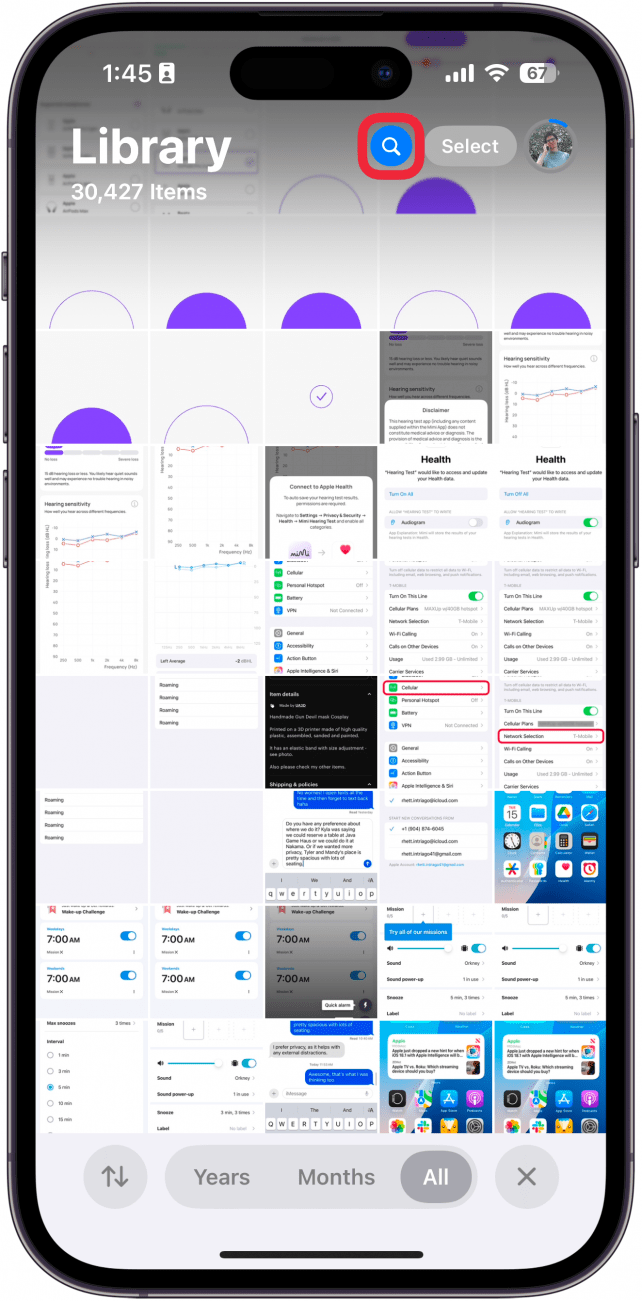
  1. Abre el Aplicación de fotos. Pantalla de inicio del iPhone con un cuadro rojo alrededor de la aplicación de fotos.
  2. Toca el Icono de búsqueda. aplicación de fotos para iPhone con un cuadro rojo alrededor del icono de búsqueda

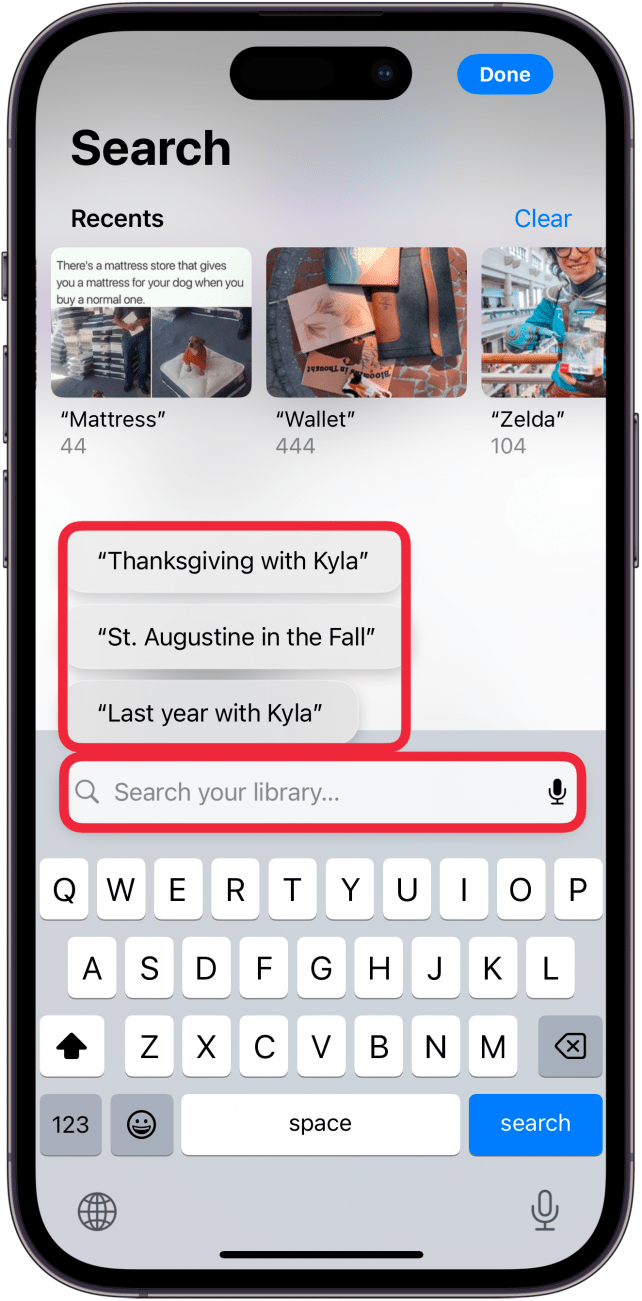
  3. Verás algunas sugerencias personalizadas, que puedes tocar. O puedes tocar el barra de búsqueda para escribir sus propios términos de búsqueda. Búsqueda de la aplicación de fotos de iPhone que muestra sugerencias de búsqueda y un cuadro rojo alrededor de la barra de búsqueda
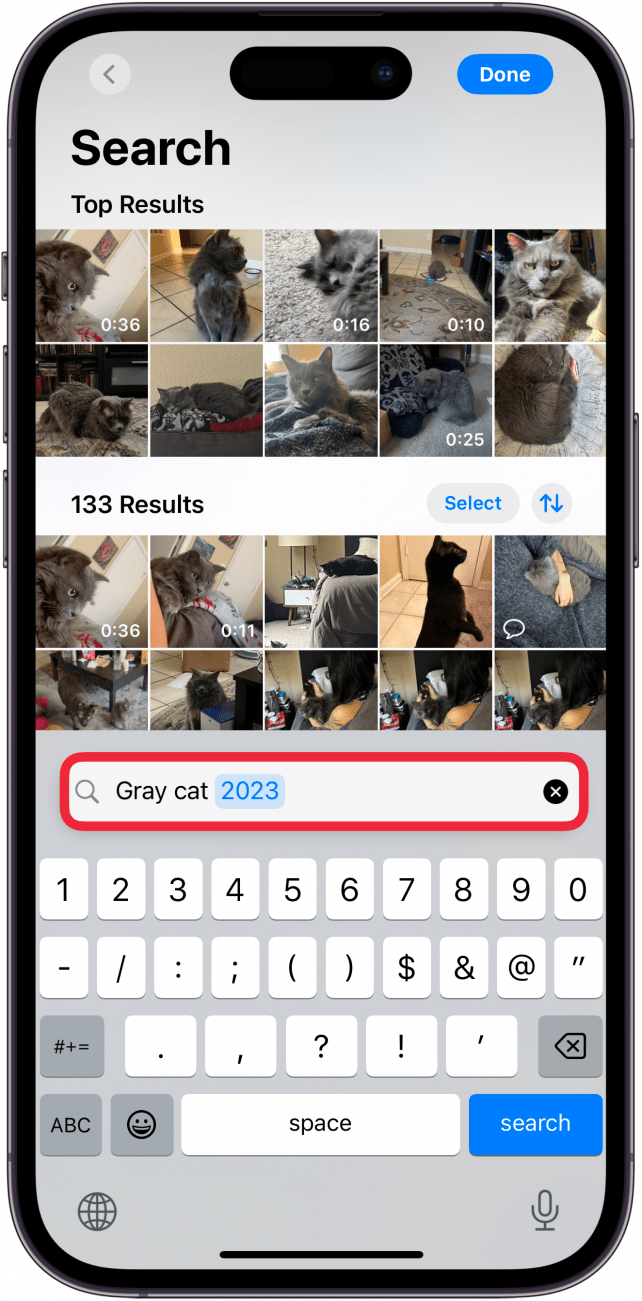
  4. Una vez que ingrese un término de búsqueda, verá todas las fotos en su biblioteca que coincidan. Por ejemplo, busqué «gato gris 2023» y ahora puedo ver todas las fotos de mi gato gris del año 2023. resultados de búsqueda de fotos de iPhone para gatos con un cuadro rojo alrededor de la barra de búsqueda
Así es como se buscan fotos en el iPhone. ¡Pruébalo tú mismo! ¡Ingrese algunos términos de búsqueda y vea lo que obtiene! Si bien iOS 18 realizó algunos cambios controvertidos en la aplicación Fotos, este es un cambio que me encanta. Es muy fácil encontrar la foto exacta que busco cada vez. ¡Espero que este consejo te ayude a encontrar las fotos que necesitas de forma rápida y eficiente! A continuación, descubra cómo personalizar los íconos de aplicaciones en iOS 18.

Más sobre fotos

  • Cómo navegar por la aplicación Fotos
  • Cómo escanear fotos en un iPhone
  • Cómo guardar una imagen de un mensaje

También podría gustarte

Cómo recuperar rápidamente el correo de voz eliminado en iPhone

Cómo cambiar la voz de Siri en iPhone

Cómo arreglar rápidamente una aplicación congelada en iPhone

ANSI vs ISO Lúmenes: cómo elegir el proyector correcto

Cómo habilitar iMessage en un iPhone, iPad y Mac

ETIQUETADO: aplicación, buscar, Cómo, fotos, nuevas
Comparte este artículo
Facebook Twitter Pinterest Whatsapp Whatsapp
Cuota
¿Qué piensas?
Amor0
Triste0
Contento0
Somnoliento0
Enfadado0
Sin comentarios0
Guiño0
Artículo anterior Snapdragon 8 Elite vs Snapdragon 8 Gen 3: ¿Qué hay de nuevo?
Artículo siguiente Snapdragon 8 Elite vs Apple A18 Pro: ¿Cuál es la diferencia entre los chips móviles?
Deja un comentario

Deja una respuesta Cancelar la respuesta

Tu dirección de correo electrónico no será publicada. Los campos obligatorios están marcados con *

Publicación popular

También podría gustarte

Cómo recuperar rápidamente el correo de voz eliminado en iPhone

hace 1 año 4 Minutos mínimos para leer

Cómo cambiar la voz de Siri en iPhone

hace 1 año 2 Minutos mínimos para leer

Cómo arreglar rápidamente una aplicación congelada en iPhone

hace 1 año 4 Minutos mínimos para leer

ANSI vs ISO Lúmenes: cómo elegir el proyector correcto

hace 1 año 9 Minutos mínimos para leer

Cómo habilitar iMessage en un iPhone, iPad y Mac

hace 1 año 11 Minutos mínimos para leer

Cómo cambiar el tamaño de las fotos en el iPhone recortando una relación específica

hace 1 año 4 Minutos mínimos para leer

Cómo ver mensajes no entendidos en iPhone

hace 1 año 4 Minutos mínimos para leer

Cómo agregar fotos al álbum de personas

hace 1 año 3 Minutos mínimos para leer
Mostrar más
ThemeLocal: consejos de blog que funcionan como magiaThemeLocal: consejos de blog que funcionan como magia
Síganos
© 2022 Themelocal. Reservados todos los derechos.
Welcome Back!

Sign in to your account

¿Perdiste tu contraseña?