¿Quieres cambiar el color de selección de texto predeterminado en WordPress?
Puede hacer que su sitio de WordPress se destaque prestando atención a los pequeños detalles, como hacer que el color de la selección de texto coincida con la combinación de colores de su sitio.
En este artículo, le mostraremos cómo cambiar el color de selección de texto predeterminado en su tema de WordPress.
¿Por qué cambiar el color de selección de texto predeterminado?
Los colores son una parte importante de la imagen de su marca, por lo que debe dedicar tiempo a elegir la combinación de colores perfecta. Aumentará el atractivo de su sitio para que sus visitantes se queden más tiempo, lo que aumentará sus ventas y conversiones.
Un detalle que a menudo se olvida es el color de resaltado que se le da al texto seleccionado. El color predeterminado no se verá bien en todos los sitios web.
Su tema de WordPress puede darle la opción de cambiar este color, pero la mayoría no lo hace. Si el tuyo no lo hace, puedes cambiar el color de selección de texto de tu tema usando un complemento o un fragmento de código.
Solo es necesario un método, y la mayoría de los usuarios encontrarán más sencillo utilizar un complemento. Puede utilizar los enlaces a continuación para ir a su método preferido.
- Método 1: uso de un complemento para cambiar el color de la selección de texto
- Método 2: uso de código para cambiar el color de la selección de texto
Método 1: uso de un complemento para cambiar el color de la selección de texto
Color de resaltado personalizado es un complemento de WordPress que le permite seleccionar un color de selección de texto personalizado. Este es el método más simple, pero es posible que el resultado no se vea exactamente igual en todos los navegadores web.
Lo primero que deberá hacer es instalar y activar el Color de resaltado personalizado enchufar. Para obtener más detalles, consulte nuestra guía paso a paso sobre cómo instalar un complemento de WordPress.
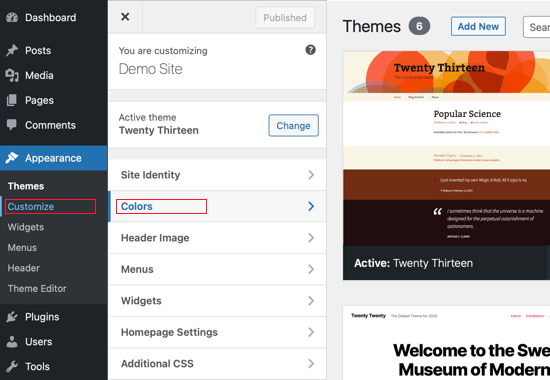
Una vez instalado, debe navegar a Apariencia »Personalizar en su panel de WordPress. Luego, debe seleccionar Colores en el menú.
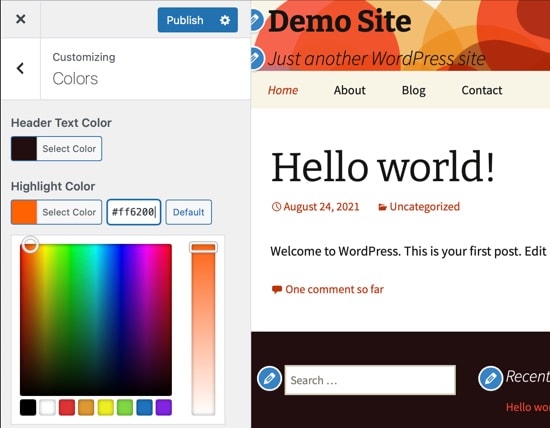
Deberá hacer clic en el Color de resaltado para escribir el código hexadecimal del color deseado o utilizar el selector de color. Luego, simplemente haga clic en el botón Publicar para activar el nuevo color de resaltado.
Método 2: uso de código para cambiar el color de la selección de texto
El segundo método utiliza un fragmento de código CSS. Esto puede ser complicado para los principiantes y cometer un error podría dañar su sitio web de WordPress.
Si es nuevo en el uso de fragmentos de código, le recomendamos que consulte nuestra guía sobre cómo agregar fácilmente CSS personalizado a su sitio de WordPress. En este tutorial, usaremos el Personalizador de temas.
Lo primero que debe hacer es navegar a Apariencia »Personalizar en su panel de WordPress. Una vez allí, debe hacer clic en CSS adicional en la parte inferior de la lista.
A continuación, simplemente copie y pegue los siguientes estilos.
::-moz-selection {
    background-color: #ff6200;
    color: #fff;
}

::selection {
    background-color: #ff6200;
    color: #fff;
}
Observe que agregamos dos estilos. El selector de CSS :: moz-selection funciona con el navegador Firefox, y el selector de CSS :: selection funciona con otros navegadores populares como Chrome, Safari, IE9 + y Opera.
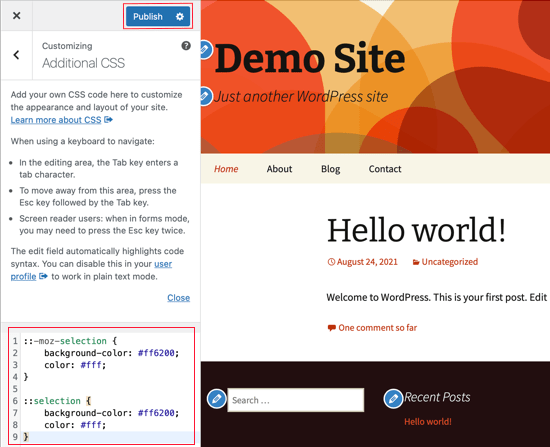
No olvide cambiar el color de fondo para que coincida con la combinación de colores de su tema. Cuando termine, haga clic en el botón Publicar en la parte superior de la pantalla.
Ahora puede navegar a su sitio web para ver el cambio en acción. Aquí están las capturas de pantalla del antes y el después de nuestro sitio web de prueba.
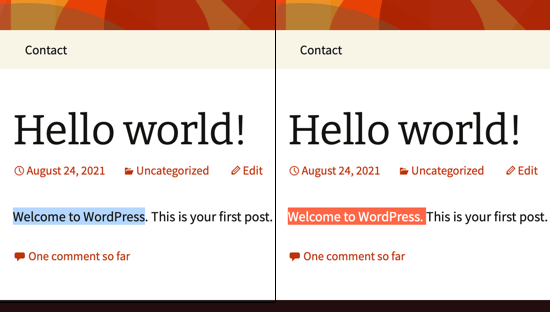
Esperamos que este tutorial le haya ayudado a aprender a cambiar el color de selección de texto predeterminado en WordPress.
Es posible que también desee ver nuestra guía sobre cómo elegir el mejor software de diseño web y consulte nuestra lista de los mejores complementos de creación de páginas de arrastrar y soltar de WordPress.
Si le gustó esta guía, considere suscribirse a nuestra Canal de Youtube para tutoriales en video de WordPress. También puedes encontrarnos en Gorjeo y Facebook.