Si desea que su sitio web se conecte e interactúe con personas de todo el mundo, entonces traducir su contenido es imprescindible. Sin embargo, para muchos, traducir su sitio web a otro idioma es una tarea abrumadora, especialmente para aquellos con poca o ninguna habilidad lingüística. Afortunadamente, la herramienta multilingüe Weglot le permite traducir su sitio web WordPress de forma automática y / o manual, ayudándole a llegar a clientes potenciales en cualquier idioma.
En este artículo, analizamos en profundidad lo que ofrece el complemento gratuito de WordPress Weglot. Discutimos sus muchas características y luego repasaremos cómo instalar y configurar este complemento, paso a paso. Al final de la lectura, tendrá los conocimientos necesarios para traducir su sitio web de WordPress al idioma que elija.
Weglot: una introducción

Weglot es una plataforma multilingüe todo en uno que puede traducir automáticamente su sitio web o blog a más de 100 idiomas. Las traducciones automáticas se crean utilizando una combinación de los servicios de traducción de Microsoft, DeepL, Google y Yandex (según el idioma que se traduzca). También le proporciona un útil editor en contexto que le permite modificar manualmente la traducción automática.
Otras características de Weglot incluyen …
- Facilidad de uso – Puede utilizar el complemento de WordPress de Weglot para integrar a la perfección este servicio multilingüe con su sitio web. Se puede acceder a las funciones de Weglot a través de la interfaz de administración de WordPress, así como desde el panel de control intuitivo de Weglot. Traducir automáticamente su sitio web y configurar los ajustes es extremadamente rápido y fácil, lo que le permite tener su sitio multilingüe en funcionamiento en cuestión de minutos.
- SEO – Weglot crea subdominios para nuevos idiomas, por lo que Google puede indexar cada página. También traduce todos los metadatos y agrega etiquetas Hreflang a todas las páginas.
- Apoyo – La base de conocimientos de Weglot proporciona una amplia documentación de soporte, que incluye guías detalladas de «Introducción» y tutoriales prácticos, así como soporte por correo electrónico.
Weglot ofrece un servicio gratuito y premium, pero en este artículo veremos cómo instalar y usar el complemento gratuito de WordPress. Aunque es gratuita, esta versión de Weglot sigue siendo un producto con muchas funciones y le permite traducir hasta 2000 palabras a un idioma.
Si está buscando una funcionalidad adicional, los paquetes premium de Weglot ofrecen acceso a servicios de traducción profesionales, herramientas de colaboración en equipo, estadísticas sobre las visitas a las páginas traducidas y mucho más.
Entonces, ahora que sabemos lo que Weglot tiene para ofrecer, descubramos cómo instalar el complemento de WordPress de Weglot y convertir su sitio web en multilingüe …
Paso 1: Instale el complemento Weglot
El primer paso en el proceso de traducción de su sitio web de WordPress es instalar el Complemento de WordPress de Weglot. Para hacer esto, abra su panel de WordPress y haga clic en el Complementos> Agregar complemento menú en la barra lateral izquierda.

A continuación, en el Buscar función, escriba Traductor Weglot.
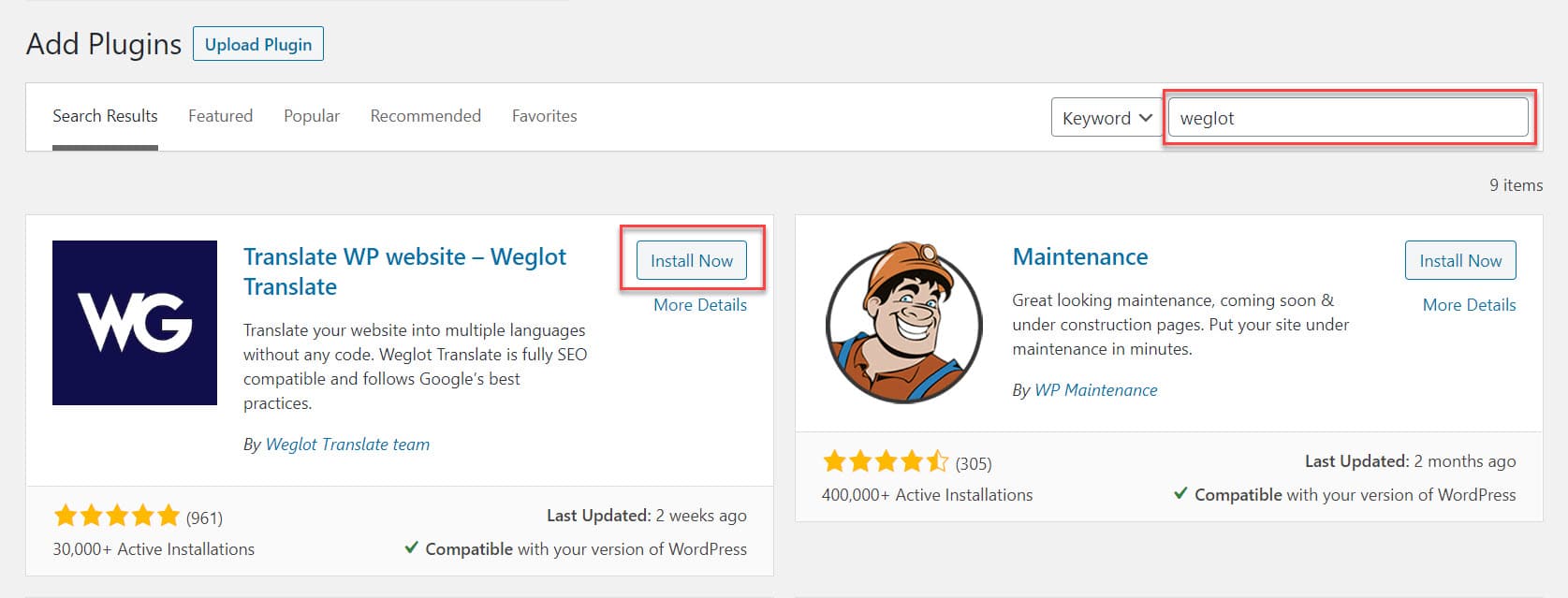
Una vez que WordPress haya recuperado el complemento, haga clic en Instalar ahora> Activar. Weglot ahora se instalará en su sitio web de WordPress y puede acceder a él a través del menú de su panel de control.
Para obtener más información sobre las diferentes formas de instalar un complemento, consulte nuestra Guía paso a paso para principiantes sobre cómo instalar un complemento también.
Paso 2: Regístrese para obtener una cuenta de Weglot
Una vez que Weglot esté instalado en su sitio web de WordPress, el siguiente paso es registrarse para obtener una cuenta de Weglot. Para hacerlo, abra el sitio web de Weglot y haga clic en Comienza tu prueba gratuita.
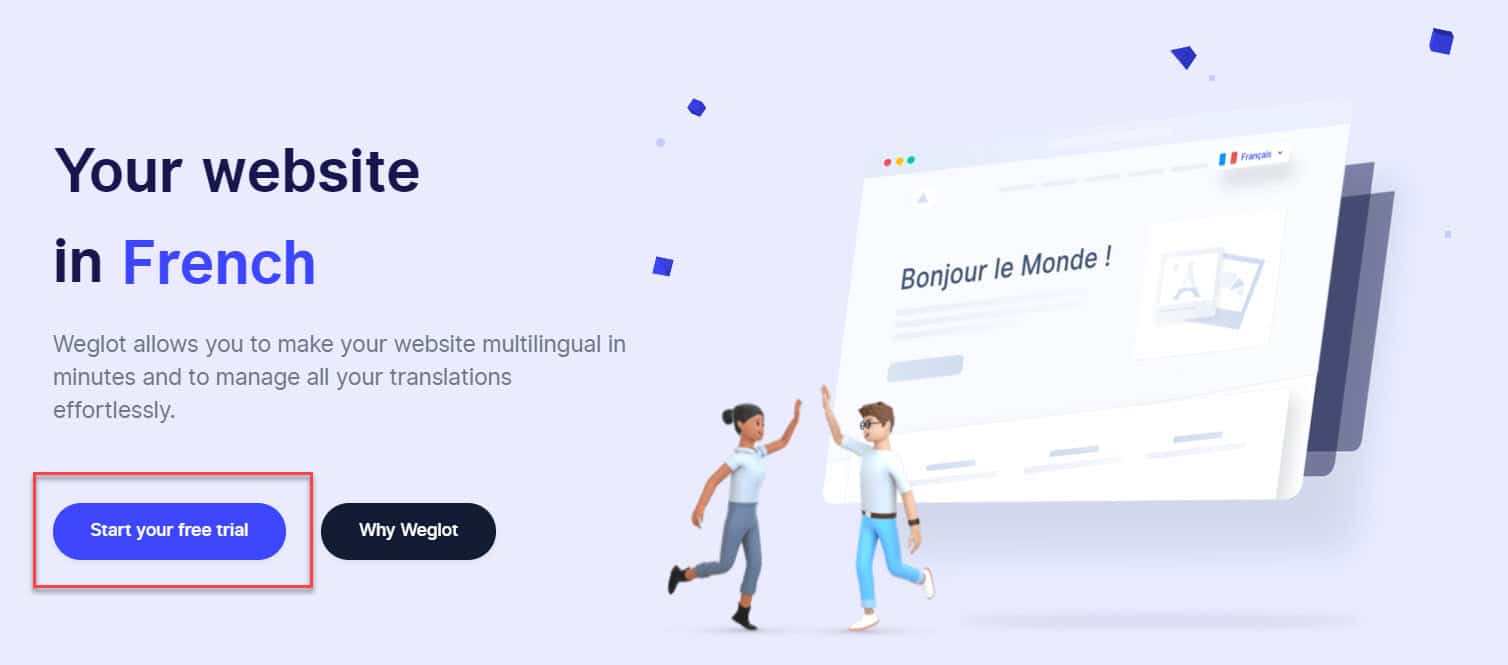
Ahora se le pedirá que cree una nueva cuenta con Weglot. Y no se preocupe, la prueba gratuita será gratuita para siempre, siempre que la cantidad de palabras que traduzca permanezca por debajo de 2000.
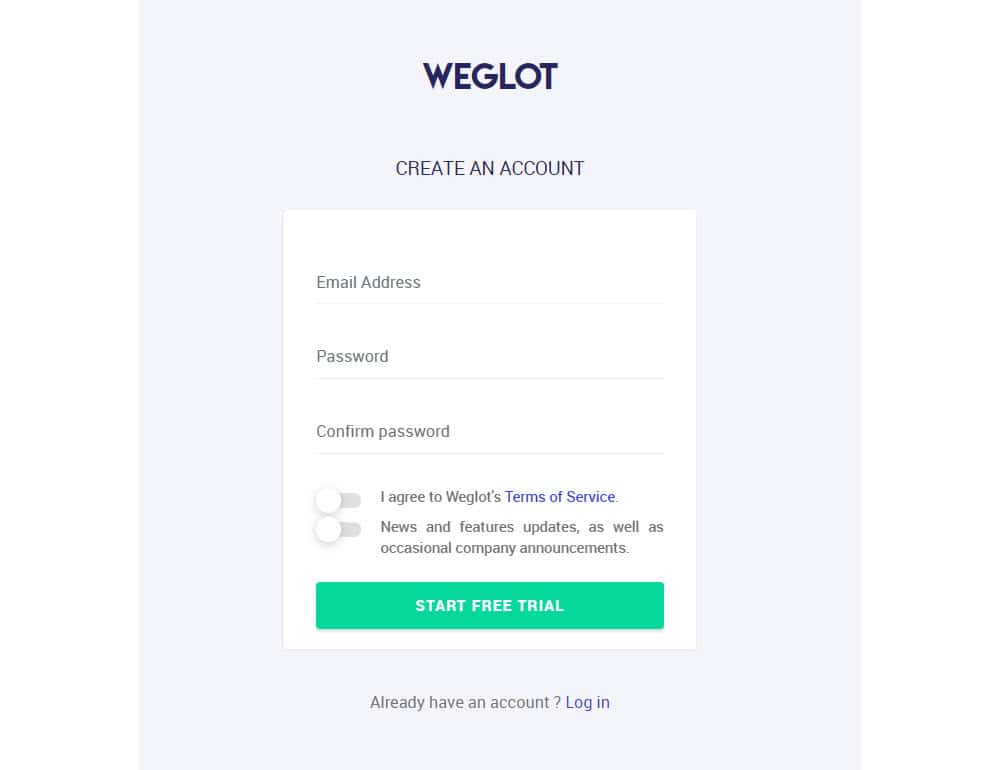
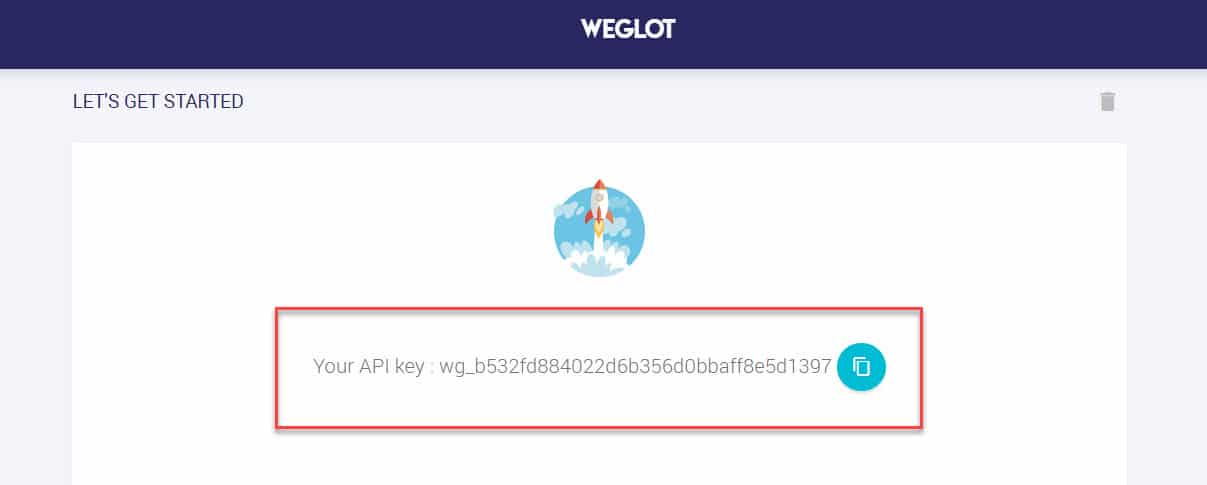
A continuación, se le enviará un correo electrónico pidiéndole que valide su cuenta. Una vez que haya confirmado su cuenta, será redirigido a su nuevo panel de Weglot, donde encontrará su clave API que le permitirá conectar su cuenta de Weglot a su sitio web de WordPress.
Paso 3: conecte su cuenta de Weglot y elija el idioma de destino de su sitio
Para conectar su cuenta de Weglot y el sitio web de WordPress, copie la clave API y luego vuelva a su panel de WordPress. Ahora, seleccione Weglot en el menú del panel y luego, en Configuración principal, pegar en el Clave API.
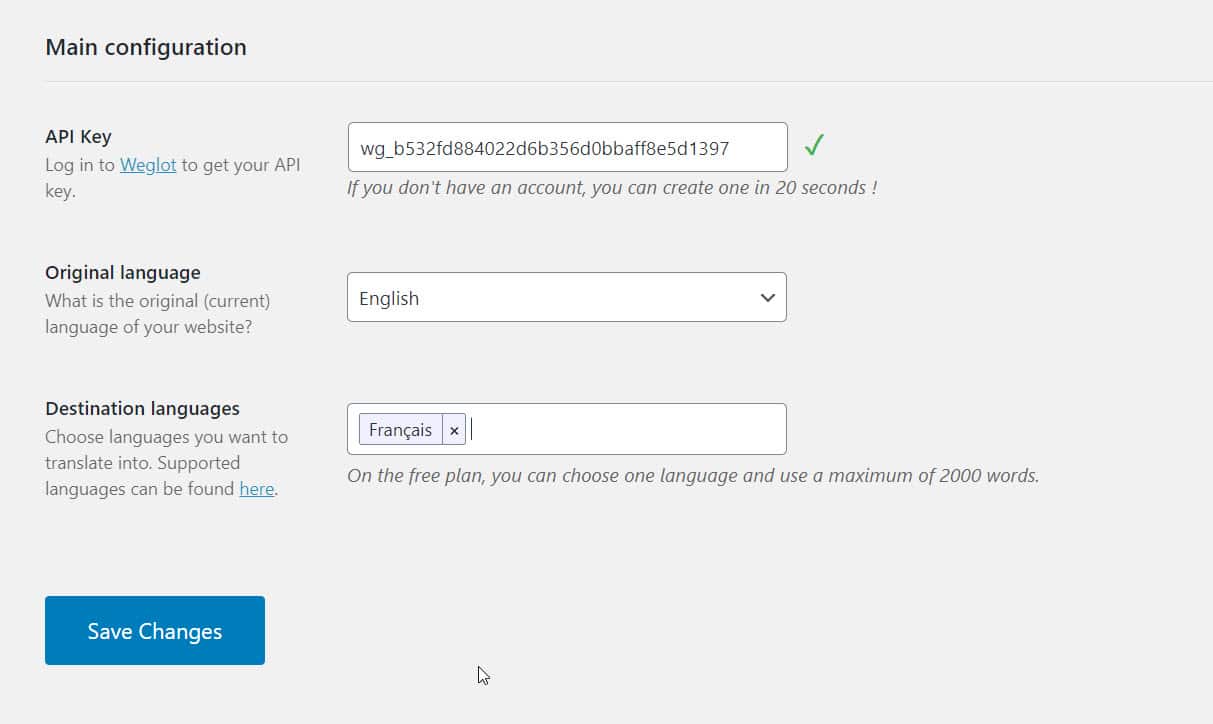
Debajo de la clave API, debe seleccionar el Idioma original del sitio web (ese es el idioma en el que está escrito ahora) y luego el Idiomas de destino (los idiomas a los que desea traducir su sitio web). Una vez que haya seleccionado los idiomas adecuados para su sitio web, haga clic en Guardar cambios al final de la página.
Tenga en cuenta que si está utilizando la versión gratuita de Weglot, solo tiene la opción de traducir su sitio a otro idioma.
Paso 4: vea su sitio web multilingüe
A continuación, aparecerá una ventana emergente que le indicará que su sitio web ahora es multilingüe. Haga clic en el botón Ir a mi página principal para ver su sitio.
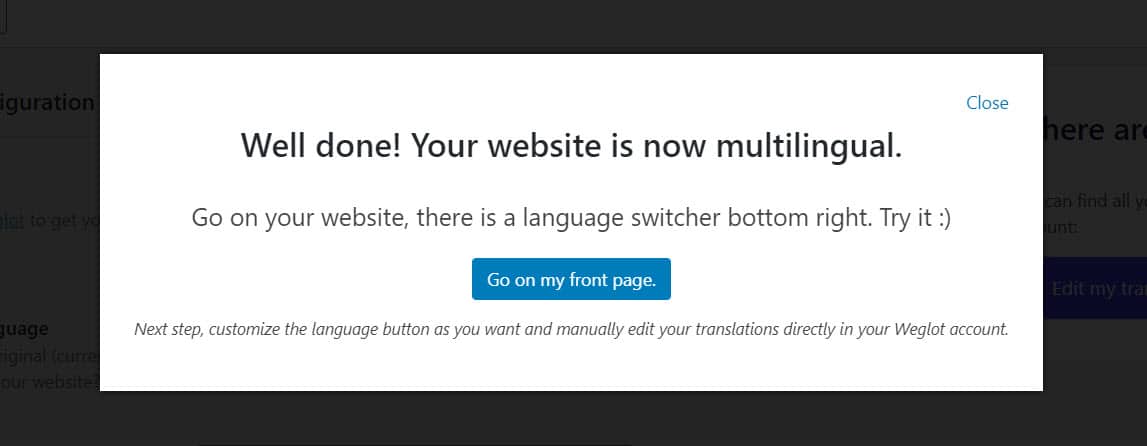
Su sitio web todavía estará escrito en su idioma original en este momento. En la esquina inferior derecha de su pantalla, encontrará un selector de idioma. Haga clic en el conmutador para seleccionar su nuevo idioma.
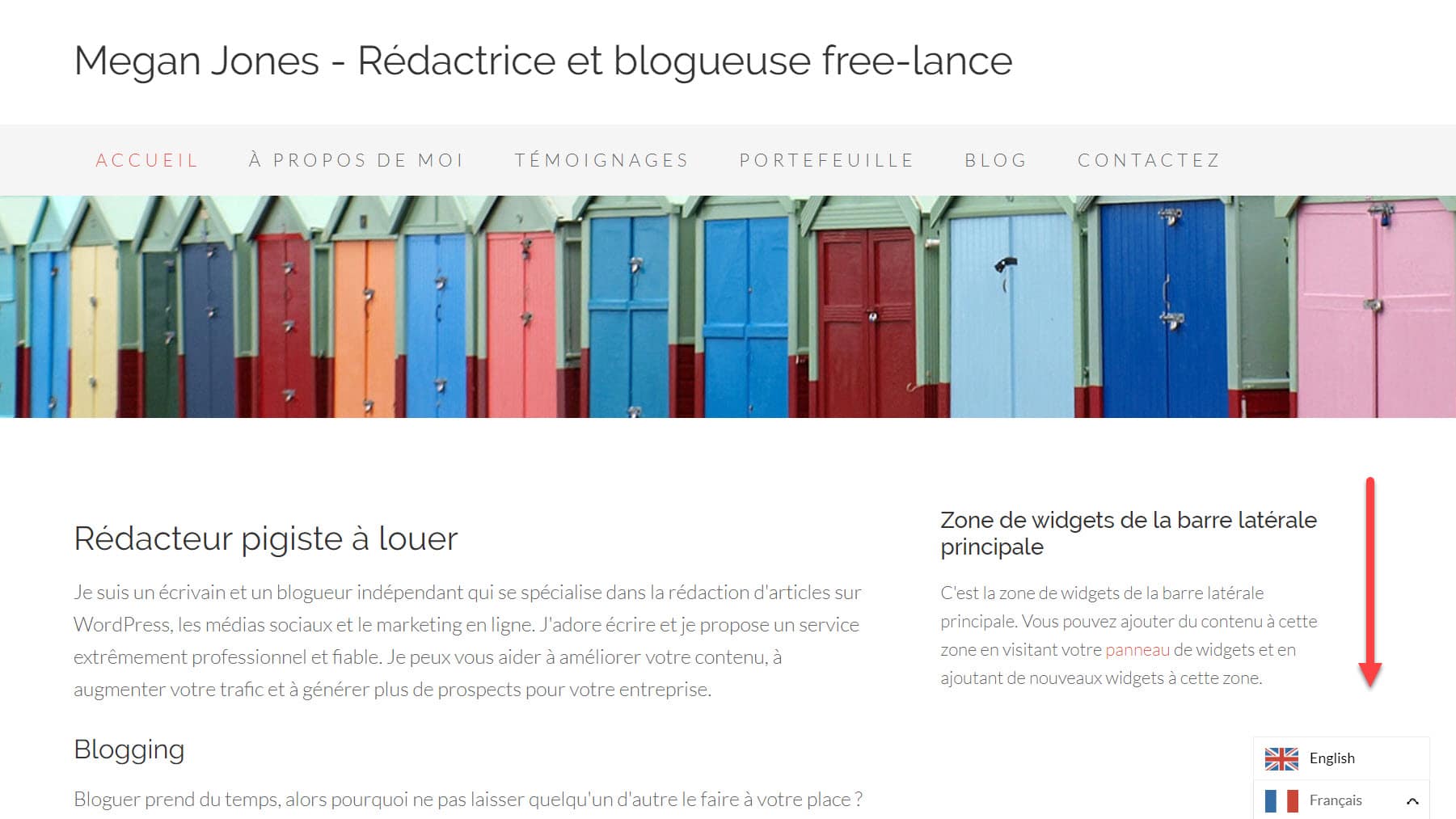
Ahora verá que todo su contenido se ha traducido automáticamente al segundo idioma (por el bien de este artículo, puede ver más arriba que he traducido mi sitio web al francés). Encontrará que Weglot traducirá todo su contenido, incluidas las barras laterales, el menú, los encabezados, el título y las URL, que es una de las características que lo convierte en un complemento tan popular.
Paso 5: personaliza el selector de idiomas
Vuelva a su panel de WordPress y desplácese hacia abajo en el Weglot> Configuración principal página hasta llegar a la Diseño de botones de idioma sección.
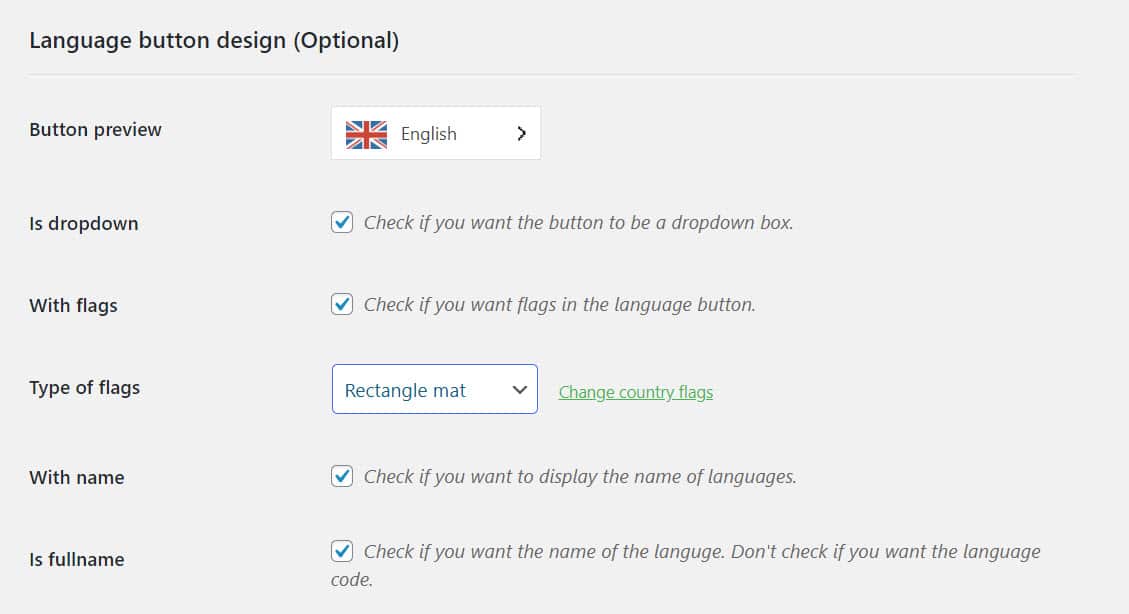
Aquí tiene una serie de opciones sobre la apariencia del conmutador de idioma. Éstos incluyen…
- Visualización de banderas de países.
- Cambiando la forma de las banderas.
- Utilizando los nombres completos de los idiomas.
También puede optar por anular la configuración agregando CSS para dar a los botones un estilo específico.
Continúe desplazándose hacia abajo en la página para obtener más información sobre cómo modificar la ubicación del conmutador de idioma. Las opciones incluyen…
- Menú – Agregue el conmutador a la barra de menú de su sitio.
- Barra lateral – Muestre el selector de idioma en su barra lateral o en cualquier otra área de widgets.
- Código corto – Utilice el código corto pregenerado de Weglot
[weglot_switcher]para agregar el conmutador dentro del contenido de su sitio.
- Código fuente – Agregar
<div id='weglot_here'></div>al código fuente de su página HTML para mostrar los botones de idioma en cualquier lugar de su sitio.
Si realiza algún cambio en el selector de idiomas, asegúrese de hacer clic en el Guardar cambios en la parte inferior de la página.
Paso 6: configurar otras configuraciones
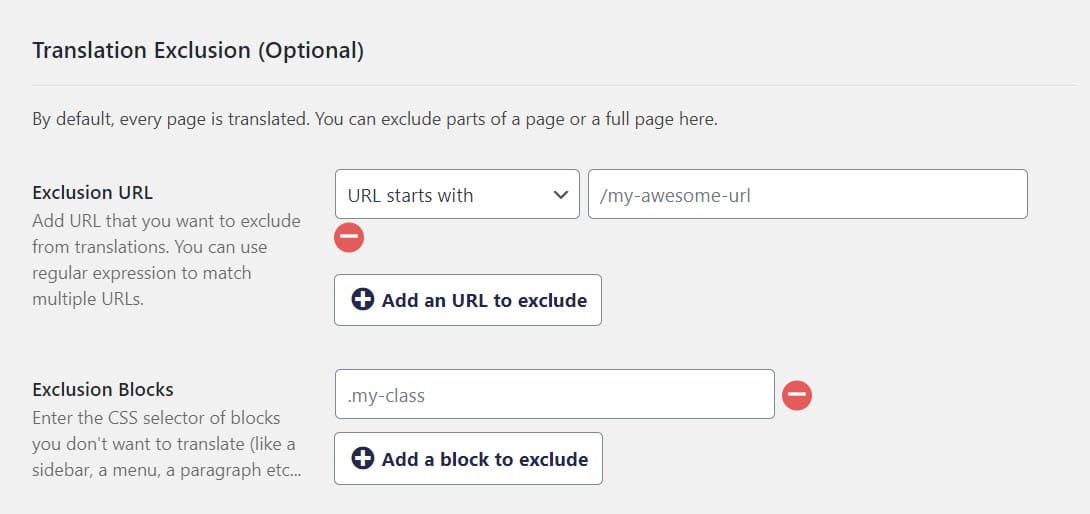
Weglot también le brinda control sobre una variedad de otras configuraciones. Debajo Exclusión de traducción, puede optar por excluir determinadas páginas o partes de una página de la traducción. (De forma predeterminada, Weglot traduce todo el contenido de cada página de su sitio web). Para excluir contenido, simplemente escriba la URL de la página o el selector de CSS de las secciones que no desea traducir.
Otras configuraciones útiles incluyen …
- Redirección automática – Seleccione esta opción para que los usuarios sean redirigidos a la traducción adecuada de su sitio según el idioma de su navegador.
- Traducir AMP – Opte por traducir automáticamente las páginas móviles aceleradas.
- Funcionalidad de búsqueda – Aunque solo en Beta, esta función permitirá a sus usuarios buscar en su sitio web en el idioma traducido.
Paso 7: Edite las traducciones manualmente
Tener su sitio web traducido automáticamente es un gran servicio, pero no hay garantías de que la traducción sea perfecta. Afortunadamente, Weglot le ofrece la opción de ajustar manualmente la traducción automática, un trabajo que se puede realizar dentro de la interfaz de Weglot.
Para hacerlo, abra su panel de Weglot y, en el menú del lado izquierdo, seleccione Editor visual> Comenzar a editar.
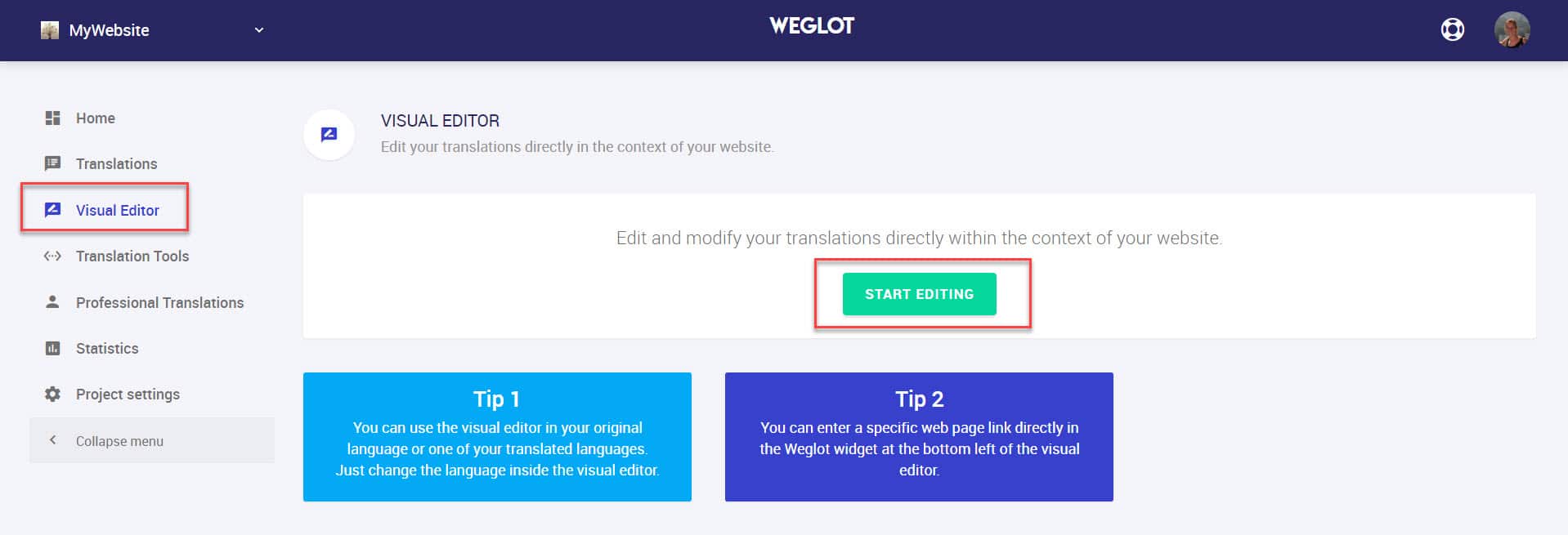
El editor ahora se abrirá, permitiéndole reescribir cualquier traducción que no funcione del todo.
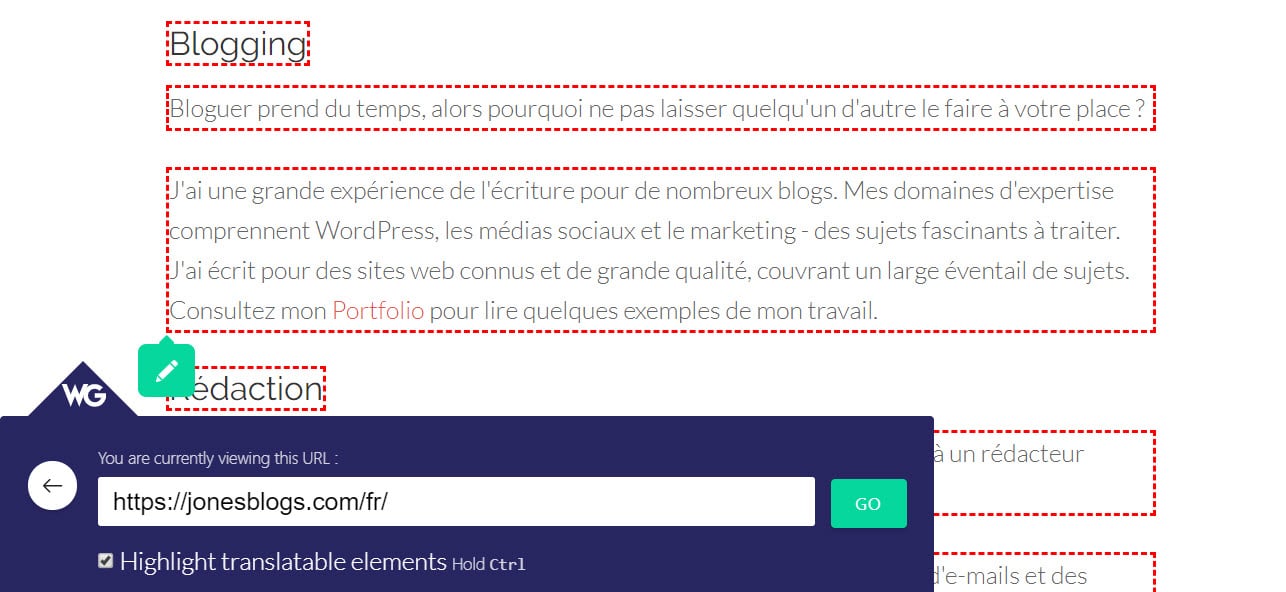
Cualquier cambio que realice en el editor se enviará automáticamente a su sitio en vivo.
Reflexiones finales sobre cómo traducir su sitio web de WordPress usando Weglot
Evidentemente, Weglot es una herramienta impresionante. No solo es rápido y fácil de configurar, sino que también es extremadamente fácil de usar y está repleto de funciones útiles. Por lo tanto, si desea traducir su sitio web de WordPress a un estándar profesional, sin la etiqueta de precio profesional, Weglot es el complemento multilingüe para usted.
¿Todavía no estás vendido en Weglot? Entonces echa un vistazo a nuestra colección de los mejores complementos de traducción de WordPress también.
¿Tiene alguna pregunta sobre cómo traducir su sitio web de WordPress usando Weglot? Si es así, no dude en preguntar en los comentarios a continuación …