Qué saber
- La autenticación multifactor mantiene seguras sus cuentas en línea.
- Al utilizar la aplicación de autenticación de Apple, puede administrar fácilmente sus códigos desde iCloud Keychain.
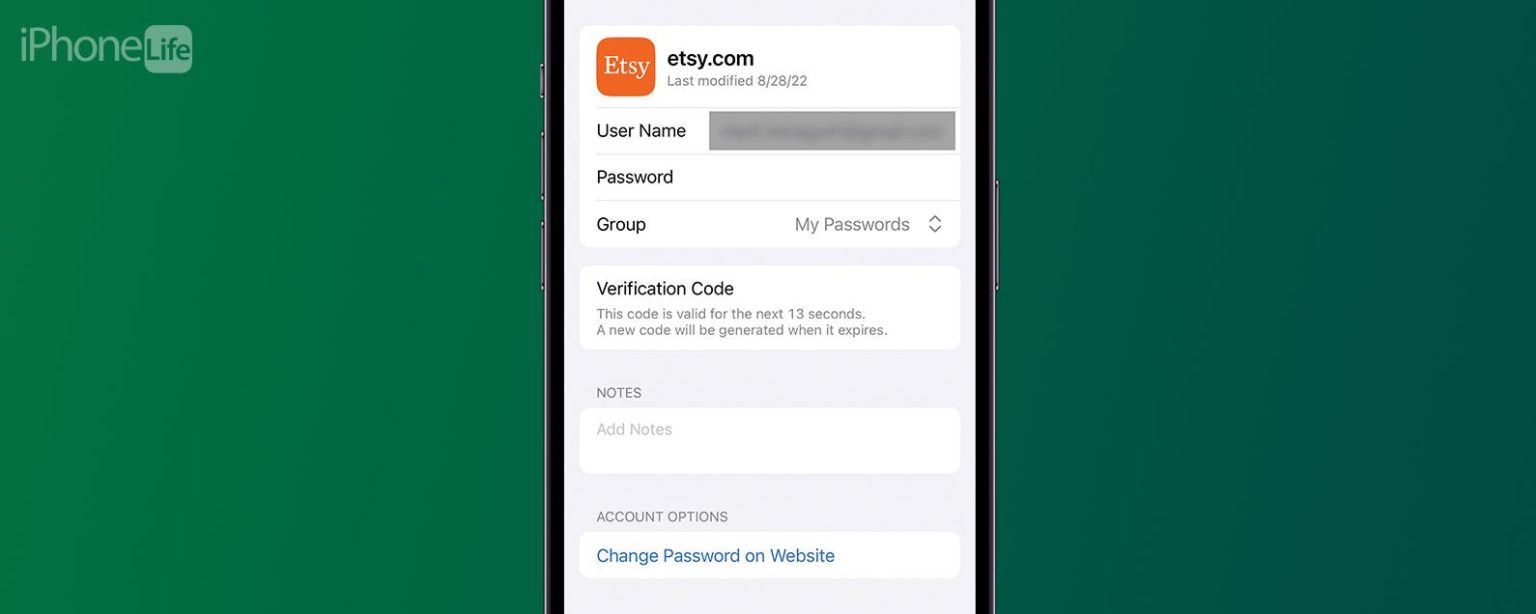
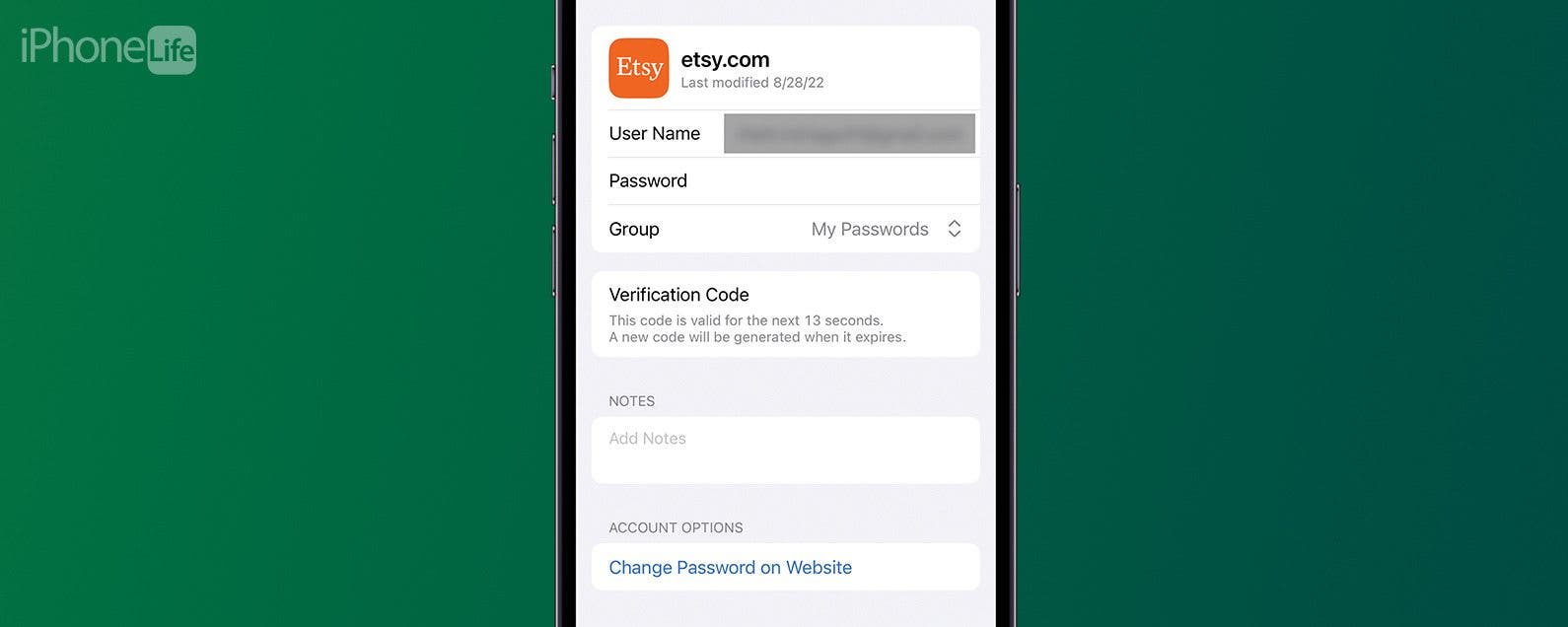
- Puede configurar códigos de verificación en la sección Contraseñas de la aplicación Configuración.
La autenticación de dos o múltiples factores mantiene sus cuentas seguras. Todos los que valoran su seguridad y privacidad deberían tener habilitada la autenticación multifactor para cada cuenta en línea que la ofrezca. Normalmente puedes hacer esto con tu número de teléfono o con una aplicación de autenticación. Afortunadamente, tu iPhone tiene una aplicación de autenticación de Apple incorporada.
Salta a:
- Por qué debería utilizar una aplicación generadora de código
- Cómo configurar la aplicación Authenticator en iPhone
- Preguntas más frecuentes
Por qué debería utilizar una aplicación generadora de código
El uso de aplicaciones de autenticación para la autenticación multifactor dificulta que los piratas informáticos obtengan acceso a sus cuentas. Tener un segundo factor garantiza que si alguien obtiene su contraseña, no podrá iniciar sesión en su cuenta porque necesitaría el código de seis dígitos proporcionado por la aplicación de autenticación.
¿Pero sabías que Apple tiene una aplicación de autenticación integrada en iCloud Keychain? Si bien puede instalar aplicaciones de autenticación de terceros, como las aplicaciones generadoras de códigos de Google o Microsoft, también puede optar por utilizar las de Apple. Cualquiera de estas aplicaciones es una buena opción, siempre que utilice autenticación multifactor.
Cómo configurar la aplicación Authenticator en iPhone
Si utiliza el generador de contraseñas de Apple con iCloud Keychain, también puede generar códigos de autenticación multifactor de seis dígitos. Deberá configurarlo para cada cuenta, individualmente. Para obtener más consejos de seguridad y privacidad de Apple, como cómo completar automáticamente códigos de verificación, asegúrese de consultar nuestro boletín informativo gratuito Consejo del día.
Ahora, para comenzar, visite el sitio web para el que desea configurar la autenticación multifactor. Deberá ingresar a la configuración de su cuenta en el sitio web y buscar la sección de seguridad. Luego, aquí te explicamos cómo configurar tu aplicación de autenticación en iPhone:
- Visite el sitio web donde desea agregar la autenticación multifactor y navegue hasta su Configuraciones de la cuenta. Para este ejemplo, utilicé mi cuenta de Etsy, pero funcionará con muchos sitios diferentes.
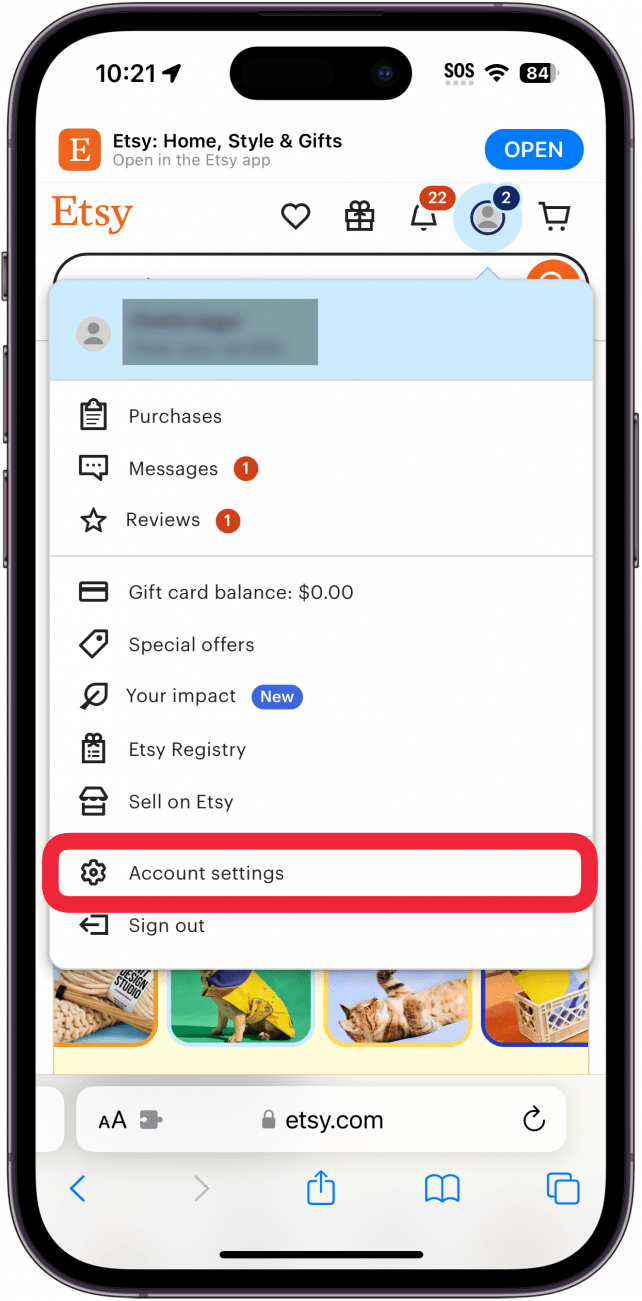
- Toque en el Seguridad pestaña.
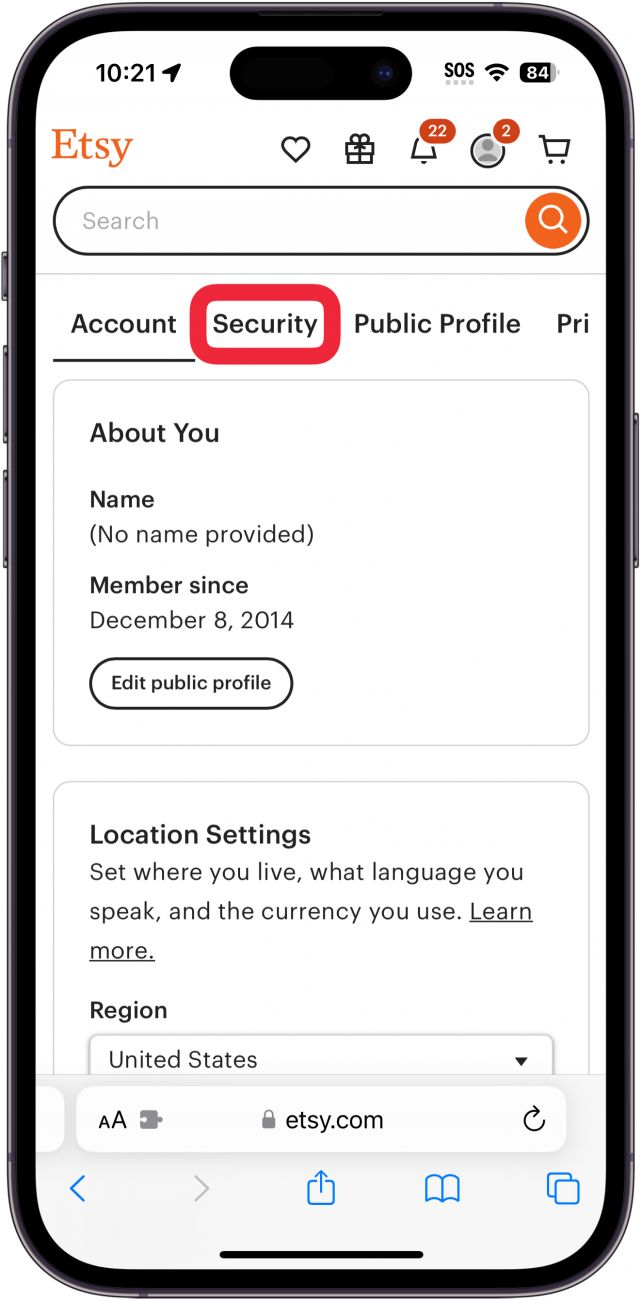
- Grifo Activar 2FA (o un botón similar).
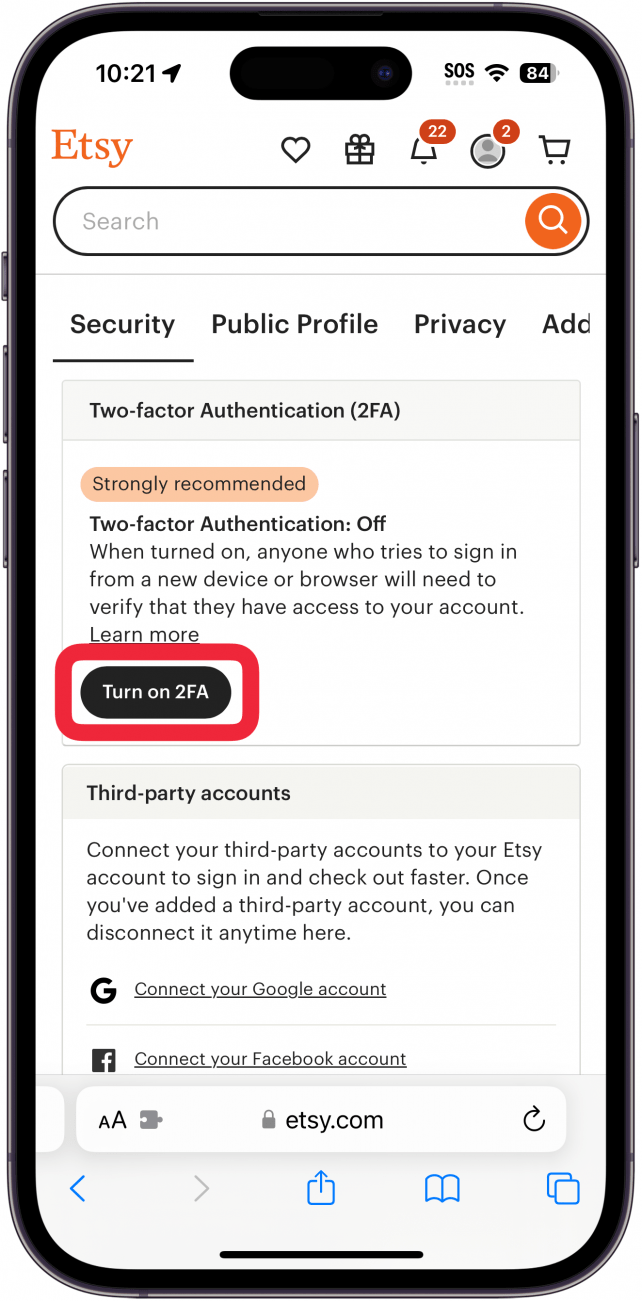
- Algunos sitios web ofrecerán diferentes opciones de autenticación, como SMS.
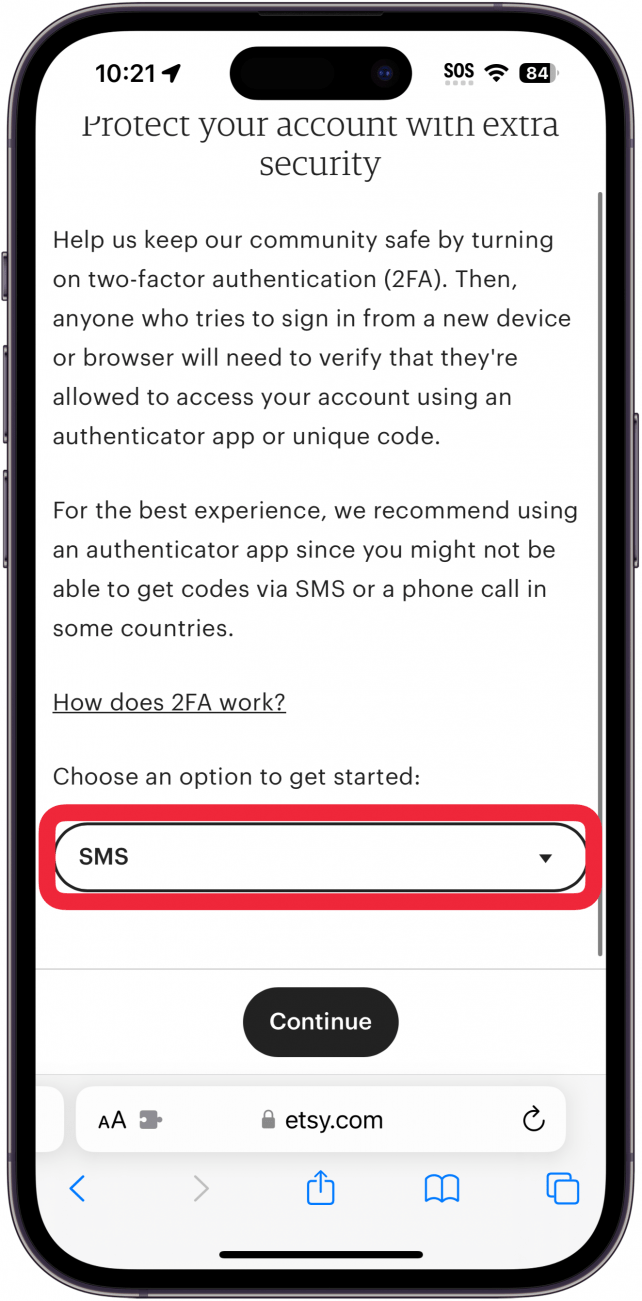
- Para usar la aplicación Apple Authenticator, toque Aplicación de autenticación.
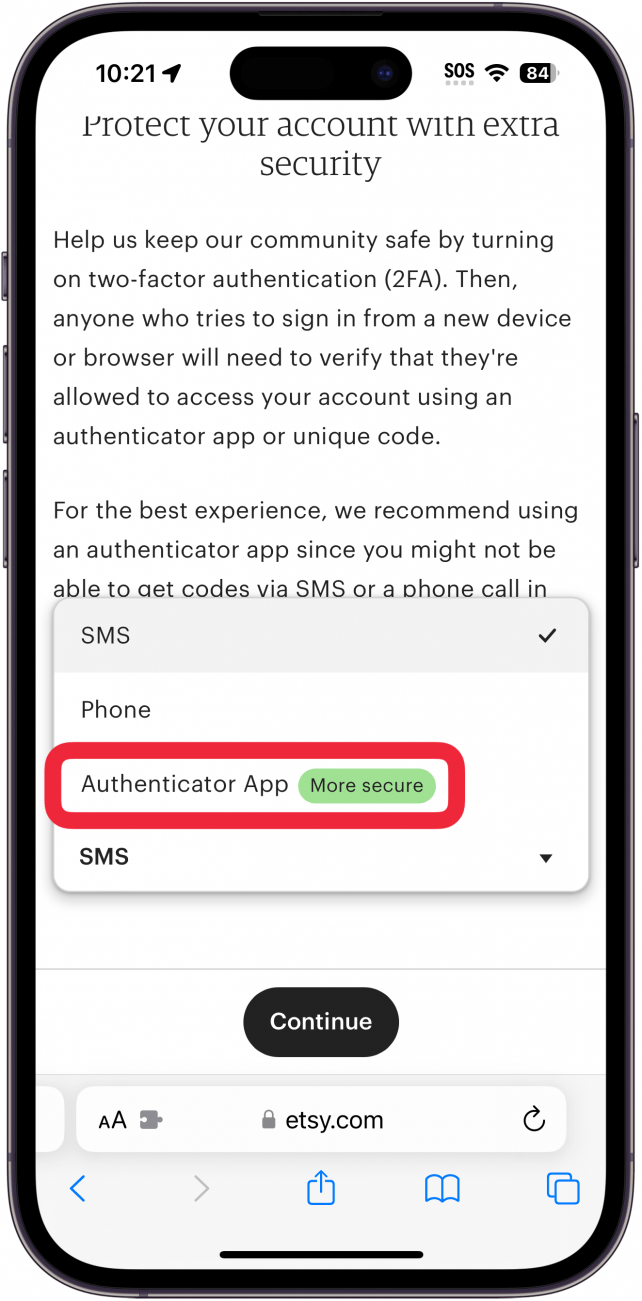
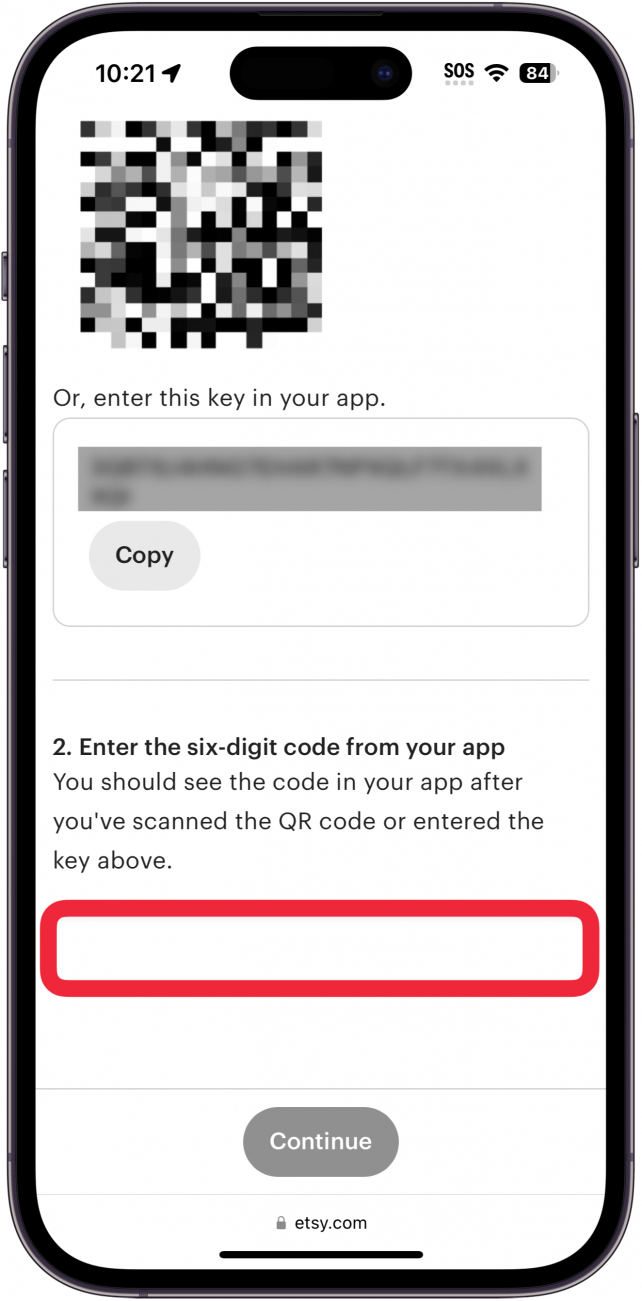
- El sitio mostrará un código QR, así como una clave de configuración. Manténgalos a mano a medida que avanza.
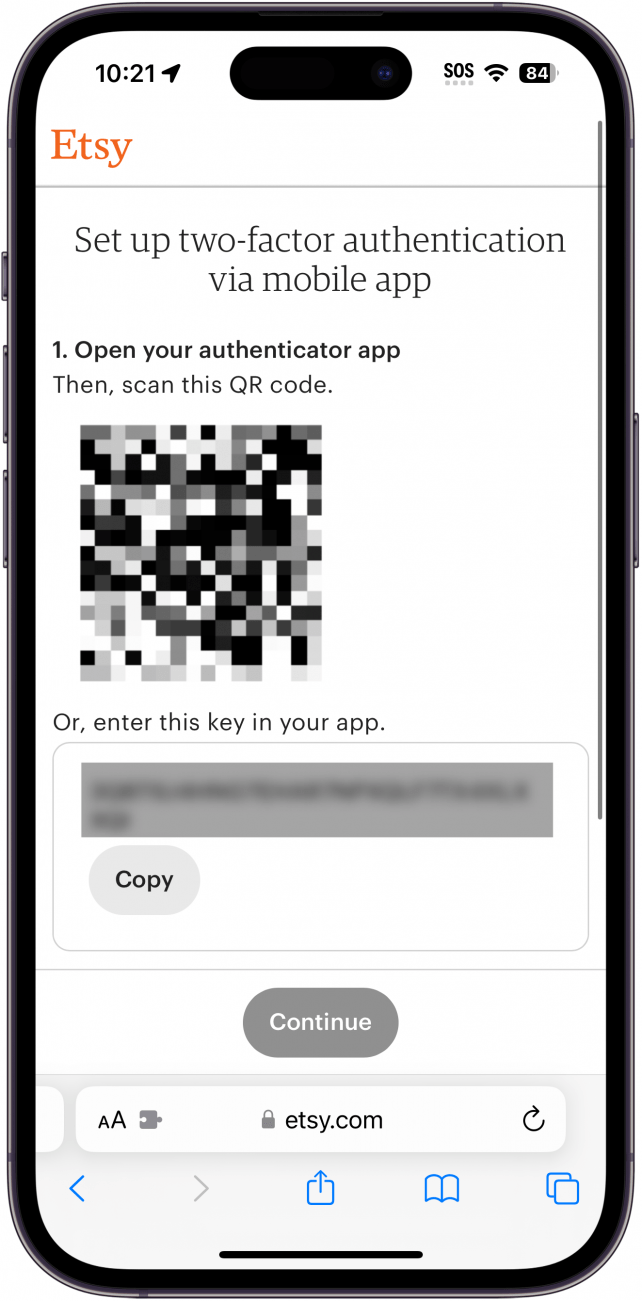
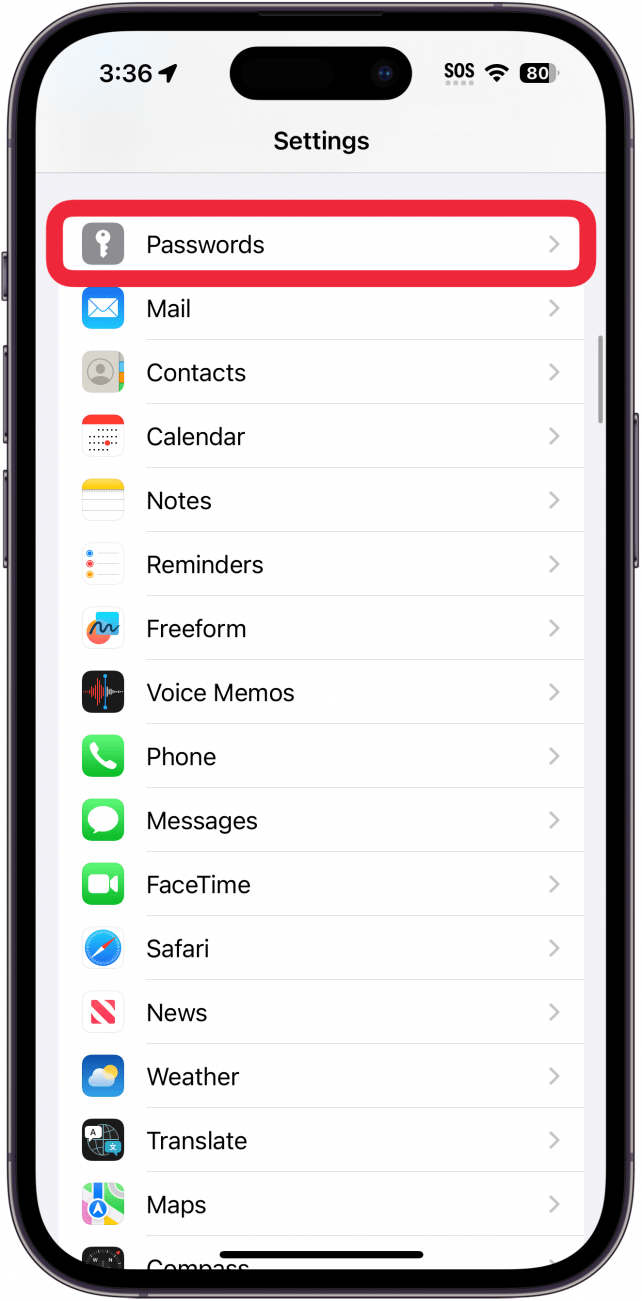
- Ahora, abre el Aplicación de configuracióny toque Contraseñas.
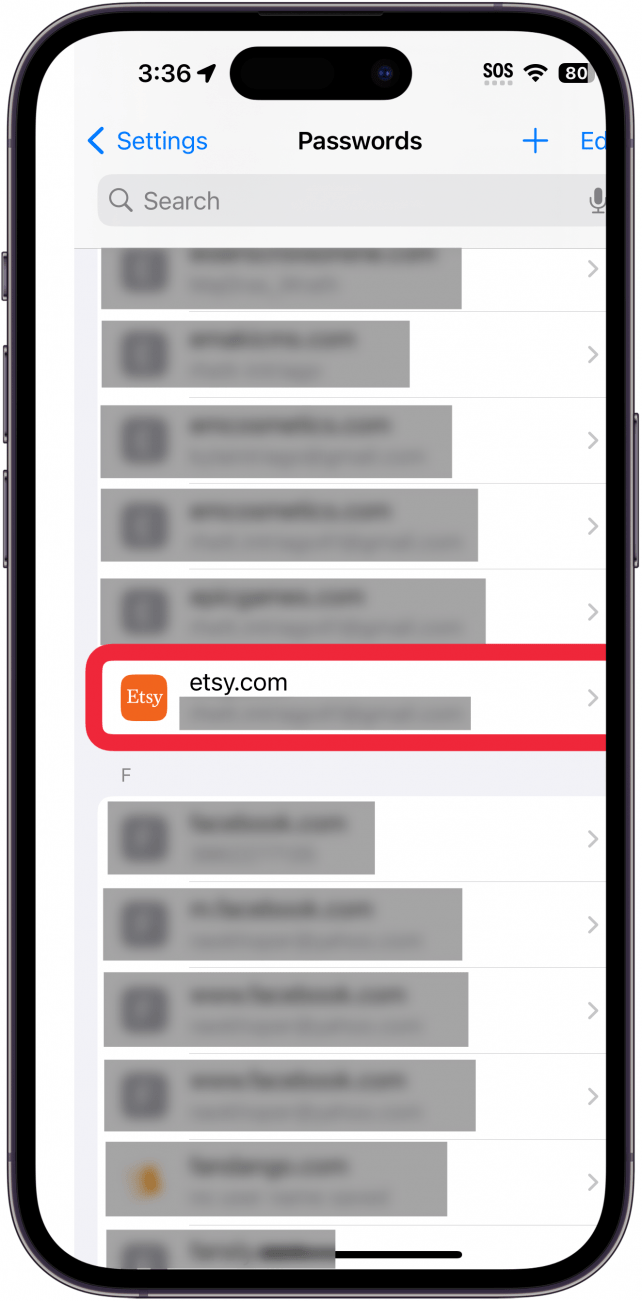
- Busque la cuenta a la que desea agregar códigos de verificación y tóquela.
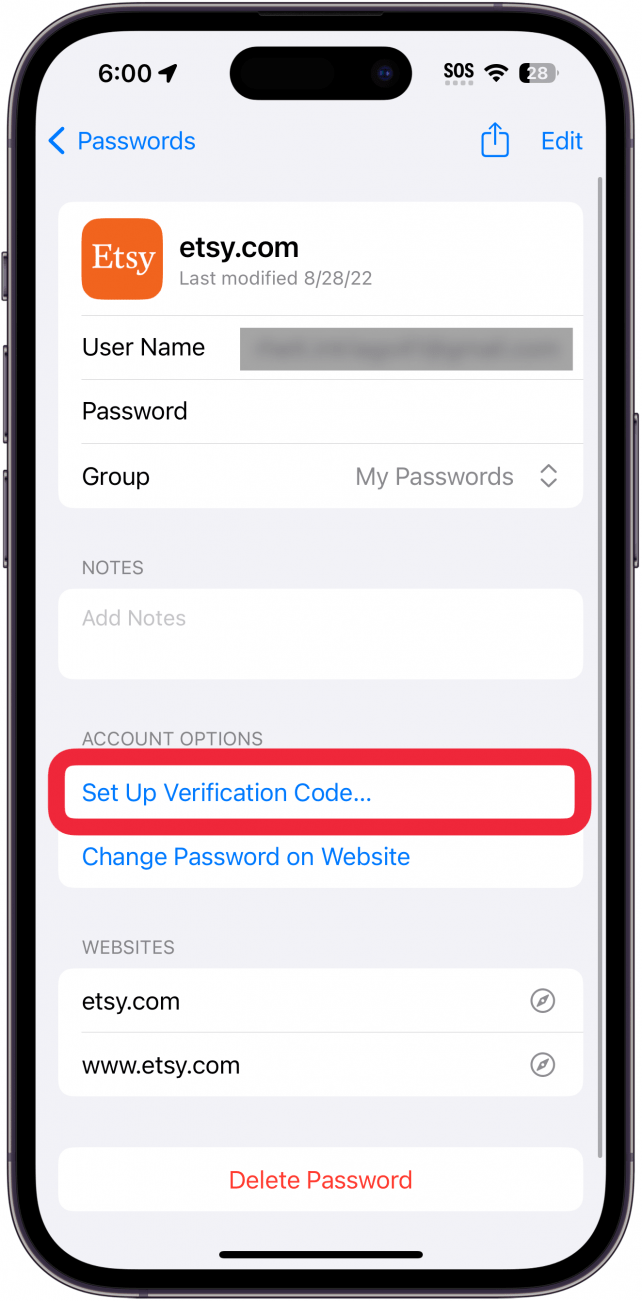
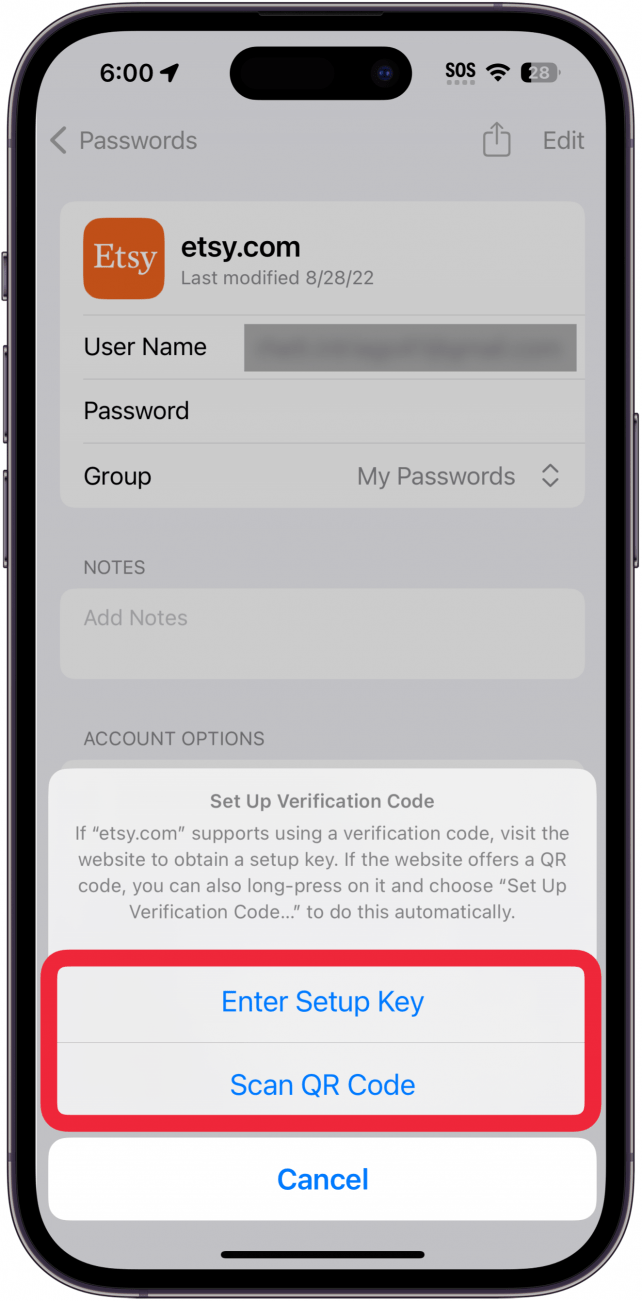
- Bajo Opciones de cuentagrifo Configurar código de verificación…
- Grifo Ingrese la clave de configuración o Escanear código QR. Si su cuenta le proporcionó un código QR, le recomiendo esa opción, ya que las claves de configuración suelen ser cadenas muy largas de letras y números.
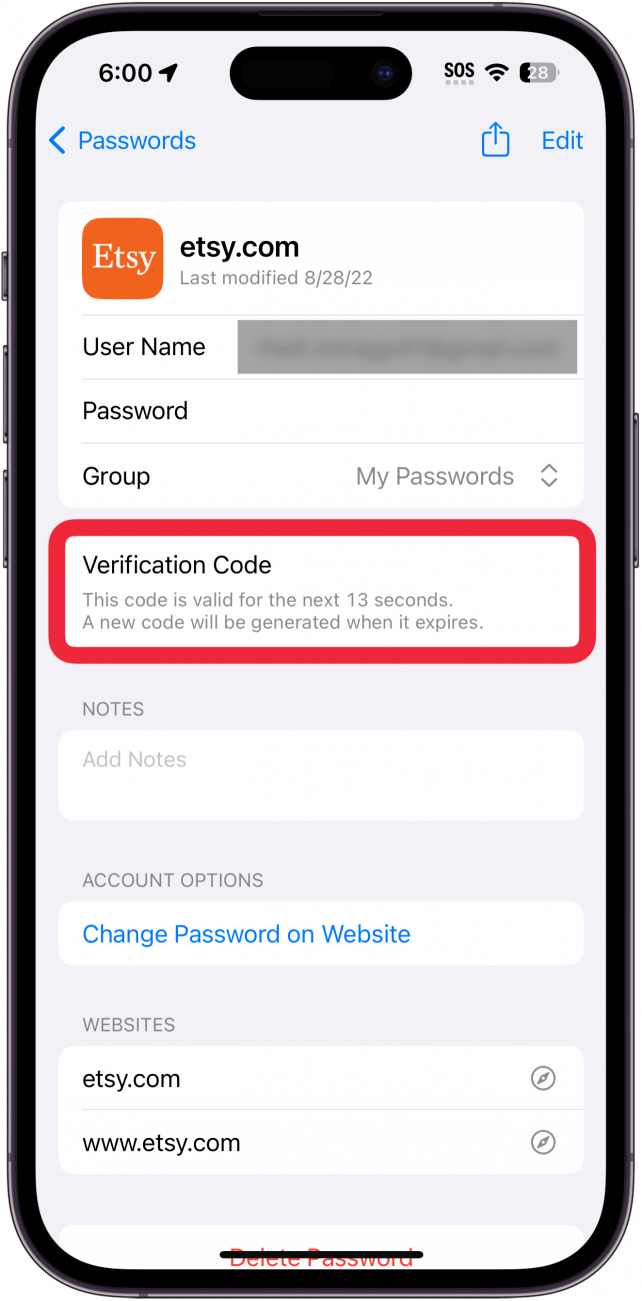
- Una vez que haya escaneado el código QR o ingresado la clave de configuración, el código de verificación se agregará automáticamente a la página de contraseña. Lo verás debajo de la contraseña. Tócalo para copiarlo a tu portapapeles.
- Regrese a su navegador web e ingrese el código de verificación (si lo copió en el paso anterior, simplemente puede pegarlo aquí). Toque Continuar para terminar de configurar 2FA para esta cuenta.
Así es como se configura la aplicación de autenticación en iPhone. Tu iPhone generará automáticamente un nuevo código cada 30 segundos, por lo que el código que deberás ingresar al iniciar sesión será diferente cada vez. A continuación, descubra cómo compartir contraseñas en iPhone.
Preguntas más frecuentes
- ¿Cómo obtengo mi código de autenticación de Apple? Al iniciar sesión en un sitio web, si solicita un código de verificación y ha configurado esa cuenta en iCloud Keychain, el código aparecerá automáticamente como una sugerencia de texto encima del teclado. Simplemente puedes tocarlo para insertar el código. Si la sugerencia no aparece, deberá ingresar a la aplicación Configuración, tocar Contraseñas y luego buscar la cuenta para la que necesita un código de verificación.
- ¿Cuál es la mejor aplicación de autenticación gratuita para iPhone? Si utiliza iCloud Keychain como administrador de contraseñas, tiene más sentido usarlo también para códigos de autenticación multifactor. Sin embargo, si desea utilizar una aplicación independiente de Apple, aplicaciones como Google Authenticator y Microsoft Authenticator pueden cumplir el mismo propósito.