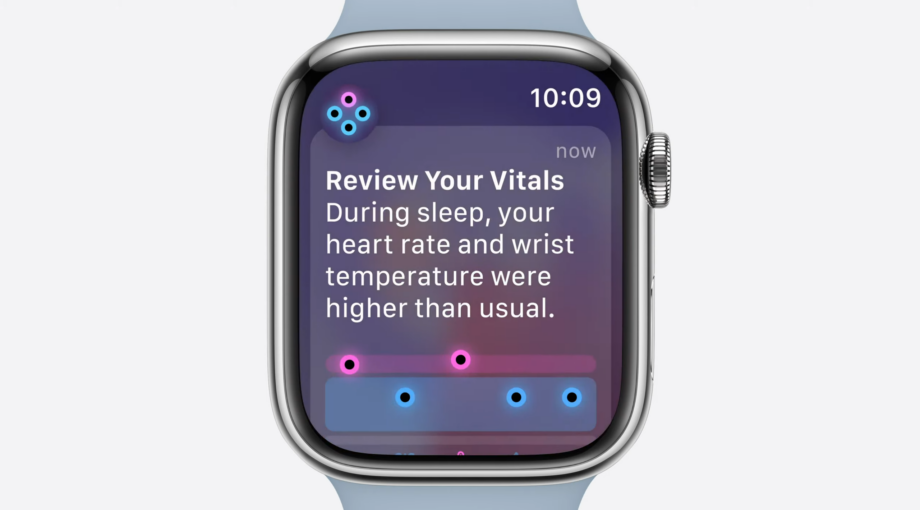
relojOS 11 ha llegado al Apple Watch y una de las nuevas funciones de salud más interesantes es la Aplicación Vitales.
La aplicación Vitals utiliza la información recopilada por sus sensores para rastrear su frecuencia cardíaca en reposo, nivel de oxígeno en sangre, datos de sueño y más, y establecer líneas de base basadas en estos datos. Luego, la aplicación puede alertarlo si algo está fuera de lo común y ofrecerle consejos personalizados para ayudarlo a comprender y abordar la anomalía.
Continúe leyendo para aprender cómo usar la aplicación Vitals en watchOS 11.
lo que necesitarás
- Apple Watch 6 o posterior
- watchOS 11 o posterior
La versión corta
- Dirígete a la pantalla de inicio
- Seleccione la aplicación Vitals
- Desliza hacia arriba para revisar tus diferentes signos vitales
Cómo configurar la aplicación Vitals en watchOS 11
-
Paso
1Presione la corona digital
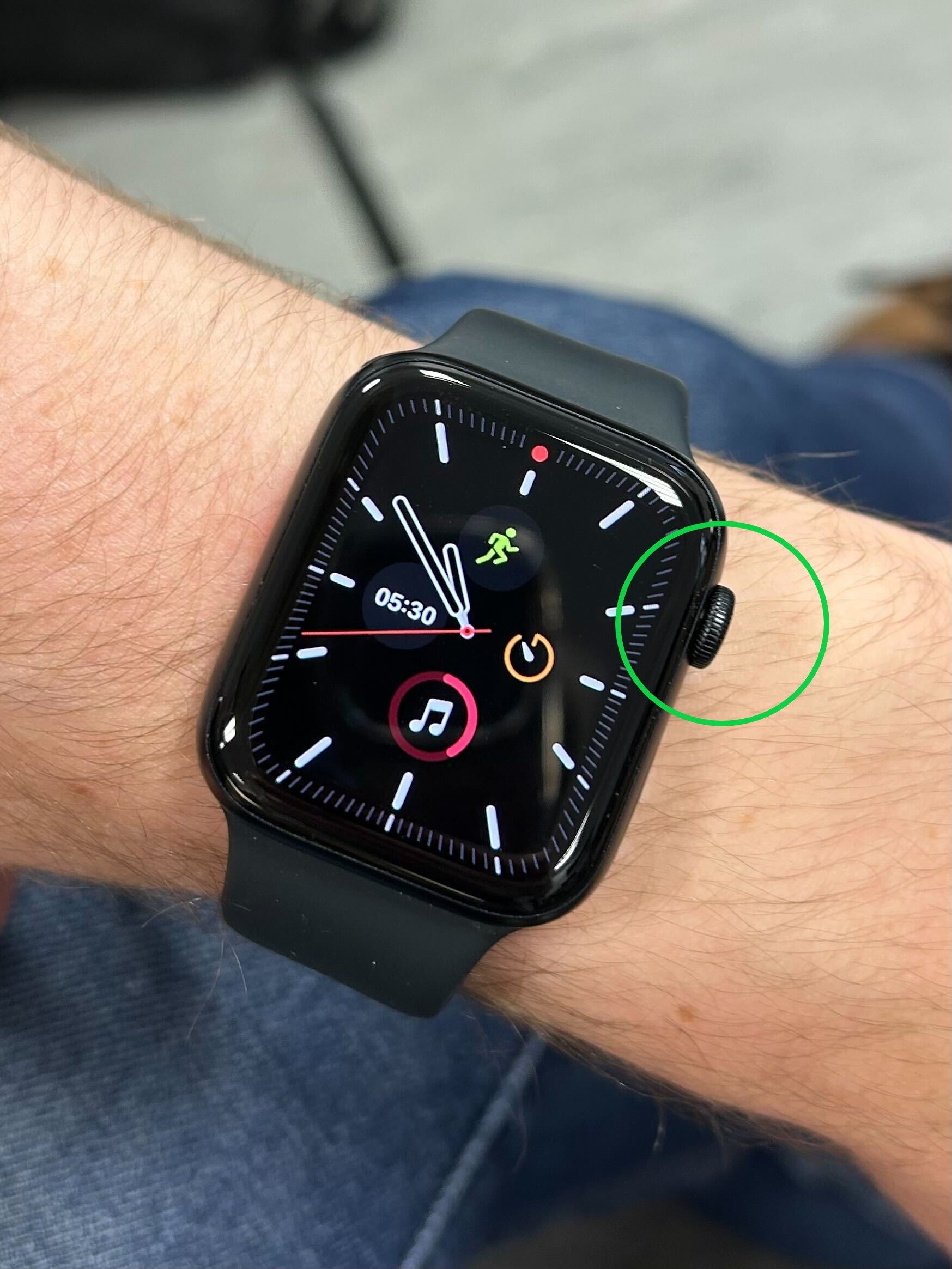
Esto lo llevará a su pantalla de inicio.
-
Paso
2Toca la aplicación Vitals
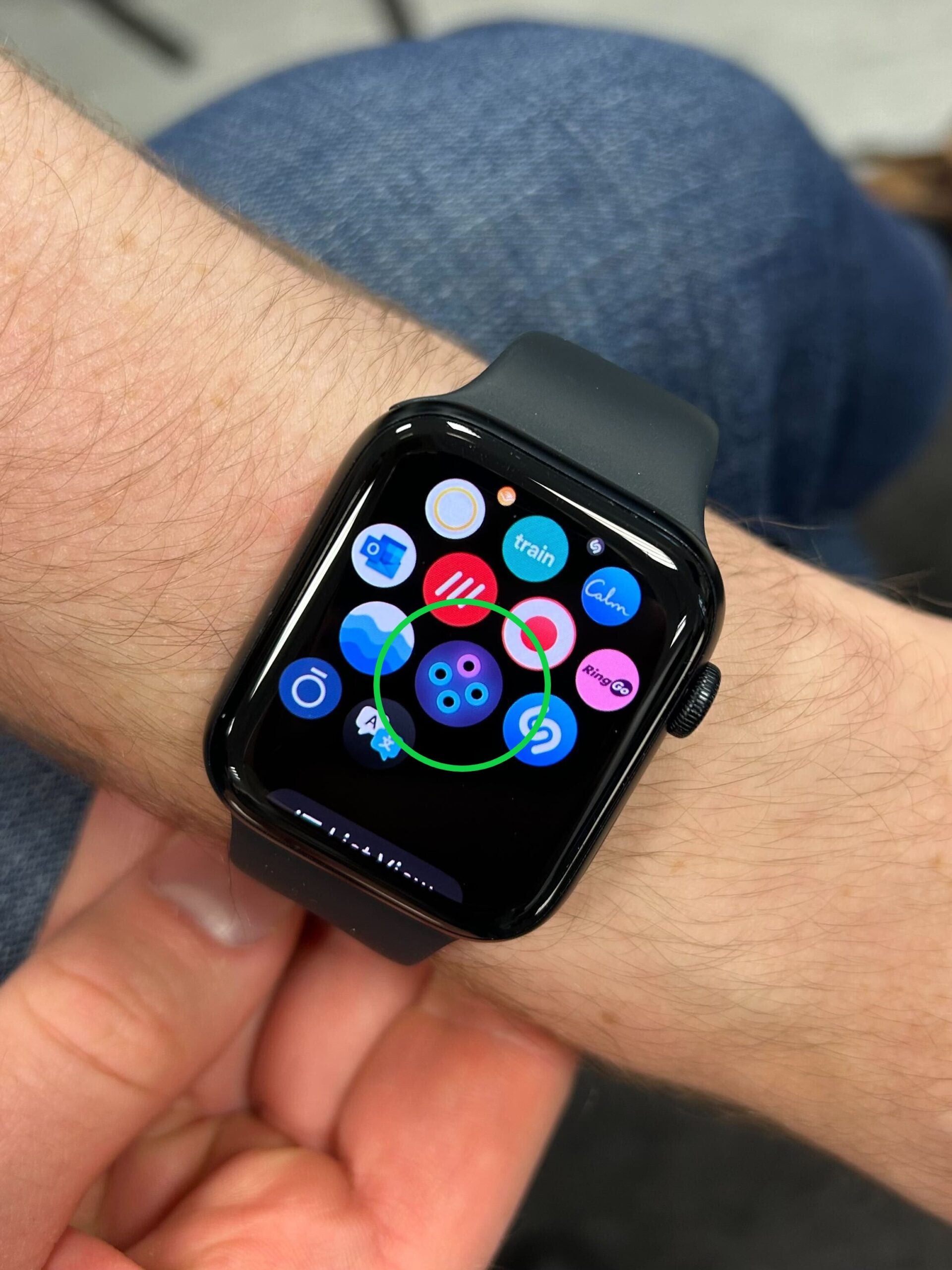
El ícono se asemeja a tres círculos azules con un círculo rosa en la parte superior.
-
Paso
3Desliza hacia arriba para explorar tus Vitales
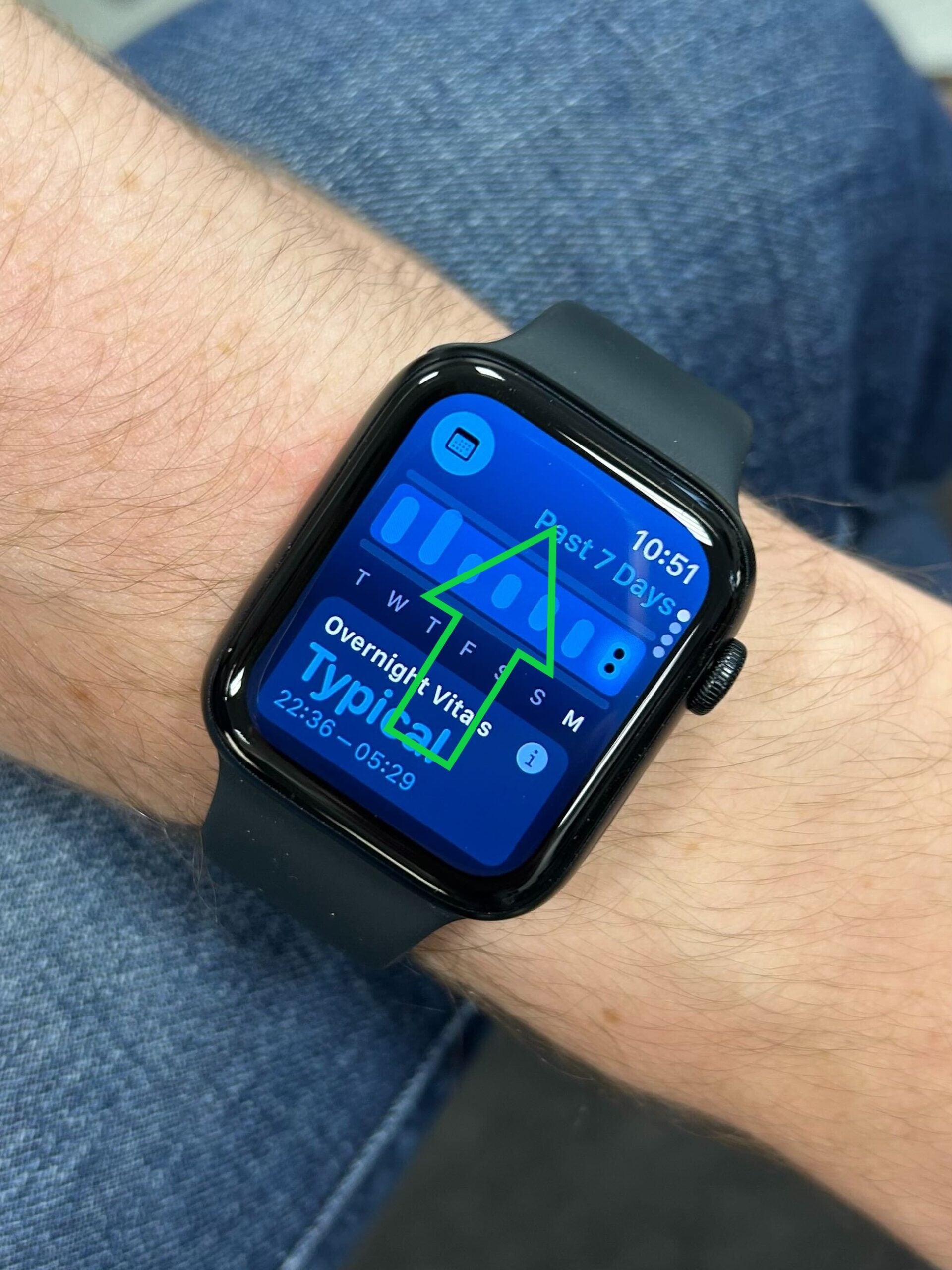
Esto lo guiará a través de sus diferentes signos vitales, incluida su frecuencia cardíaca, frecuencia respiratoria, nivel de oxígeno en sangre y más. Si no hay información aquí y recientemente actualizaste tu reloj a watchOS 11, es posible que tengas que esperar algunas semanas para que la aplicación establezca tus líneas de base.