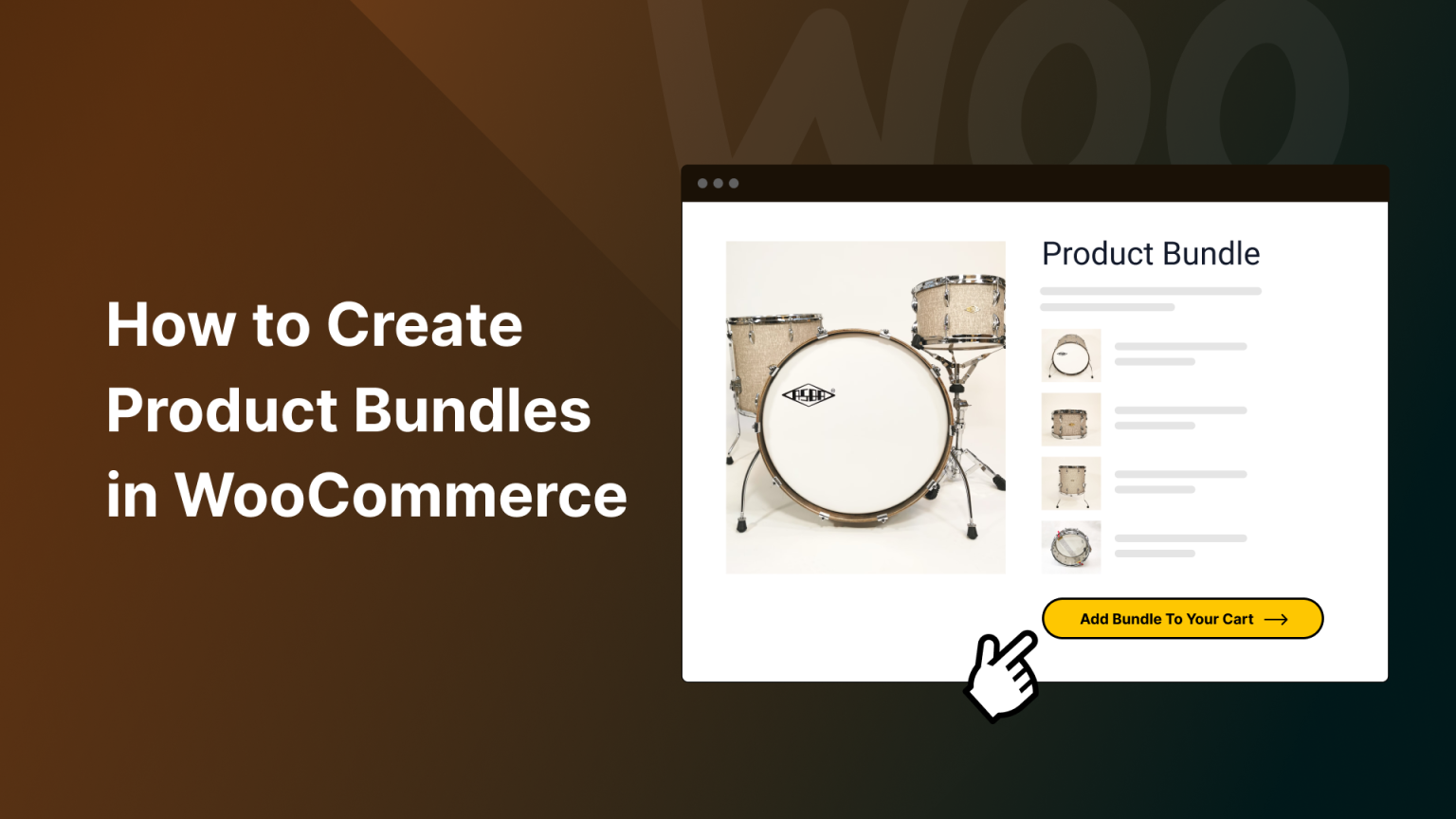
¿Está buscando la mejor solución sobre cómo crear paquetes de productos en WooCommerce?
Los paquetes de productos son una excelente manera de aumentar el valor promedio de los pedidos (AOV) de su tienda y alentar a las personas a agregar más productos a sus pedidos. Sin embargo, como probablemente habrás descubierto al leer esta publicación, el complemento principal de WooCommerce no incluye una función para paquetes de productos.
¡No te preocupes! En este tutorial, aprenderá una forma sencilla y sin código de configurar paquetes de productos WooCommerce utilizando el complemento Merchant.
Después de un proceso de configuración breve y sencillo, podrá crear paquetes de productos ilimitados que se parecen a este:
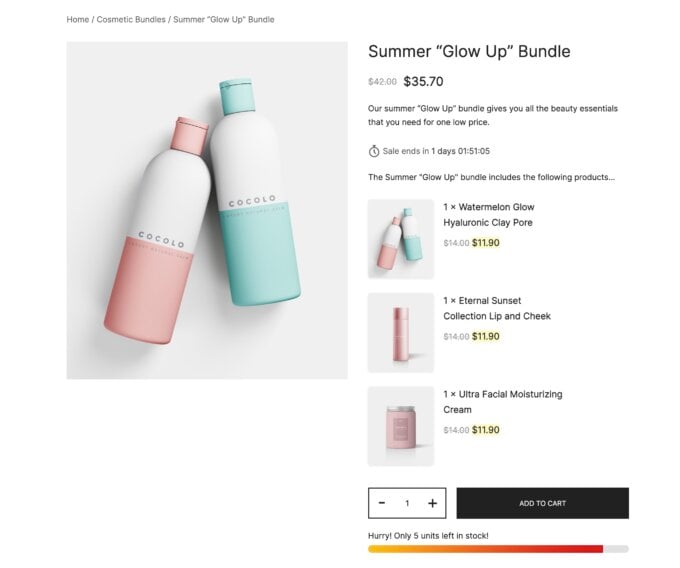
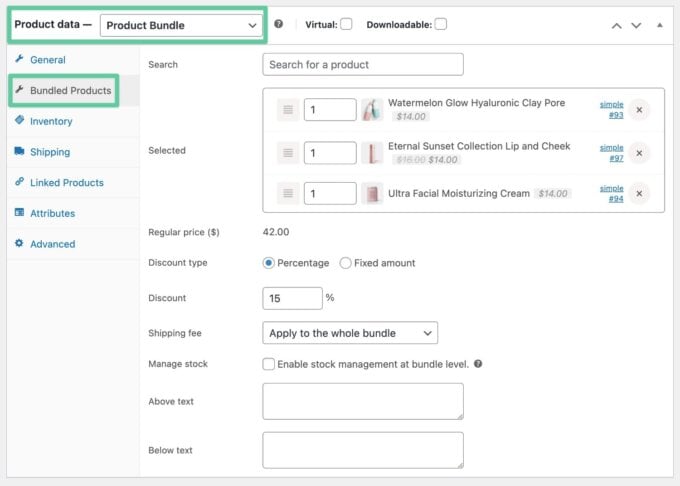
Y podrá configurarlos fácilmente en el backend simplemente buscando el nombre de cada producto que desee incluir en el paquete:
¿Listo para aprender cómo funciona?
Continúe leyendo para obtener la guía completa sobre cómo crear paquetes de productos en WooCommerce.
Detalles clave para este tutorial de paquetes de productos WooCommerce
Te mostraré el tutorial completo paso a paso a continuación. Pero antes de hacer eso, creo que es útil repasar los detalles de alto nivel.
De esa manera, podrás saber si esta guía es para ti o no sin tener que leerla completa.
Para configurar todo esto, puede utilizar el complemento Merchant. Merchant es un conjunto de herramientas todo en uno que incluye más de 40 funciones para mejorar su tienda y aumentar sus ingresos, incluida la capacidad de crear paquetes de productos.
No se preocupe: Merchant es totalmente modular, por lo que puede elegir exactamente qué funciones habilitar y evitar inflar su tienda con funciones que no desea.
Si lo desea, puede optar por habilitar solo la función de paquete de productos. Sin embargo, si explora las otras funciones, probablemente encontrará algunas que puedan mejorar significativamente los ingresos y/o la experiencia de compra de su tienda.
Con Merchant, podrás crear paquetes de productos ilimitados, cada uno de los cuales se compone de productos existentes ilimitados en tu tienda.
Tú haces no Necesita algún conocimiento técnico especial para configurar cualquier cosa. Puede agregar un paquete como cualquier otro producto (todo lo que necesita hacer es seleccionar el tipo de producto «Paquete»).
También obtienes algunas funciones realmente útiles para configurar cómo funcionan los paquetes:
- Gestion de Stocks – Puede optar por gestionar el stock de productos a nivel de paquete. O puede hacer que el Comerciante calcule automáticamente el estado del stock en función de los números de stock de los productos del paquete.
- Cálculos de precios – Puede configurar cálculos automáticos de precios basados en los productos del paquete. Por lo tanto, si cambia el precio de uno de los productos del paquete individual, puede hacer que el precio del paquete se actualice automáticamente (según su fórmula de descuento).
- Cálculos de envío – Puedes elegir cómo gestionar el envío del paquete. Puede calcular el envío para todo el paquete o para cada producto individual del paquete.
También obtienes muchas opciones para controlar cómo mostrar los detalles del paquete de productos en varias páginas de tu tienda WooCommerce, incluida la página de un solo producto, la página del carrito de compras y la página de pago.
Cómo crear paquetes de productos en WooCommerce
Ahora, entremos en la guía completa paso a paso. Si sigue estos pasos, podrá tener su primer paquete de productos listo y funcionando en menos de 15 minutos.
1. Compre, instale y active Merchant Pro
Para comenzar, querrás instalar el complemento Merchant Pro en tu tienda WooCommerce.
Si aún no lo ha hecho, puede comprar una copia de Merchant Pro aquí. Los planes comienzan en $79 y le brindan acceso a más de 40 módulos en total, incluida la funcionalidad del paquete de productos.
Una vez que haya realizado su compra, puede descargar el archivo ZIP del complemento e instalarlo en su tienda.
Para asegurarse de beneficiarse de las notificaciones de actualización automática, también debe agregar su clave de licencia al área de configuración de Merchant Pro yendo a Comerciante → Configuración en su panel de WordPress:
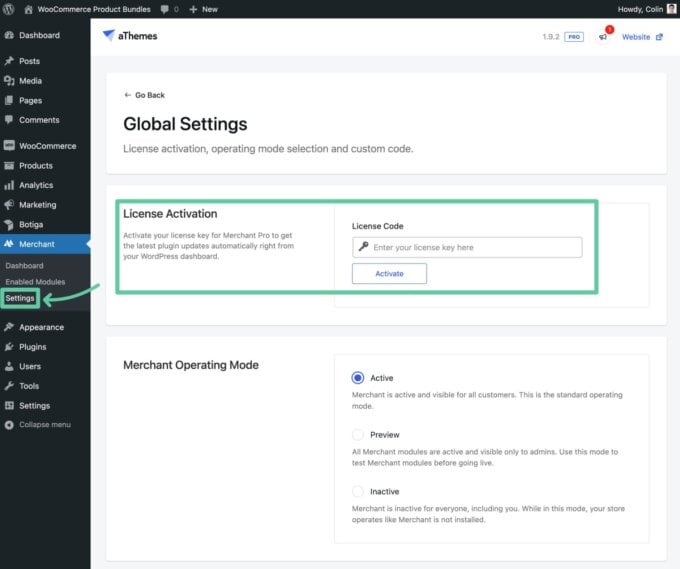
2. Habilite el módulo de paquetes de productos y configure los ajustes básicos
Para mantener su tienda liviana y con una carga rápida, Merchant utiliza un enfoque modular para las más de 40 funciones que agrega a su tienda.
De forma predeterminada, todas sus funciones están deshabilitadas (lo que significa que no agregan ningún «peso» a su tienda). Luego, puede ingresar y habilitar las funciones específicas que hacer quiere usar.
Entonces, antes de poder crear paquetes de productos WooCommerce, primero deberá habilitar la Paquetes de productos módulo:
- Abra su panel de WordPress.
- Clickea en el Comerciante opción en la barra lateral de su tablero.
- Selecciona el Paquetes de productos módulo (debe aparecer en la lista Aumentar los ingresos sección).
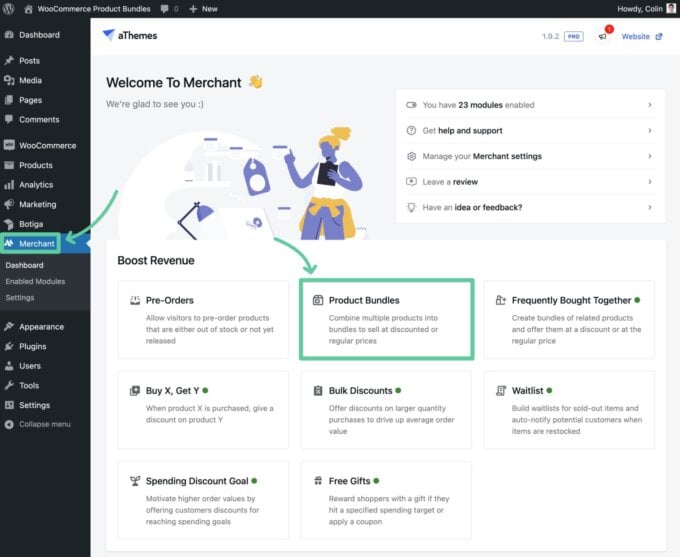
Primero, haga clic en el botón para Permitir el módulo:
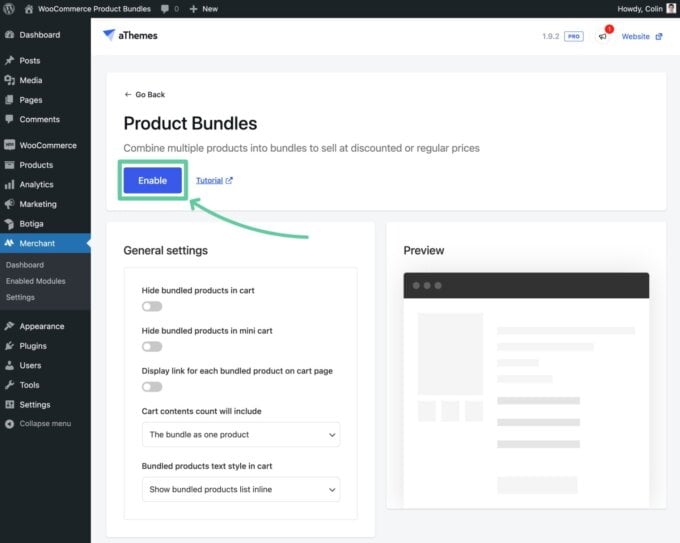
Luego, puede utilizar la siguiente configuración para configurar el comportamiento predeterminado para los paquetes de productos en su tienda.
Recomendamos explorar estas configuraciones ahora y configurarlas según sus preferencias.
Sin embargo, siempre podrás volver y ajustar estas configuraciones después de haber creado tus paquetes de productos. De hecho, puede que le resulte más fácil elegir después de haber configurado sus paquetes porque podrá visualizar más fácilmente lo que hace cada configuración.
Repasemos las configuraciones disponibles.
Configuración general
En el Configuración general cuadro, puede elegir cómo manejar los productos empaquetados en el carrito de compras de un usuario.
Por ejemplo, puede elegir entre mostrar el paquete completo como un solo producto o mostrar ambos productos. y los productos incluidos:
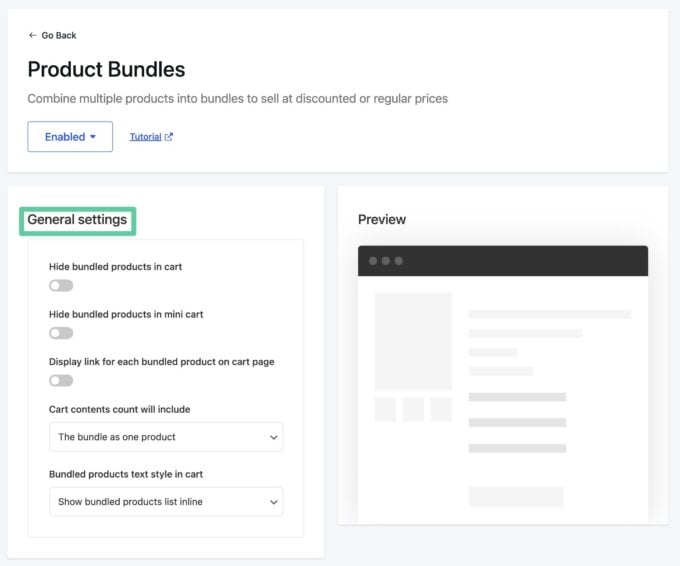
Página única del producto
En el Página única del producto sección, puede elegir cómo mostrar los paquetes de productos en la página de un solo producto.
Por ejemplo, puede elegir qué información mostrar sobre cada producto del paquete y dónde mostrar los productos empaquetados. También puedes elegir cómo manejar los precios de los productos del paquete:
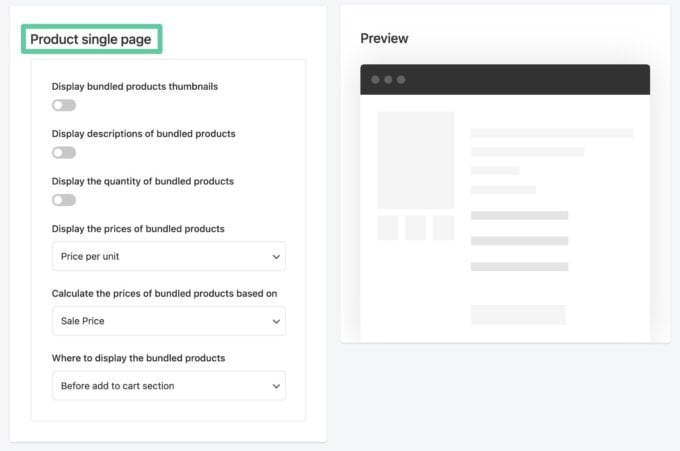
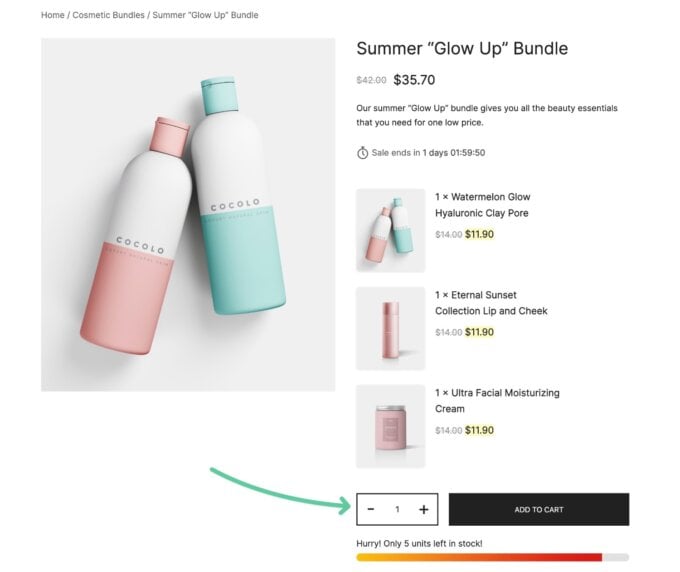
Así es como se vería mostrar productos empaquetados «Antes de agregar a la sección del carrito“:
Y así es como se vería mostrar productos empaquetados «Después de agregar a la sección del carrito“:
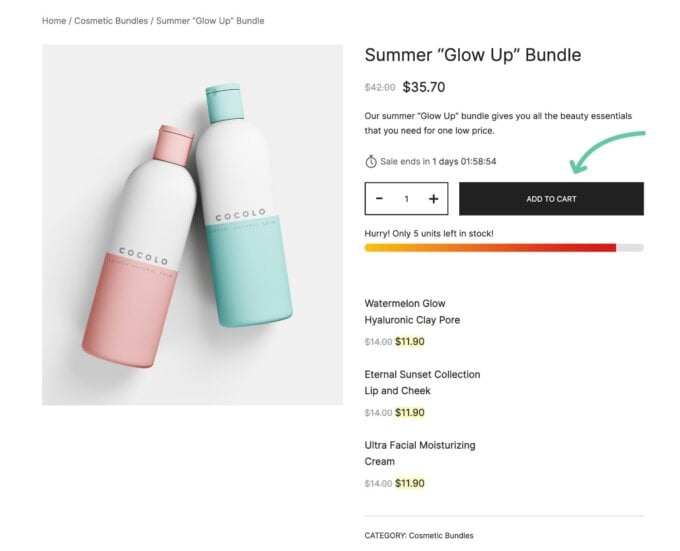
Nota – El estilo/ubicación exacto de los productos incluidos dependerá del tema de WordPress de su tienda. Los dos ejemplos anteriores utilizan nuestro tema gratuito Botiga WooCommerce.
Usar código corto
De forma predeterminada, el Comerciante enumerará automáticamente los productos individuales de su paquete en la página de un solo producto de acuerdo con la configuración anterior (por ejemplo, «antes» o «después» de la sección Agregar al carrito).
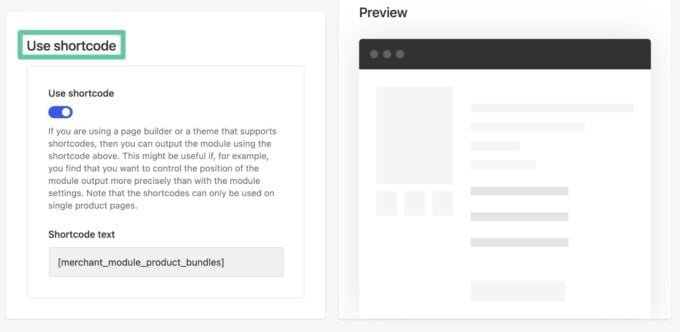
Sin embargo, si desea tener más control manual sobre la colocación de la lista de productos del paquete, puede habilitar la opción Usar código corto palanca.
Cuando esté activado, esto le permitirá colocar manualmente la lista de productos empaquetados utilizando el
[merchant_module_product_bundles]
Código corto:
Puede agregar este shortcode en algunos lugares diferentes:
- En la plantilla de su creador de páginas para páginas de un solo producto (funciona con Elementor Pro, Divi, Beaver Themer, etc.).
- Directamente a los archivos de plantilla de su tema de WordPress usando el
do_shortcode()
función. - En el editor de WordPress, lo que puede resultar especialmente útil si utiliza el Editor del sitio y un tema habilitado para bloques.
Si no necesita colocar manualmente las listas de paquetes de productos, debe dejar esta configuración desactivada.
Una vez que haya configurado los ajustes, haga clic en el Ahorrar botón en la esquina superior derecha de la página.
3. Cree todos los productos que usará en sus paquetes (si aún no lo ha hecho)
A continuación, querrás asegurarte de haber creado todos los productos individuales que deseas usar en tus paquetes.
Si ya lo ha hecho, puede pasar al siguiente paso.
De lo contrario, querrás agregar cada producto individual que quieras incluir en tus paquetes.
4. Cree su paquete de productos
Una vez que haya creado todos los productos individuales que se incluirán en su paquete, querrá crear un nuevo producto que actuará como su producto de paquete:
- Ir a Productos → Agregar nuevo para crear un nuevo producto (tal como crearía cualquier otro producto WooCommerce).
- Agregue todos los detalles básicos del producto para su paquete (por ejemplo, nombre, descripciones, categorías, imagen, etc.).
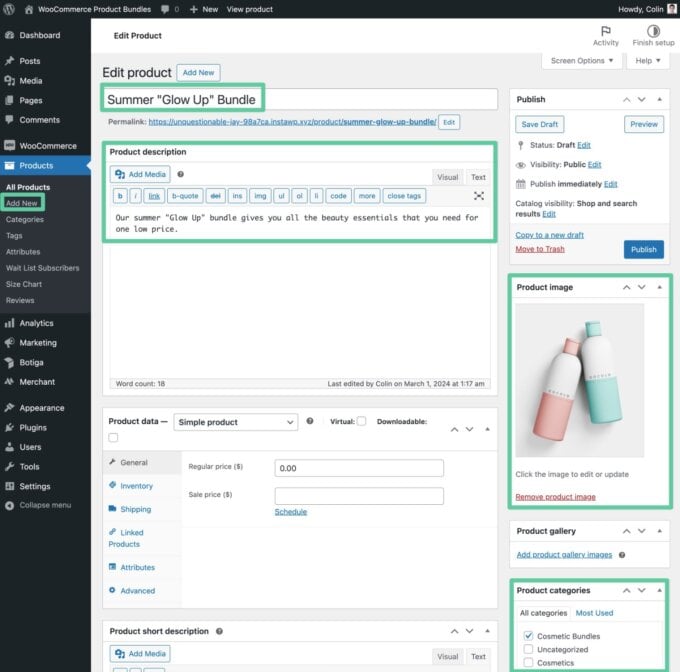
Una vez que haya agregado los detalles básicos, puede configurar la funcionalidad del paquete de productos:
- Seleccionar Paquete de productos como el tipo de producto en el menú desplegable en la parte superior de la Datos del producto caja.
- ir a lo nuevo Productos empaquetados pestaña que aparece en el Datos del producto caja.
- Utilizar el Buscar para buscar los nombres de productos individuales que desea incluir en su paquete. Al agregar un producto al paquete, debería aparecer en el Seleccionado caja.
- Escoge lo que Descuento y Tipo de descuento usar. Puede ofrecer un descuento fijo o un descuento porcentual.
- Seleccione cómo calcular el Gastos de envío. Puede aplicarlo al paquete completo o a cada producto incluido individualmente.
- Elige si quieres Gestionar stock a nivel de paquete. Cuando no está marcada, su tienda administrará la disponibilidad del stock del paquete en función de los productos individuales del paquete. Por ejemplo, si solo quedan dos unidades para uno de los productos del paquete (en la configuración de existencias individual de ese producto), al paquete en sí solo le quedarán dos unidades.
- Opcionalmente agregue texto que aparezca encima o debajo de la lista de productos incluidos.
Una vez que hayas completado todo, podrás Publicar su producto para que su paquete esté activo:
Si desea modificar el comportamiento del paquete, puede volver a la página Paquetes de productos la configuración del módulo en Merchant y ajuste las cosas según sea necesario.
Si desea crear paquetes de productos adicionales, puede repetir este paso tantas veces como sea necesario para crear paquetes de productos ilimitados para su tienda.
Cree su primer paquete de productos WooCommerce hoy
Con esto concluye nuestra guía sobre cómo crear paquetes de productos en WooCommerce utilizando el complemento Merchant Pro.
Con Merchant Pro, puede crear fácilmente paquetes optimizados para la conversión para aumentar el valor promedio de los pedidos de su tienda y aumentar sus ingresos.
Además, Merchant Pro puede hacer mucho más que justo paquetes de productos: ofrece más de 40 módulos diferentes diseñados para aumentar las tasas de conversión y los ingresos de su tienda, al mismo tiempo que crea una mejor experiencia de compra para sus clientes.
Y nuevamente, todas estas características son 100% modulares, por lo que puede elegir qué características habilitar sin agregar nada excesivo a su tienda.
Si está listo para comenzar, compre su copia de Merchant Pro hoy. Todos los planes están respaldados por una garantía de devolución de dinero de 30 días.