ThemeLocal: consejos de blog que funcionan como magiaThemeLocal: consejos de blog que funcionan como magiaThemeLocal: consejos de blog que funcionan como magia
  • Marketing por correo
  • Más
Search
© 2022 Themelocal. Reservados todos los derechos.
Lectura: Cómo crear un horario en la aplicación Journal
Cuota
Notificación Mostrar más
Aa
ThemeLocal: consejos de blog que funcionan como magiaThemeLocal: consejos de blog que funcionan como magia
Aa
  • Marketing por correo
  • Más
Search
  • Marketing por correo
  • Más
Síganos
© 2022 Themelocal. Reservados todos los derechos.
ThemeLocal: consejos de blog que funcionan como magia > Blog > Cómo > Cómo crear un horario en la aplicación Journal
Cómo

Cómo crear un horario en la aplicación Journal

Última actualización: enero 26, 2024 6:36 pm
ThemeLocal hace 2 años 3 Minutos mínimos para leer
Cuota
3 Minutos mínimos para leer
Cuota
Como crear un horario en la aplicacion Journal

*Esta publicación es parte de vida del iPhoneBoletín informativo con el consejo del día. Inscribirse. *

Contents
Por qué te encantará este consejo:Cree un horario en la aplicación DiarioRequisitos del sistema

La aplicación Journal, que se lanzó con iOS 17.2, es una excelente manera de mantener un registro de eventos con imágenes, enlaces y otros medios que puede bloquear con la contraseña de su iPhone. Sin embargo, si desea mejorar la coherencia en el mantenimiento de su diario, aquí le mostramos cómo crear un cronograma en la nueva aplicación Diario.

Por qué te encantará este consejo:

  • Establezca un horario personalizado para llevar un diario en la aplicación Journal del iPhone.
  • Cree un nuevo hábito con la ayuda de los recordatorios de programación de la aplicación Journal.

Cree un horario en la aplicación Diario

Requisitos del sistema

Para acceder a la aplicación Journal, debes descargar iOS 17.2 en tu iPhone. Aprenda cómo actualizar a la última versión de iOS.

Después de habilitar la función de programación, puede personalizar la hora y los días de la semana en los que desea que se le recuerde escribir en la aplicación Diario. Si te gusta aprender a utilizar las últimas aplicaciones de Apple, ¡regístrate para recibir nuestro Consejo del día gratuito!

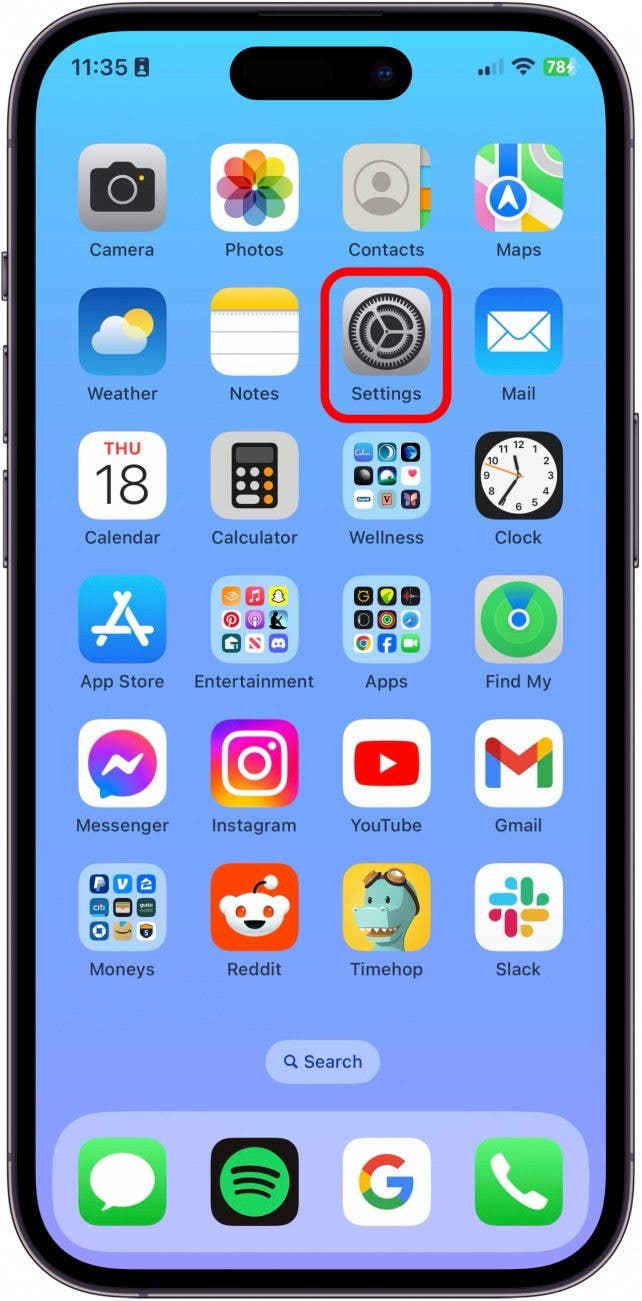
  1. En tu iPhone, abre Ajustes. diario del iphone
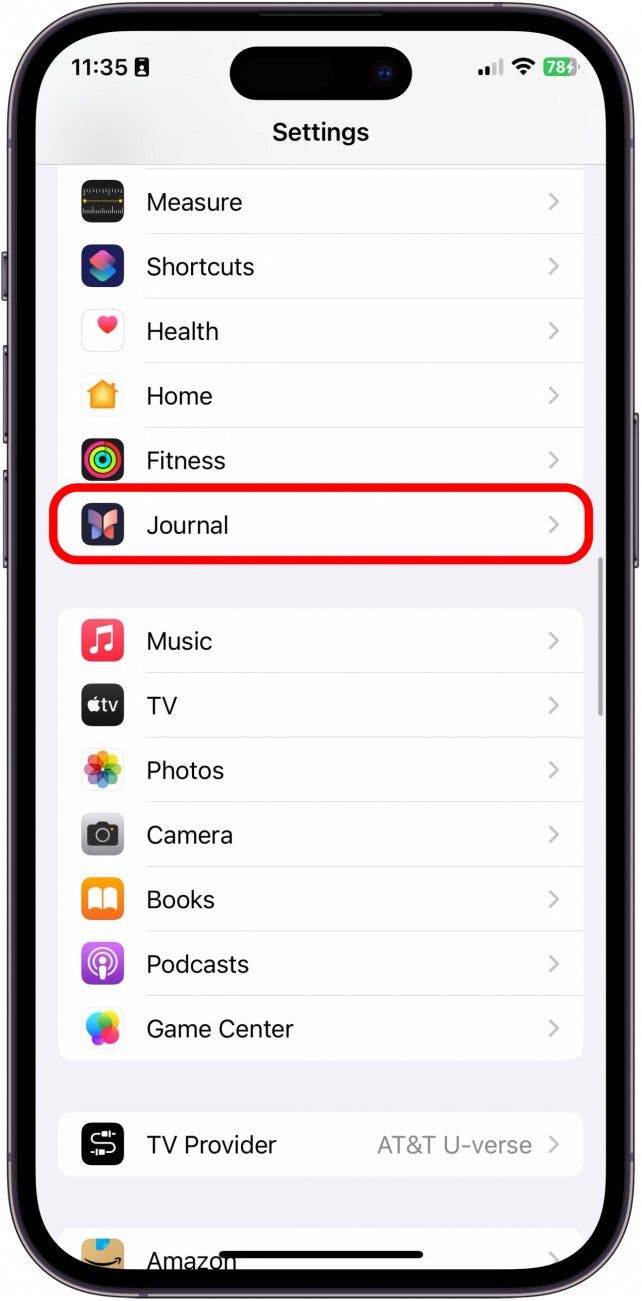
  2. Grifo Diario. aplicación de diario de manzana

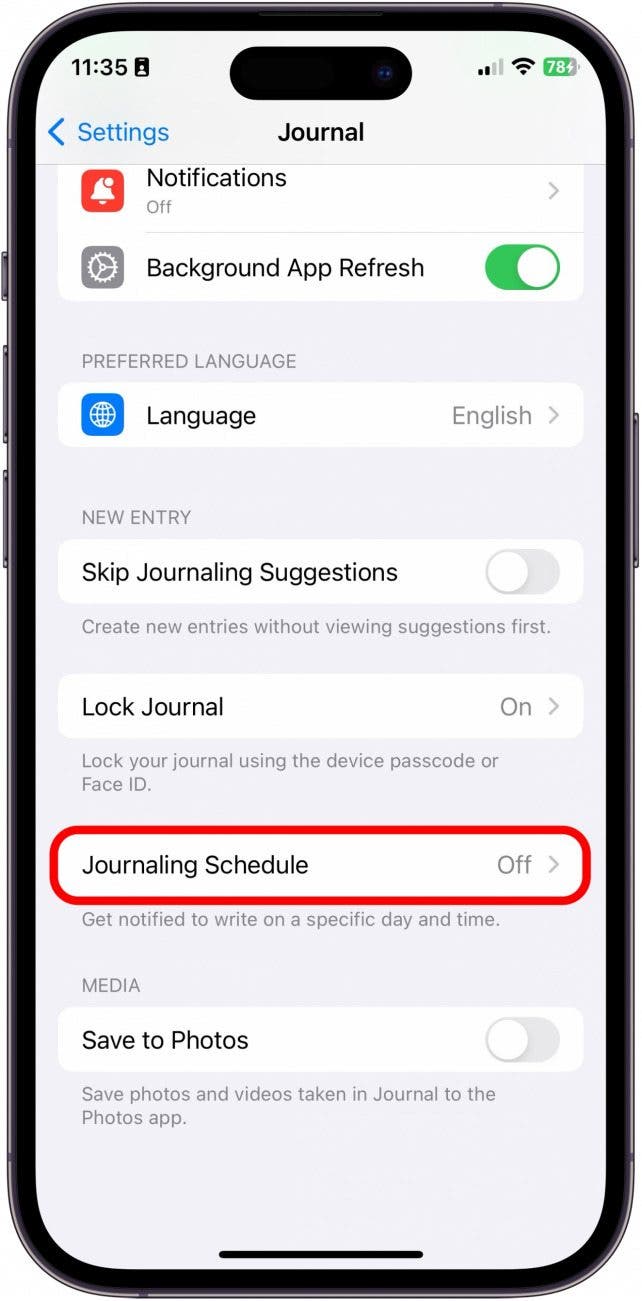
  3. Grifo Horario de diario. diario de manzana
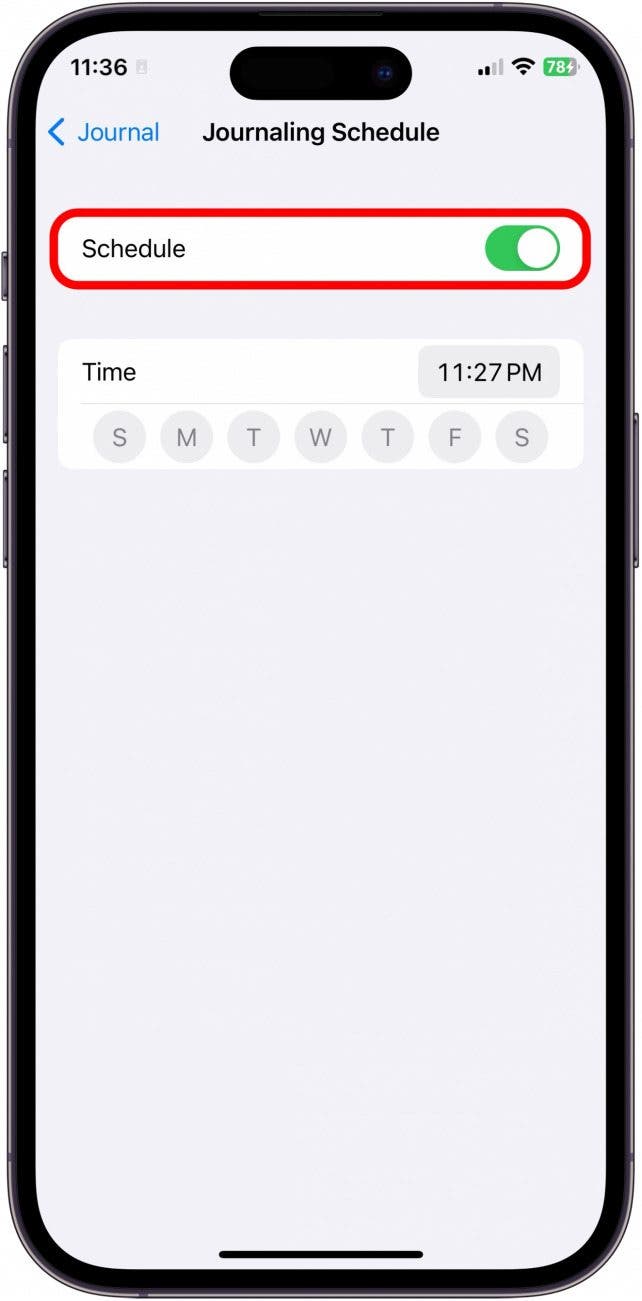
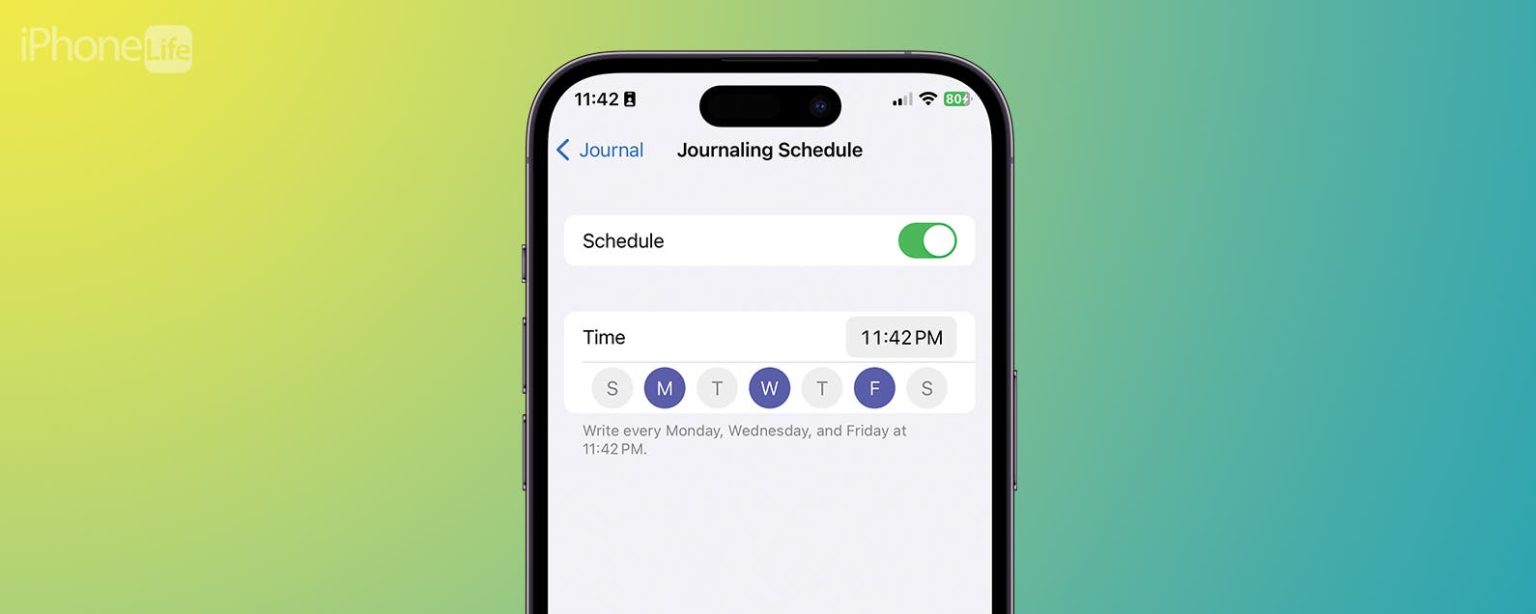
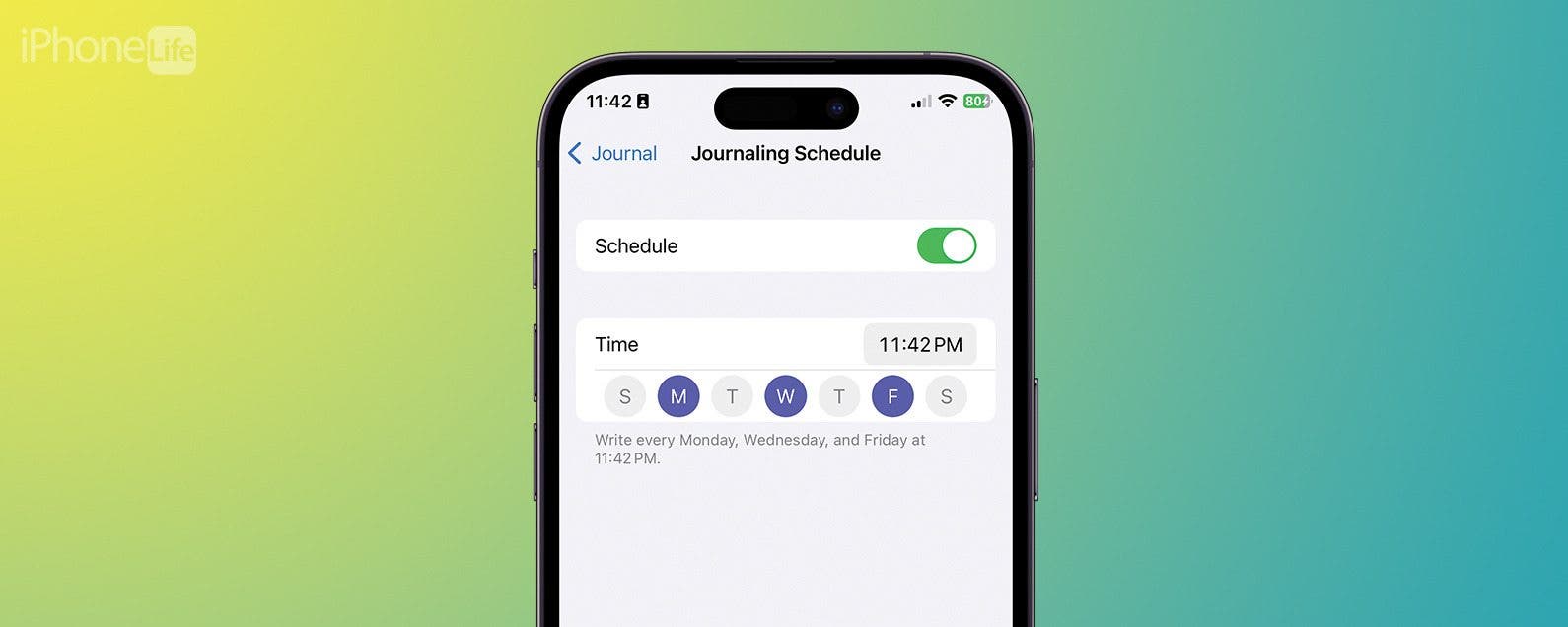
  4. Activar Cronograma. aplicación diario iphone

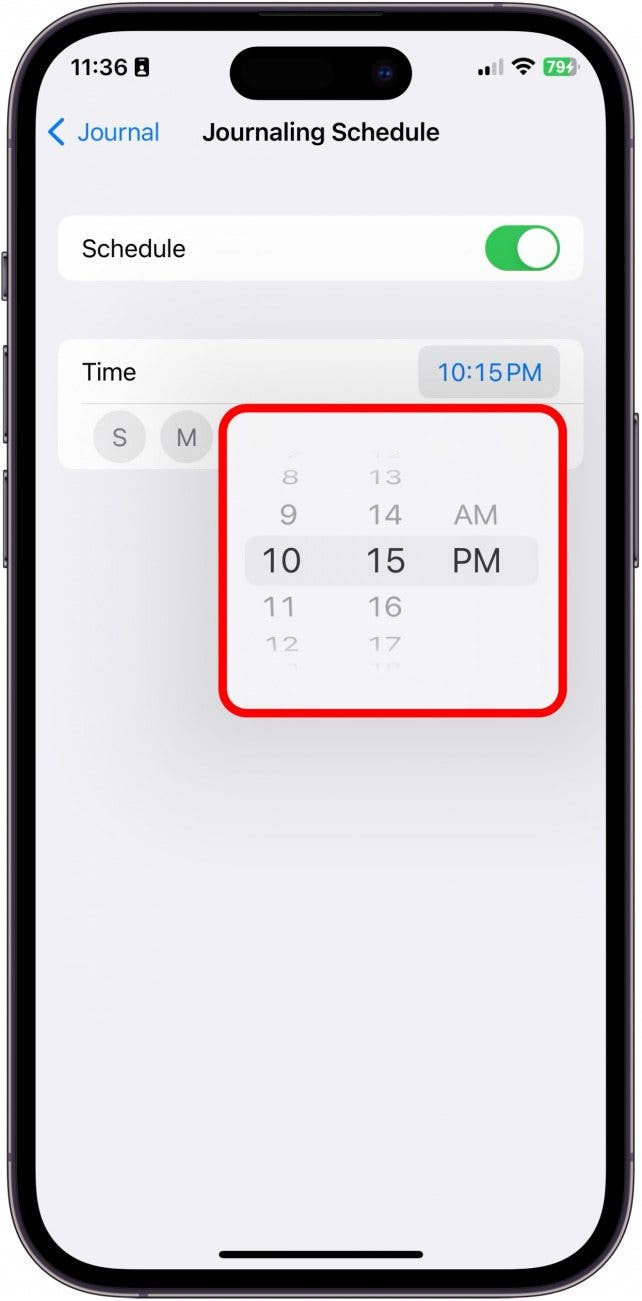
  5. Toque la hora para editar la hora del día en la que desea escribir en su diario. diario de aplicaciones de Apple
  6. Toca los días de la semana que te gustaría escribir en tu diario. aplicación de diario iphone
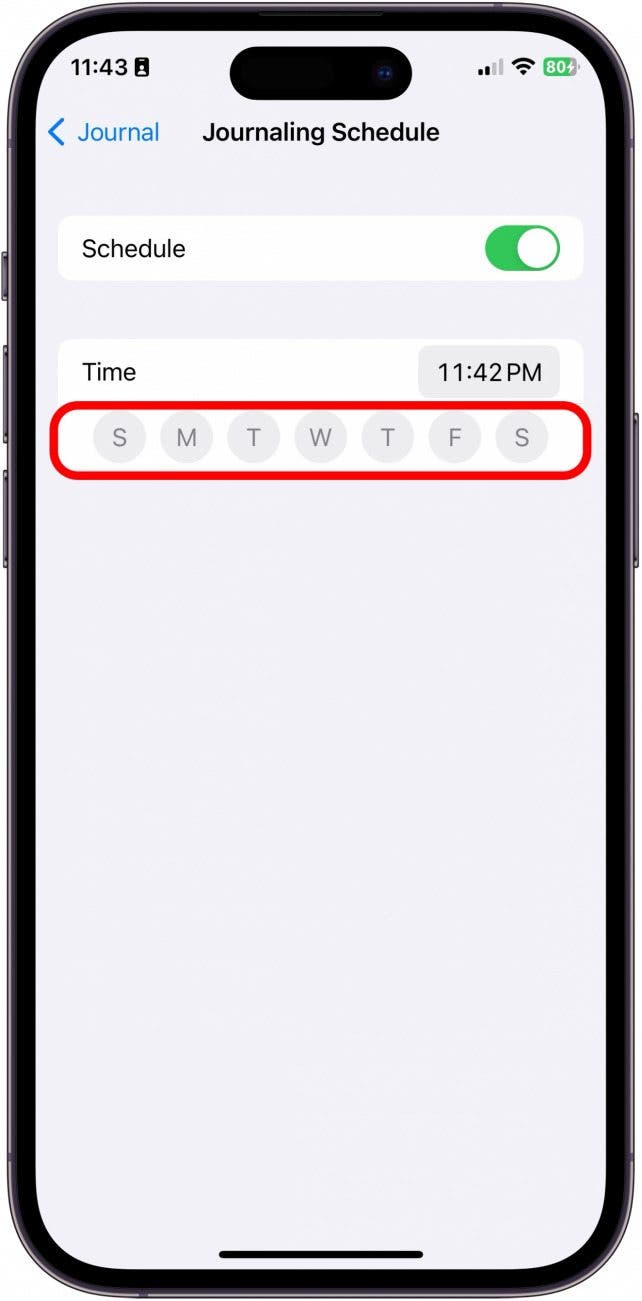
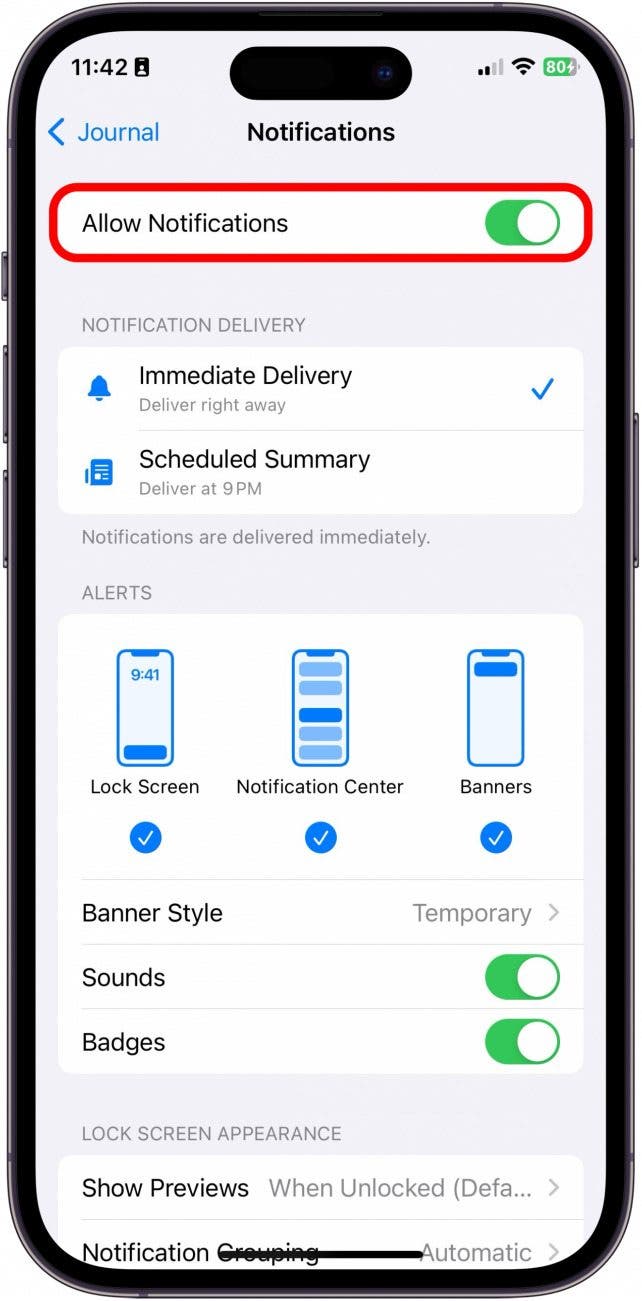
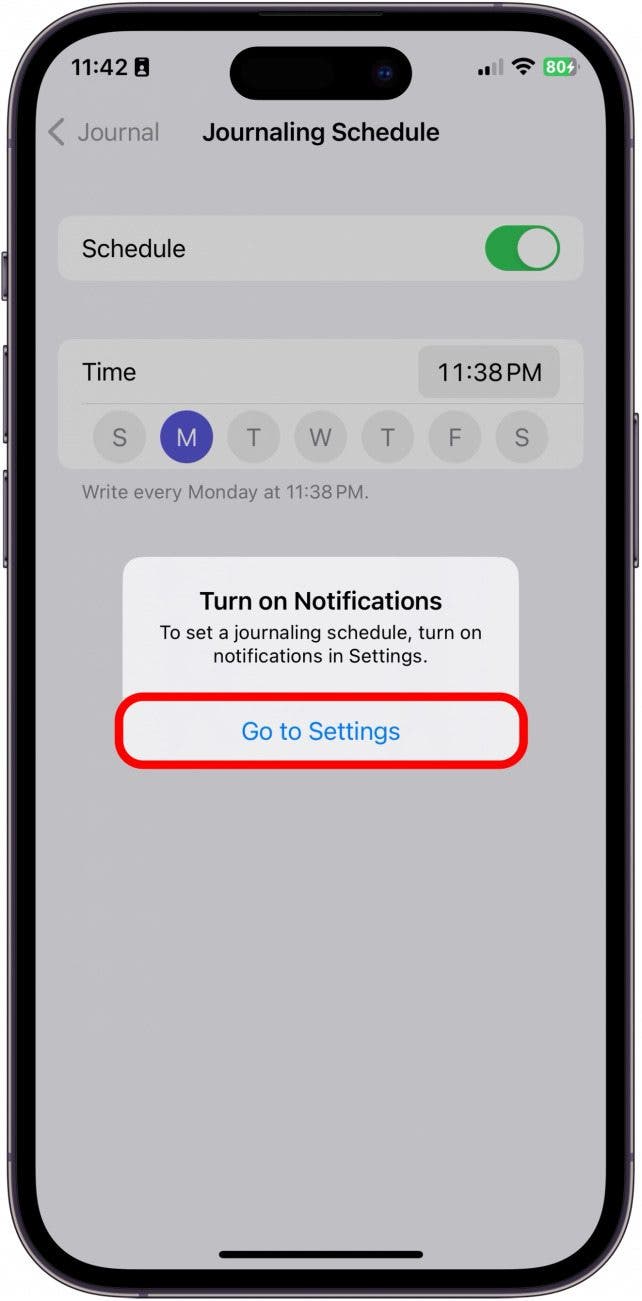
  7. Para activar las notificaciones de tu agenda de diario, toca Ir a la configuración. aplicación de diario para iphone
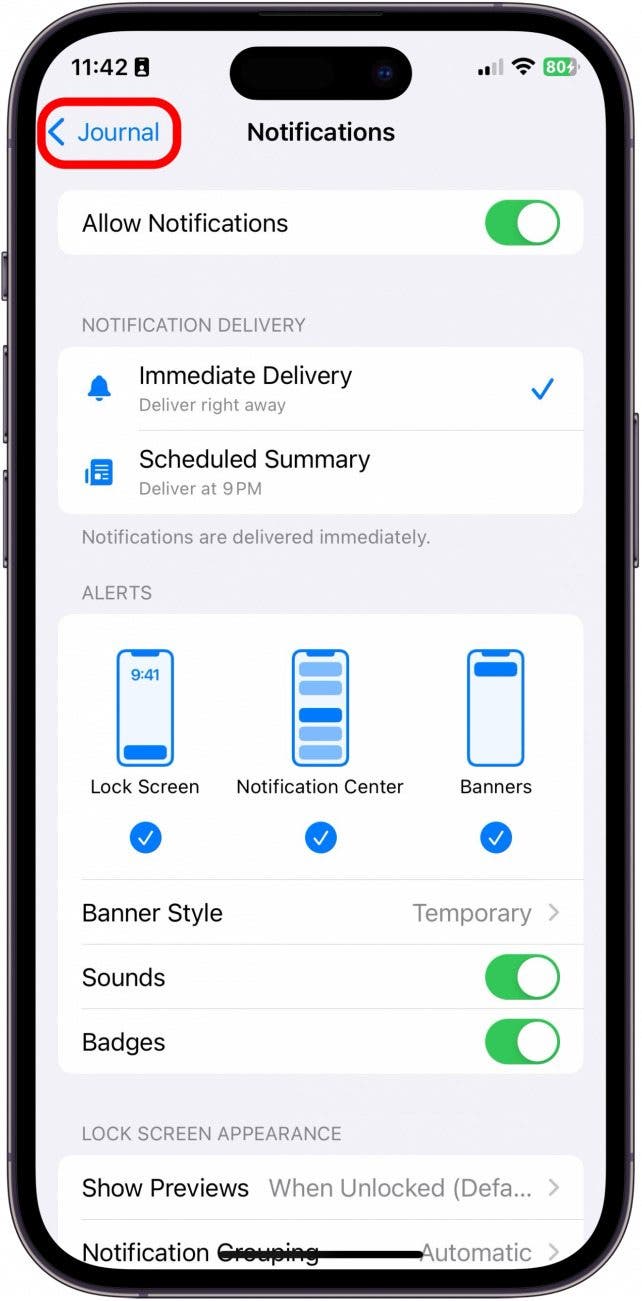
  8. Activar Permitir notificaciones. diario del iphone

  9. Desde aquí, puede realizar ediciones adicionales en el estilo de notificación o tocar Diario para volver al menú de configuración del diario y toque Programación del diario nuevamente. aplicación de diario de imágenes
  10. Elija los días en los que desea recibir notificaciones de programación del Diario. aplicación de diario fotográfico
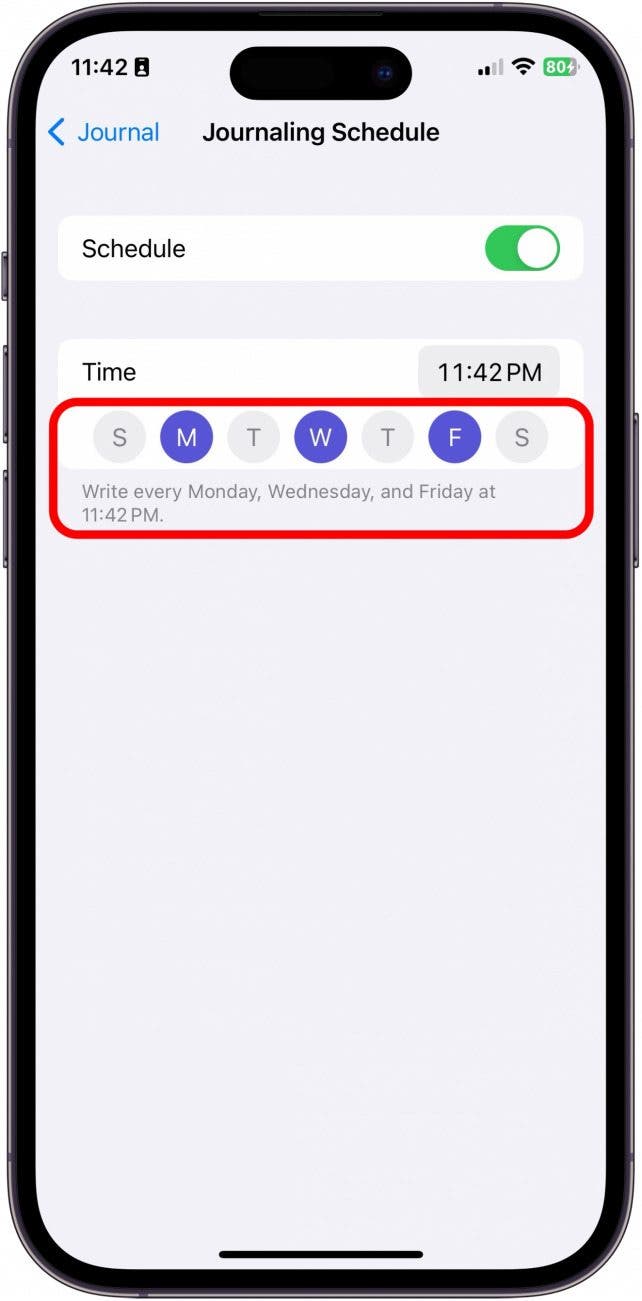
¡Y eso es todo! Ahora, recibirá un recordatorio para escribir en la aplicación Diario ese día a la hora que establezca. ¡Feliz diario!

También podría gustarte

Cómo recuperar rápidamente el correo de voz eliminado en iPhone

Cómo cambiar la voz de Siri en iPhone

Cómo arreglar rápidamente una aplicación congelada en iPhone

ANSI vs ISO Lúmenes: cómo elegir el proyector correcto

Cómo habilitar iMessage en un iPhone, iPad y Mac

ETIQUETADO: aplicación, Cómo, crear, horario, Journal
Comparte este artículo
Facebook Twitter Pinterest Whatsapp Whatsapp
Cuota
¿Qué piensas?
Amor0
Triste0
Contento0
Somnoliento0
Enfadado0
Sin comentarios0
Guiño0
Artículo anterior 7 consejos comprobados de marketing de afiliados para aumentar los ingresos del fundador de Pretty Links
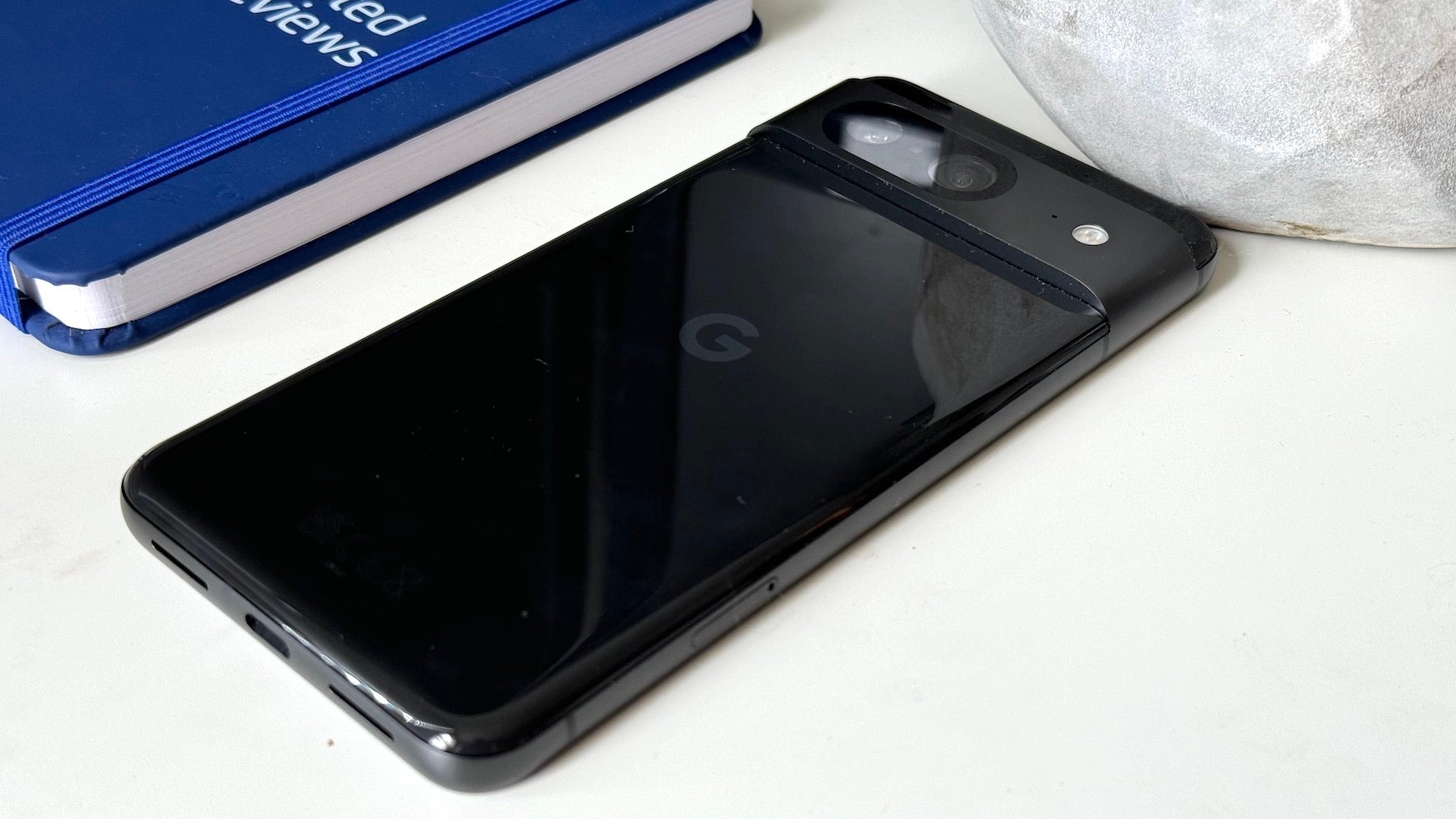
Artículo siguiente Olvídese del Galaxy S24, el Pixel 8 de Google ahora es una verdadera ganga en Android
Deja un comentario

Deja una respuesta Cancelar la respuesta

Tu dirección de correo electrónico no será publicada. Los campos obligatorios están marcados con *

Publicación popular

También podría gustarte

Cómo recuperar rápidamente el correo de voz eliminado en iPhone

hace 1 año 4 Minutos mínimos para leer

Cómo cambiar la voz de Siri en iPhone

hace 1 año 2 Minutos mínimos para leer

Cómo arreglar rápidamente una aplicación congelada en iPhone

hace 1 año 4 Minutos mínimos para leer

ANSI vs ISO Lúmenes: cómo elegir el proyector correcto

hace 1 año 9 Minutos mínimos para leer

Cómo habilitar iMessage en un iPhone, iPad y Mac

hace 1 año 11 Minutos mínimos para leer

Cómo cambiar el tamaño de las fotos en el iPhone recortando una relación específica

hace 1 año 4 Minutos mínimos para leer

Cómo ver mensajes no entendidos en iPhone

hace 1 año 4 Minutos mínimos para leer

Cómo agregar fotos al álbum de personas

hace 1 año 3 Minutos mínimos para leer
Mostrar más
ThemeLocal: consejos de blog que funcionan como magiaThemeLocal: consejos de blog que funcionan como magia
Síganos
© 2022 Themelocal. Reservados todos los derechos.
Welcome Back!

Sign in to your account

¿Perdiste tu contraseña?