ThemeLocal: consejos de blog que funcionan como magiaThemeLocal: consejos de blog que funcionan como magiaThemeLocal: consejos de blog que funcionan como magia
  • Marketing por correo
  • Más
Search
© 2022 Themelocal. Reservados todos los derechos.
Lectura: Cómo guardar fotos de archivos en el carrete de la cámara
Cuota
Notificación Mostrar más
Aa
ThemeLocal: consejos de blog que funcionan como magiaThemeLocal: consejos de blog que funcionan como magia
Aa
  • Marketing por correo
  • Más
Search
  • Marketing por correo
  • Más
Síganos
© 2022 Themelocal. Reservados todos los derechos.
ThemeLocal: consejos de blog que funcionan como magia > Blog > Cómo > Cómo guardar fotos de archivos en el carrete de la cámara
Cómo

Cómo guardar fotos de archivos en el carrete de la cámara

Última actualización: febrero 23, 2024 10:48 am
ThemeLocal hace 2 años 3 Minutos mínimos para leer
Cuota
3 Minutos mínimos para leer
Cuota

Qué saber

  • Una forma rápida de guardar archivos en la aplicación Fotos es tocar la flecha al lado del nombre de un documento.
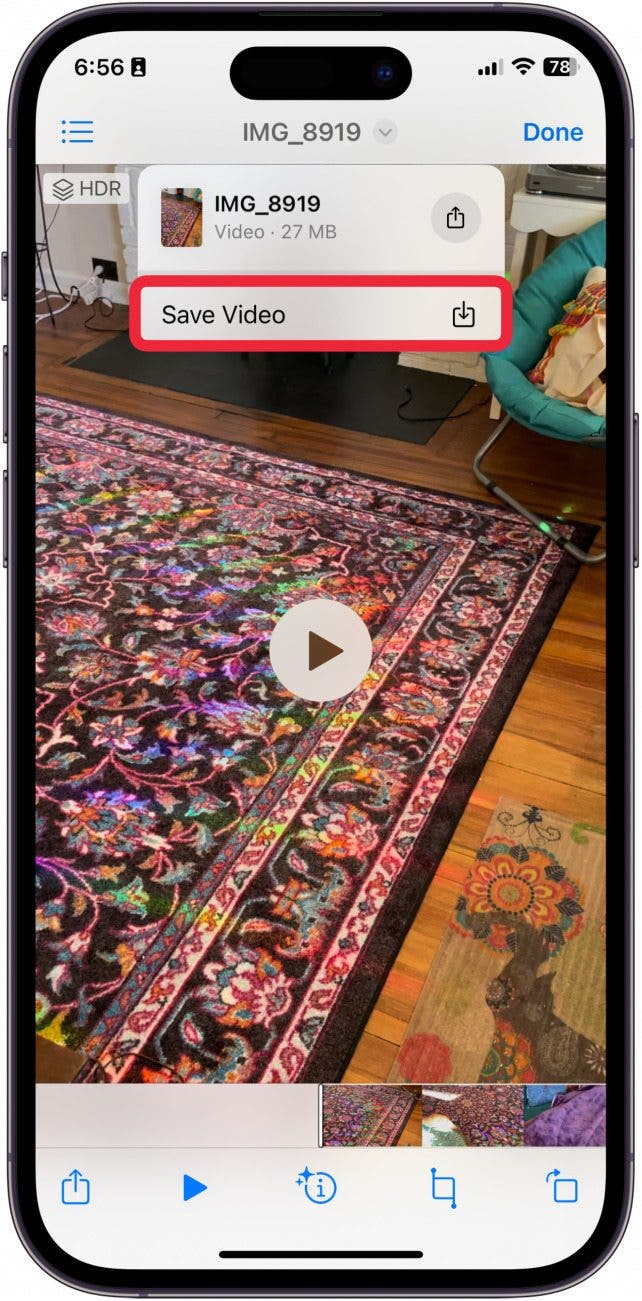
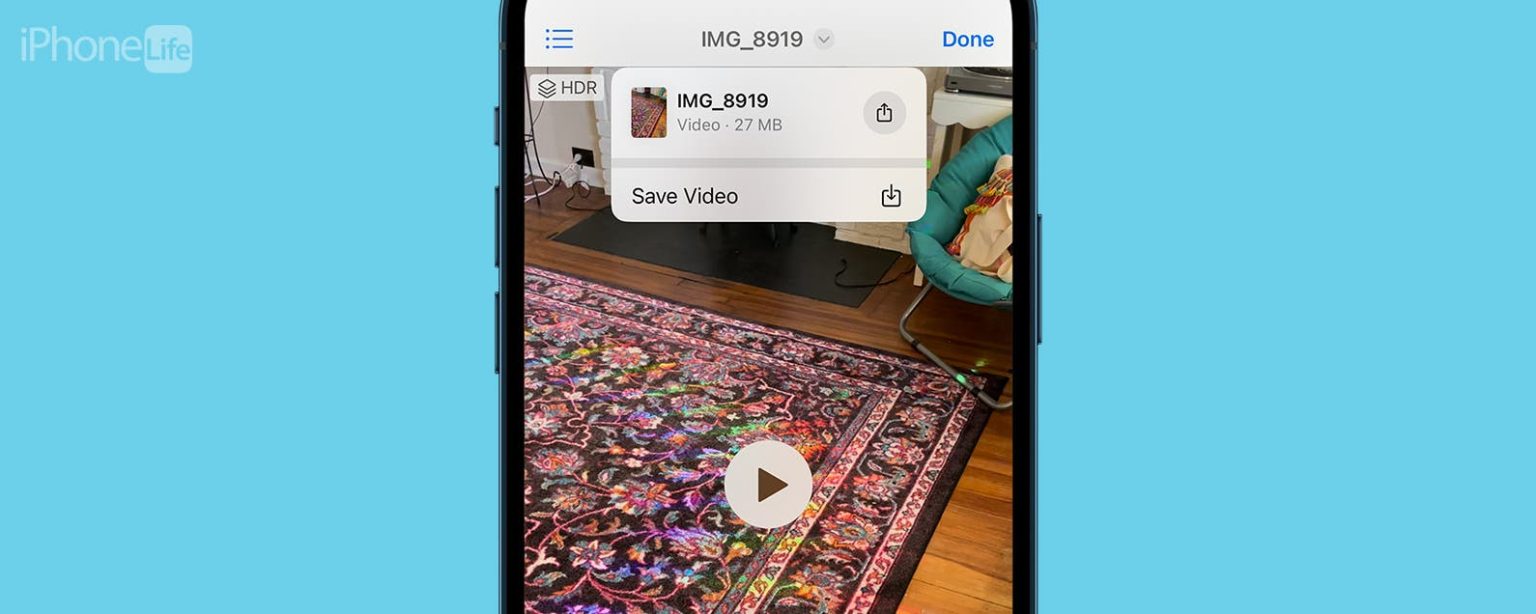
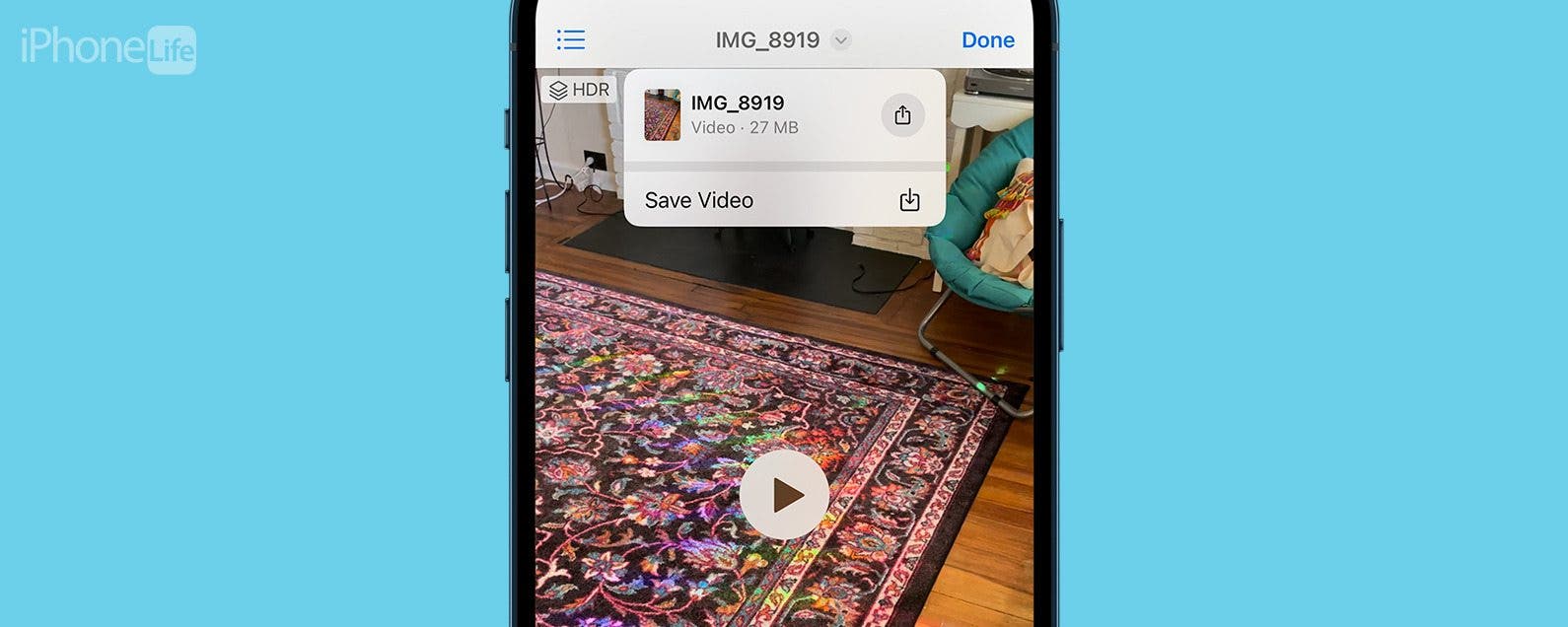
  • También puedes guardar videos o imágenes en la aplicación Fotos tocando el ícono Compartir y luego Guardar foto o Guardar video.
Como guardar fotos de archivos en el carrete de la

Acceder al contenido de iCloud desde tu iPhone es una manera increíble de tener siempre acceso a tus documentos importantes. Sin embargo, si deseas mover fotos o videos de la aplicación Archivos a la aplicación Fotos de tu iPhone, quizás quieras saber si es posible. ¡Por suerte lo es! Siempre que tenga suficiente almacenamiento en su iPhone, puede guardar fotos y videos de archivos en el carrete de su cámara. A continuación se explica cómo importar fotografías o vídeos de Archivos a Fotos.

Contents
Qué saberMueva videos o fotos de archivos a la aplicación Fotos de iPhonePreguntas más frecuentes

Mueva videos o fotos de archivos a la aplicación Fotos de iPhone

Antes de poder transferir correctamente fotos o videos desde Archivos a su galería de fotos, asegúrese de poder encontrar el archivo en la aplicación Archivos y de que su iPhone tenga suficiente almacenamiento para descargar el video o la foto. Si desea obtener más información sobre su iPhone, suscríbase a nuestro boletín informativo gratuito de consejos del día. A continuación se explica cómo mover archivos a fotos tocando la flecha junto al nombre de una foto o video:

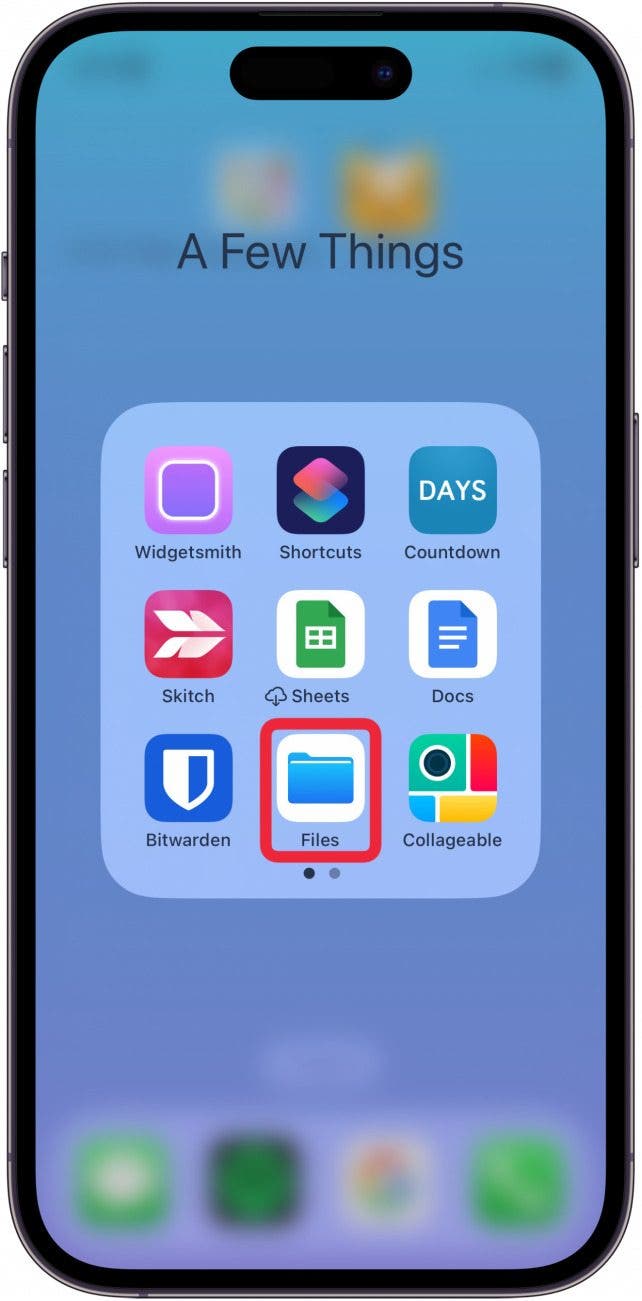
  1. En tu iPhone, abre el Aplicación de archivos. mover videos de archivos a fotos iphone
  2. Toca la foto o el vídeo que deseas guardar. cómo guardar fotos de archivos en el carrete de la cámara
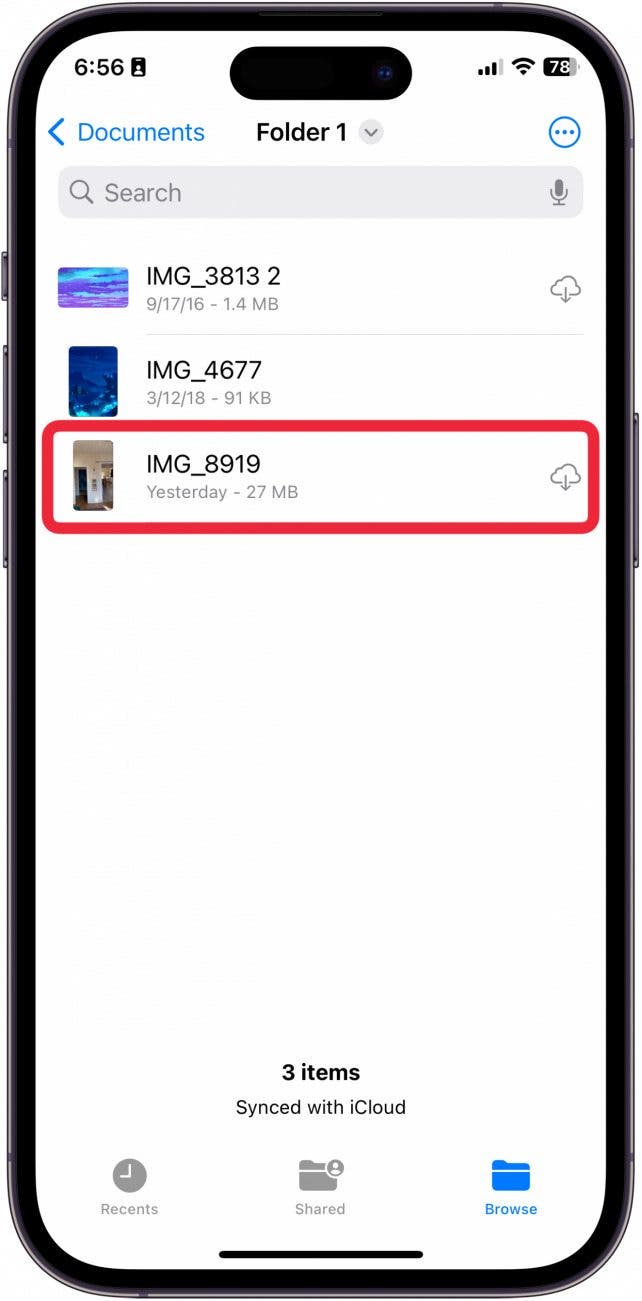
  3. Toca la flecha al lado del título de la foto o video. importar fotos de archivos a fotos
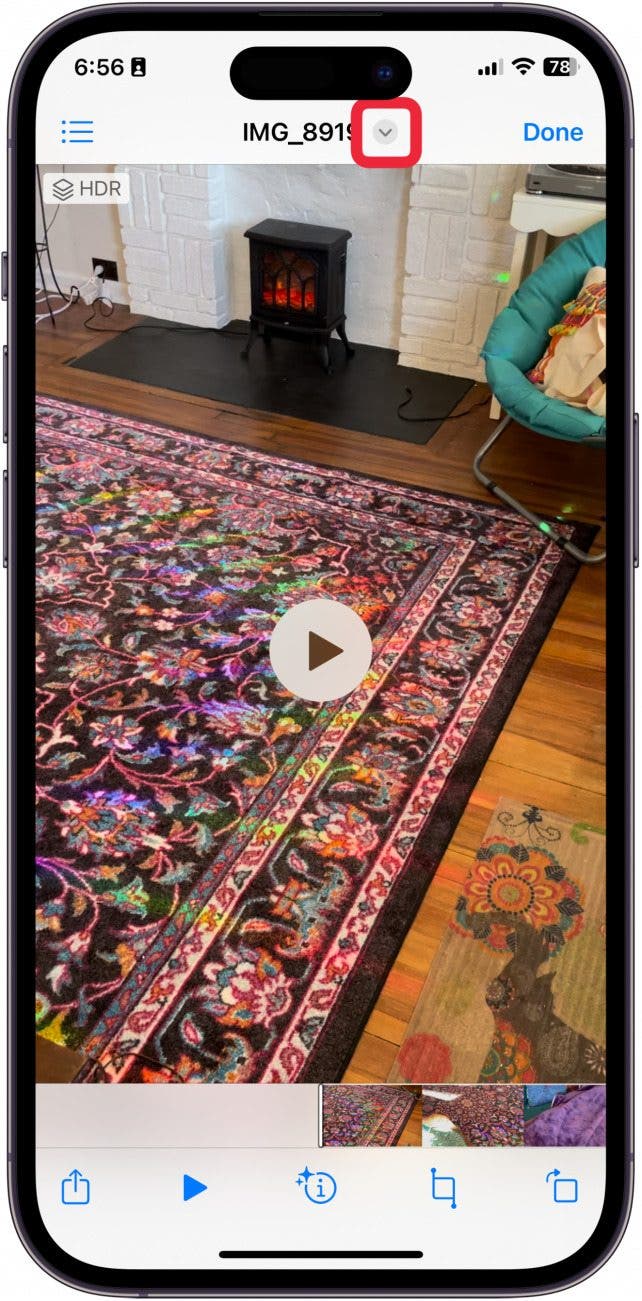
  4. Si es un vídeo, toca Guardar vídeo. cómo descargar fotos de archivos en iphone

  5. Si es una foto, toca Guardar en Fotos. cómo mover archivos a fotos en iphone
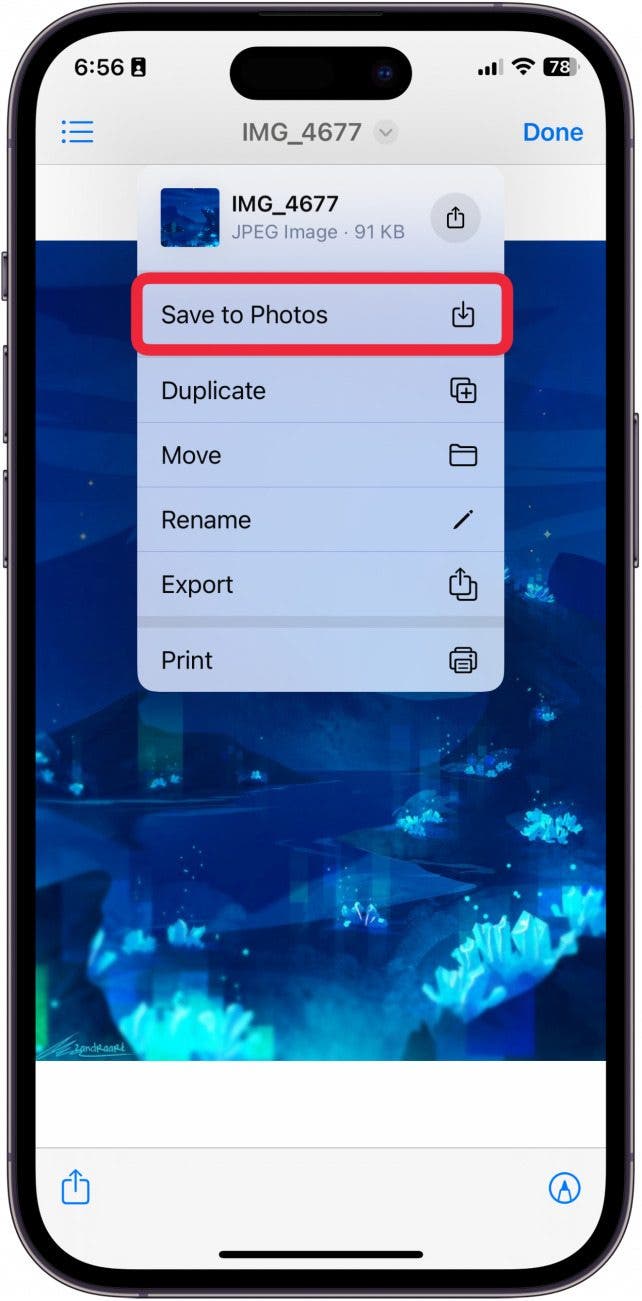
Ahora deberías poder encontrar el vídeo o la foto en la aplicación Fotos de tu iPhone. Como mencioné anteriormente, también puedes encontrar la opción Guardar foto tocando el ícono Compartir. Si no está seguro de cómo se ve el ícono Compartir, consulte nuestra breve explicación que cubre cómo guardar archivos usando el ícono Compartir. Esta también es una forma súper rápida de transferir imágenes y vídeos de un dispositivo a otro.

Preguntas más frecuentes

  • ¿Cómo navegas por tus documentos de iCloud en iPhone? La aplicación Archivos en su iPhone es la forma en que accede a los archivos y documentos que ha guardado en su unidad iCloud y aparecerá en todos los dispositivos habilitados para iCloud vinculados a través del mismo ID de Apple.
  • ¿Cómo se edita un PDF en la aplicación Archivos? Puede editar un PDF en la aplicación Archivos tocando el botón Marcar que parece un bolígrafo pequeño.


También podría gustarte

Cómo recuperar rápidamente el correo de voz eliminado en iPhone

Cómo cambiar la voz de Siri en iPhone

Cómo arreglar rápidamente una aplicación congelada en iPhone

ANSI vs ISO Lúmenes: cómo elegir el proyector correcto

Cómo habilitar iMessage en un iPhone, iPad y Mac

ETIQUETADO: archivos, cámara, carrete, Cómo, fotos, Guardar
Comparte este artículo
Facebook Twitter Pinterest Whatsapp Whatsapp
Cuota
¿Qué piensas?
Amor0
Triste0
Contento0
Somnoliento0
Enfadado0
Sin comentarios0
Guiño0
Artículo anterior Amazon Echo Hub vs Amazon Echo Show 8 (3.a generación): ¿cuál es la diferencia?
Artículo siguiente El iPhone 13 Mini es ahora el teléfono de Apple con un presupuesto limitado
Deja un comentario

Deja una respuesta Cancelar la respuesta

Tu dirección de correo electrónico no será publicada. Los campos obligatorios están marcados con *

Publicación popular

También podría gustarte

Cómo recuperar rápidamente el correo de voz eliminado en iPhone

hace 1 año 4 Minutos mínimos para leer

Cómo cambiar la voz de Siri en iPhone

hace 1 año 2 Minutos mínimos para leer

Cómo arreglar rápidamente una aplicación congelada en iPhone

hace 1 año 4 Minutos mínimos para leer

ANSI vs ISO Lúmenes: cómo elegir el proyector correcto

hace 1 año 9 Minutos mínimos para leer

Cómo habilitar iMessage en un iPhone, iPad y Mac

hace 1 año 11 Minutos mínimos para leer

Cómo cambiar el tamaño de las fotos en el iPhone recortando una relación específica

hace 1 año 4 Minutos mínimos para leer

Cómo ver mensajes no entendidos en iPhone

hace 1 año 4 Minutos mínimos para leer

Cómo agregar fotos al álbum de personas

hace 1 año 3 Minutos mínimos para leer
Mostrar más
ThemeLocal: consejos de blog que funcionan como magiaThemeLocal: consejos de blog que funcionan como magia
Síganos
© 2022 Themelocal. Reservados todos los derechos.
Welcome Back!

Sign in to your account

¿Perdiste tu contraseña?