


ThemeLocal: consejos de blog que funcionan como magiaThemeLocal: consejos de blog que funcionan como magiaThemeLocal: consejos de blog que funcionan como magia
  • Blogging
  • WordPress
  • Marketing por correo
  • SEO
  • Redes sociales
  • Más
    • Tutoriales
    • Shopify
    • Críticas
    • Consejo
    • Seguridad
    • Software y servicios
    • Generación de tráfico
    • Guia de principiantes
    • Escaparate
Search
  • Términos de Uso
  • Política de privacidad
  • Política de cookies
  • Contactar
© 2022 Themelocal. Reservados todos los derechos.
Lectura: Cómo hacer que Siri lea tus mensajes en voz alta
Cuota
Notificación Mostrar más
Aa
ThemeLocal: consejos de blog que funcionan como magiaThemeLocal: consejos de blog que funcionan como magia
Aa
  • Blogging
  • WordPress
  • Marketing por correo
  • SEO
  • Redes sociales
  • Más
Search
  • Blogging
  • WordPress
  • Marketing por correo
  • SEO
  • Redes sociales
  • Más
    • Tutoriales
    • Shopify
    • Críticas
    • Consejo
    • Seguridad
    • Software y servicios
    • Generación de tráfico
    • Guia de principiantes
    • Escaparate
Síganos
  • Términos de Uso
  • Política de privacidad
  • Política de cookies
  • Contactar
© 2022 Themelocal. Reservados todos los derechos.
ThemeLocal: consejos de blog que funcionan como magia > Blog > Cómo > Cómo hacer que Siri lea tus mensajes en voz alta
Cómo

Cómo hacer que Siri lea tus mensajes en voz alta

Última actualización: febrero 18, 2022 3:48 am
ThemeLocal hace 4 años 4 Minutos mínimos para leer
Cuota
4 Minutos mínimos para leer
1645152489 Como hacer que Siri lea tus mensajes en voz alta
Cuota

* Esta publicación es parte de Vida del iPhoneBoletín Sugerencia del día de . Inscribirse. *

Desde los albores de Siri, he querido que mi iPhone lea automáticamente mis mensajes de texto. Ahora mi deseo se cumple; con iOS 13 y un juego de auriculares compatibles, Siri puede leerte tus textos en la privacidad del audio de tus auriculares. Cuando esté sentado en el automóvil o paseando por la noche, Siri anunciará el contenido de su mensaje a medida que llegue, y le ahorrará la molestia de buscar su teléfono y entrecerrar los ojos ante una pantalla brillante. Déjame mostrarte cómo activar la función y hacer que Siri anuncie tus mensajes de texto.

Relacionado: Cómo hacer que Siri te lea un texto en el iPhone

Cómo hacer que Siri lea tus mensajes en voz alta

Siri solo anunciará sus mensajes a medida que lleguen si está utilizando uno de una pequeña lista de auriculares compatibles:

  • AirPods (2.ª generación)
  • airpods pro,
  • Powerbeats Pro
  • Beats Solo Pro

Hay una manera de escuchar tus mensajes leídos sin auriculares compatibles, pero no es tan buena. Dile a Siri algo como: «Oye, Siri, lee mis mensajes», y Siri te leerá tus nuevos mensajes. Esto está disponible todo el tiempo, pero Siri solo leerá los mensajes cuando le des el comando. Si desea que Siri lea los mensajes nuevos a medida que llegan, sin tener que preguntar, entonces necesita auriculares compatibles y siga estos pasos:

  1. Abre el Aplicación de configuración.
  2. Grifo Notificaciones.
  3. Grifo Anunciar mensajes con Siri para entrar en un menú de opciones relacionadas con la función.
    Si no ve esta opción, salte al paso 5. Leer mis mensajes de textoLeer mis mensajes de texto

  4. Palanca Anunciar mensajes con Siri. Leer mensajes

  5. Si la opción de que Siri lea sus mensajes a través de sus auriculares compatibles no está disponible, es posible que deba desemparejar y volver a emparejar sus auriculares.
  6. Abre el Aplicación de configuración.
  7. Grifo Bluetooth. ¿Cómo hago para que Siri anuncie mis mensajes?Anunciar mensajes

  8. Busque sus auriculares y toque el «yo» en un círculo.
  9. Grifo Olvídese de este dispositivo. Anunciar mis mensajes de textoanunciar mis mensajes

  10. Luego, vuelve a emparejar tus auriculares compatibles.
  11. Para emparejar AirPods de segunda generación, abra el estuche de carga y acérquelos a su iPhone. Siga las indicaciones para emparejar sus auriculares.
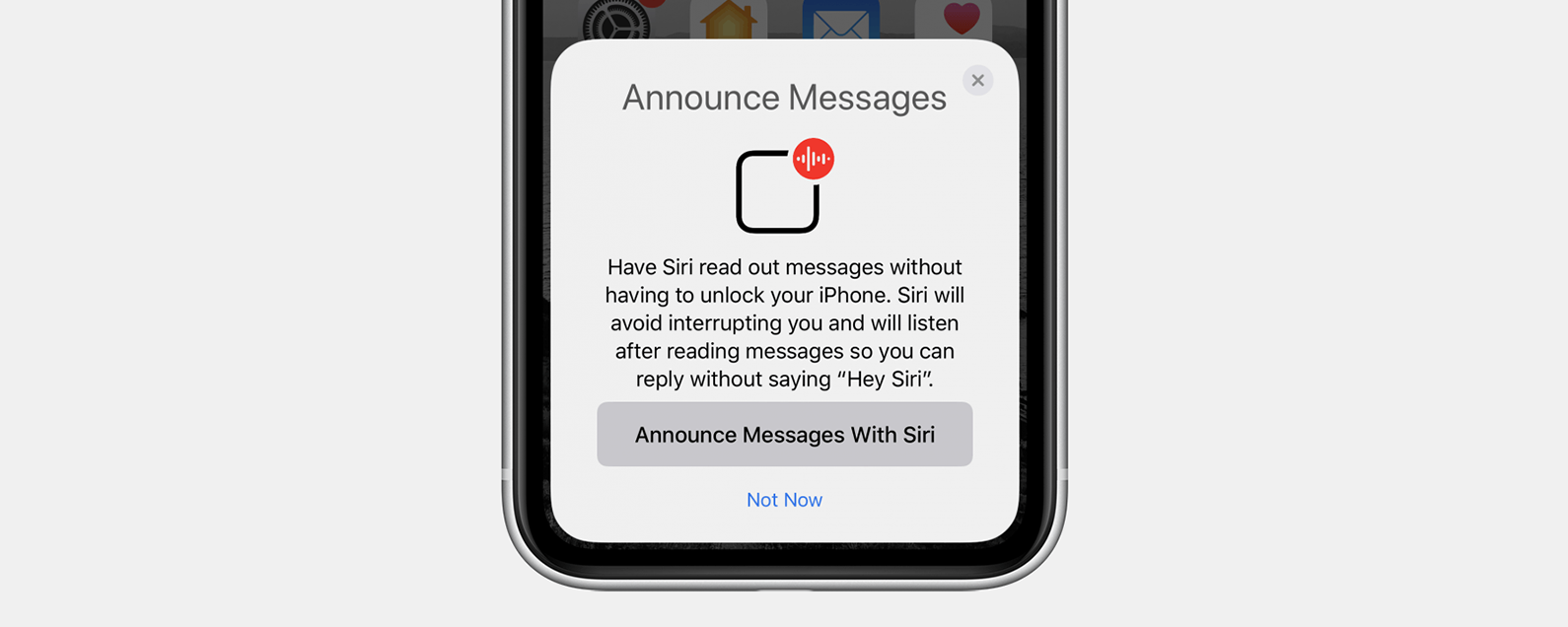
  12. Aparecerá una ventana emergente que ofrece la opción de anunciar mensajes con Siri.
  13. Grifo Anunciar mensajes con Siri. ¿Cómo hago para que Siri lea mis textos en iOS 13?

  14. Siri solo leerá los mensajes nuevos si llegan cuando la pantalla está apagada y tus auriculares compatibles están en tus oídos.
  15. Después de que Siri te haya leído un mensaje de texto, Siri comenzará a escuchar tu respuesta. Puedes responder sin decir «Hola Siri».

¡Has aprendido dos formas de hacer que Siri lea tus mensajes de texto! Ahora ya sabe cómo escuchar lo que dice su mensaje, incluso con su iPhone todavía en su bolsillo.


También podría gustarte

Las aspiradoras de robot de gama alta ahora son asequibles en el acuerdo de limpieza de primavera de Dreame

Cómo recuperar rápidamente el correo de voz eliminado en iPhone

Cómo cambiar la voz de Siri en iPhone

Cómo arreglar rápidamente una aplicación congelada en iPhone

ANSI vs ISO Lúmenes: cómo elegir el proyector correcto

ETIQUETADO: alta, Cómo, hacer, lea, mensajes, Siri, Tus, voz
Comparte este artículo
Facebook Twitter Pinterest Whatsapp Whatsapp
Cuota
¿Qué piensas?
Amor0
Triste0
Contento0
Somnoliento0
Enfadado0
Sin comentarios0
Guiño0
Artículo anterior %C2%BFCuando puedes transmitir Turning Red en Disney Plus ¿Cuándo puedes transmitir Turning Red en Disney Plus?
Artículo siguiente 1645170496 Como reducir el ruido de fondo en FaceTime en Mac Cómo reducir el ruido de fondo en FaceTime en Mac
Deja un comentario

Deja una respuesta Cancelar la respuesta

Tu dirección de correo electrónico no será publicada. Los campos obligatorios están marcados con *

Publicación popular

También podría gustarte

Las aspiradoras de robot de gama alta ahora son asequibles
Ofertas

Las aspiradoras de robot de gama alta ahora son asequibles en el acuerdo de limpieza de primavera de Dreame

hace 1 año 5 Minutos mínimos para leer
1742946601 Como recuperar rapidamente el correo de voz eliminado en iPhone
Cómo

Cómo recuperar rápidamente el correo de voz eliminado en iPhone

hace 1 año 4 Minutos mínimos para leer
Como cambiar la voz de Siri en iPhone
Cómo

Cómo cambiar la voz de Siri en iPhone

hace 1 año 2 Minutos mínimos para leer
Como arreglar rapidamente una aplicacion congelada en iPhone
Cómo

Cómo arreglar rápidamente una aplicación congelada en iPhone

hace 1 año 4 Minutos mínimos para leer
1742567063 ANSI vs ISO Lumenes como elegir el proyector correcto
Versus

ANSI vs ISO Lúmenes: cómo elegir el proyector correcto

hace 1 año 9 Minutos mínimos para leer
1742425264 Como habilitar iMessage en un iPhone iPad y Mac
Cómo

Cómo habilitar iMessage en un iPhone, iPad y Mac

hace 1 año 11 Minutos mínimos para leer
1742348906 Como cambiar el tamano de las fotos en el iPhone
Cómo

Cómo cambiar el tamaño de las fotos en el iPhone recortando una relación específica

hace 1 año 4 Minutos mínimos para leer
Como ver mensajes no entendidos en iPhone
Cómo

Cómo ver mensajes no entendidos en iPhone

hace 1 año 4 Minutos mínimos para leer
Mostrar más
ThemeLocal: consejos de blog que funcionan como magiaThemeLocal: consejos de blog que funcionan como magia
Síganos
© 2022 Themelocal. Reservados todos los derechos.
  • Términos de Uso
  • Política de privacidad
  • Política de cookies
  • Contactar
Welcome Back!

Sign in to your account

¿Perdiste tu contraseña?
