



ThemeLocal: consejos de blog que funcionan como magiaThemeLocal: consejos de blog que funcionan como magiaThemeLocal: consejos de blog que funcionan como magia
  • Marketing por correo
  • Más
Search
© 2022 Themelocal. Reservados todos los derechos.
Lectura: Cómo reducir el ruido de fondo en FaceTime en Mac
Cuota
Notificación Mostrar más
Aa
ThemeLocal: consejos de blog que funcionan como magiaThemeLocal: consejos de blog que funcionan como magia
Aa
  • Marketing por correo
  • Más
Search
  • Marketing por correo
  • Más
Síganos
© 2022 Themelocal. Reservados todos los derechos.
ThemeLocal: consejos de blog que funcionan como magia > Blog > Cómo > Cómo reducir el ruido de fondo en FaceTime en Mac
Cómo

Cómo reducir el ruido de fondo en FaceTime en Mac

Última actualización: febrero 18, 2022 8:48 am
ThemeLocal hace 4 años 1 Minutos mínimos para leer
Cuota
1 Minutos mínimos para leer
Cuota

En macOS Monterey, Apple ha hecho que su plataforma de videollamadas FaceTime sea más atractiva con varias características nuevas que pretenden convertirla en una alternativa viable a las aplicaciones de videoconferencia de la competencia.

vista de cuadrícula facetime
Una de las nuevas funciones de audio es el modo de aislamiento de voz para su micrófono, que separa su voz de cualquier ruido de fondo que pueda distraer la llamada. La función utiliza el aprendizaje automático para bloquear el ruido ambiental y priorizar su voz para que se escuche nítida.

Aquí se explica cómo habilitarlo en Mac con ‌macOS Monterey‌ o posterior.

  1. Lanzar el FaceTime aplicación e iniciar una llamada de video o audio.
  2. Una vez que esté conectado a la llamada, haga clic en el Centro de control icono en el lado derecho de la barra de menú.
    mac de aislamiento de voz facetime
  3. Hacer clic Modo de micrófono.
    FaceTime
  4. Seleccione Aislamiento de voz.
    aislamiento de voz facetime mac3

Para deshabilitar el aislamiento de voz y usar Estándar o Amplio espectro modo (que mejora los ruidos de fondo a su alrededor) simplemente repita los pasos anteriores y elija una de las diferentes opciones en el último menú.

También podría gustarte

Nuestras oinales de cancelación de ruido favoritas son £ 120 más baratos por tiempo limitado solo

Cómo recuperar rápidamente el correo de voz eliminado en iPhone

Cómo cambiar la voz de Siri en iPhone

Cómo arreglar rápidamente una aplicación congelada en iPhone

Los auriculares Galaxy Buds 3 Pro de ruido de Samsung se han desplomado en precio

ETIQUETADO: Cómo, FaceTime, fondo, Mac, reducir, ruido
Comparte este artículo
Facebook Twitter Pinterest Whatsapp Whatsapp
Cuota
¿Qué piensas?
Amor0
Triste0
Contento0
Somnoliento0
Enfadado0
Sin comentarios0
Guiño0
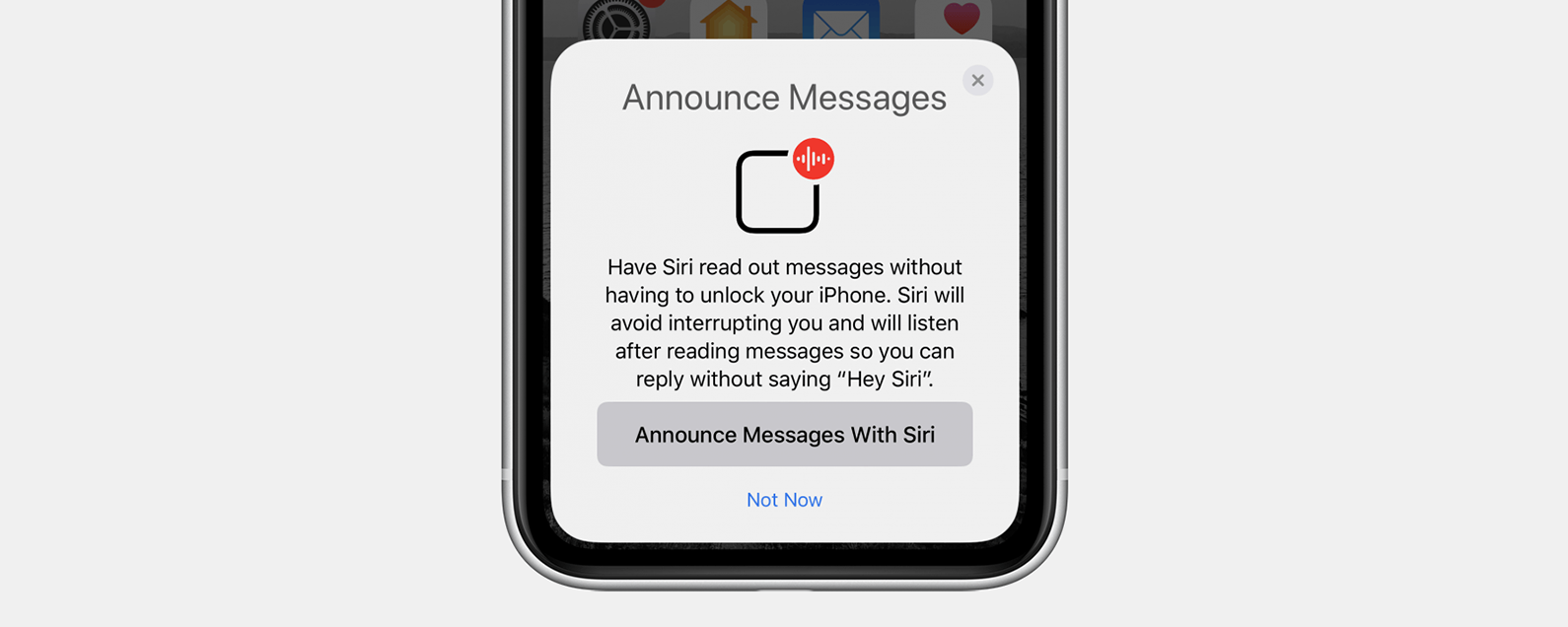
Artículo anterior Cómo hacer que Siri lea tus mensajes en voz alta
Artículo siguiente OnePlus Nord CE 2 vs OnePlus Nord CE: ¿Cuáles son las diferencias clave?
Deja un comentario

Deja una respuesta Cancelar la respuesta

Tu dirección de correo electrónico no será publicada. Los campos obligatorios están marcados con *

Publicación popular

También podría gustarte

Nuestras oinales de cancelación de ruido favoritas son £ 120 más baratos por tiempo limitado solo

hace 1 año 4 Minutos mínimos para leer

Cómo recuperar rápidamente el correo de voz eliminado en iPhone

hace 1 año 4 Minutos mínimos para leer

Cómo cambiar la voz de Siri en iPhone

hace 1 año 2 Minutos mínimos para leer

Cómo arreglar rápidamente una aplicación congelada en iPhone

hace 1 año 4 Minutos mínimos para leer

Los auriculares Galaxy Buds 3 Pro de ruido de Samsung se han desplomado en precio

hace 1 año 4 Minutos mínimos para leer

ANSI vs ISO Lúmenes: cómo elegir el proyector correcto

hace 1 año 9 Minutos mínimos para leer

Cómo habilitar iMessage en un iPhone, iPad y Mac

hace 1 año 11 Minutos mínimos para leer

Cómo cambiar el tamaño de las fotos en el iPhone recortando una relación específica

hace 1 año 4 Minutos mínimos para leer
Mostrar más
ThemeLocal: consejos de blog que funcionan como magiaThemeLocal: consejos de blog que funcionan como magia
Síganos
© 2022 Themelocal. Reservados todos los derechos.
Welcome Back!

Sign in to your account

¿Perdiste tu contraseña?
