¿Quieres insertar publicaciones de tu grupo de Facebook en tu sitio web de WordPress?
Promocionar su grupo de Facebook en su sitio web de WordPress es una excelente manera de impulsar la participación en su grupo de Facebook. Al mismo tiempo, le ayuda a obtener más tráfico a su sitio web a cambio.
En este artículo, le mostraremos cómo agregar fácilmente un feed de grupo de Facebook en su sitio de WordPress.

¿Por qué agregar contenido de grupo de Facebook en su sitio de WordPress?
¿Quiere dirigir el tráfico de Facebook a su sitio web sin gastar un dólar en anuncios de Facebook?
Los grupos de Facebook son una forma sencilla de hacerlo. Están diseñados para crear comunidades y, con poco esfuerzo, puede crear una audiencia muy comprometida con su marca y su negocio.
Creamos nuestro grupo de Facebook llamado Themelocal Engage el año pasado. Ya tiene más de 55.000 usuarios activos en este momento y está creciendo a un ritmo increíble.
Sin embargo, si acaba de comenzar un blog o un sitio web, tendrá que trabajar duro para lograr que los usuarios se unan a su grupo y mantenerlos comprometidos al mismo tiempo.
Una forma fácil de lograr esto es compartiendo las publicaciones de su grupo de Facebook en su sitio de WordPress.
Esto le da a los visitantes de su sitio web la oportunidad de ver a su grupo. Una vez que se unen, tienes la oportunidad de promocionar tu negocio y enviar visitantes altamente motivados a tu sitio web.
Dicho esto, echemos un vistazo a cómo promocionar fácilmente las publicaciones de su grupo de Facebook en WordPress.

Cómo agregar contenido de grupo de Facebook en WordPress
Estaremos usando el Smash Balloon Custom Facebook Feed Pro complemento para agregar contenido de su grupo de Facebook a un sitio de WordPress.
Es el mejor complemento de Facebook para WordPress y le permite compartir contenido de Facebook en su sitio web para impulsar la participación de sus grupos y páginas de Facebook.
Primero, deberá agregar la aplicación de Facebook de Smash Balloon al grupo de Facebook que desea usar.
Agregar la aplicación Smash Balloon a su grupo de Facebook
Debes visitar tu grupo de Facebook y luego hacer clic en la pestaña ‘Configuración’ en el menú de la izquierda.
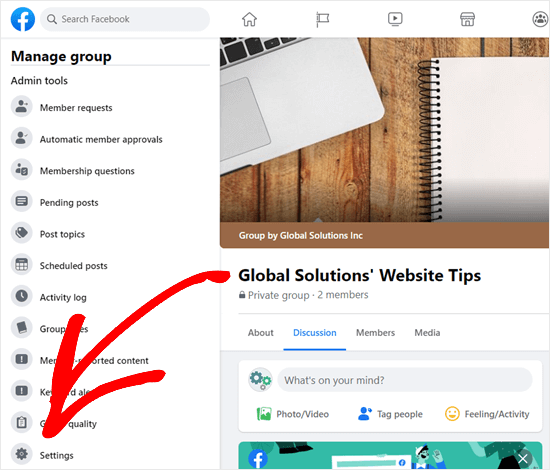
Nota: Necesitará privilegios de administrador para el grupo para poder instalar una aplicación. Si no es el propietario o administrador del grupo, pídale a un administrador que siga estas instrucciones.
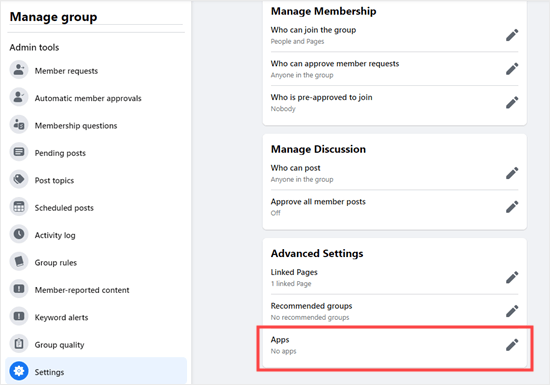
A continuación, vaya a la parte inferior de la página donde verá la sección ‘Configuración avanzada’. Aquí, debe hacer clic en el ícono de lápiz ‘Aplicaciones’:
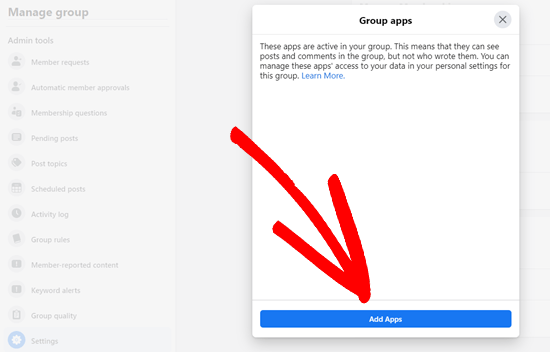
En la siguiente pantalla, haga clic en el botón ‘Agregar aplicaciones’:
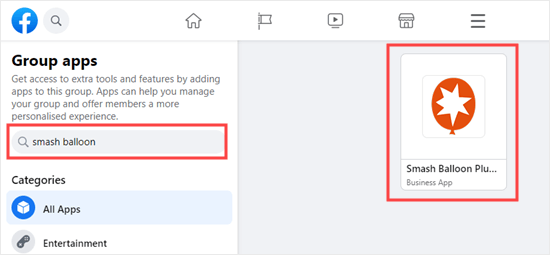
Luego, continúe y escriba ‘Smash Balloon’ en la barra de búsqueda. Debería aparecer la aplicación Smash Balloon. Simplemente haga clic en él para continuar.
Luego verá una ventana emergente que le pedirá que confirme que desea agregar la aplicación Smash Balloon a su grupo de Facebook. Simplemente haga clic en ‘Agregar’ para continuar.
Ahora ha agregado la aplicación Smash Balloon a su grupo de Facebook.
Conectando WordPress a su grupo de Facebook
A continuación, debe instalar y activar el Feed de Facebook personalizado Pro enchufar. Para obtener más detalles, consulte nuestra guía paso a paso sobre cómo instalar un complemento de WordPress.
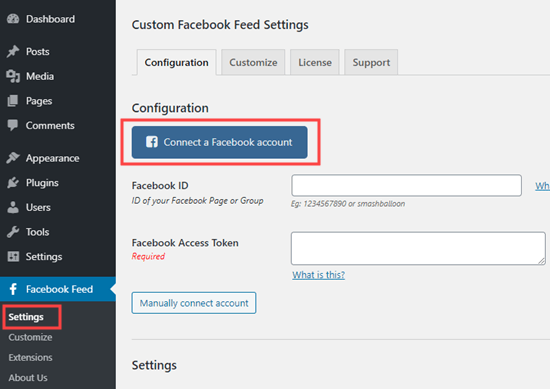
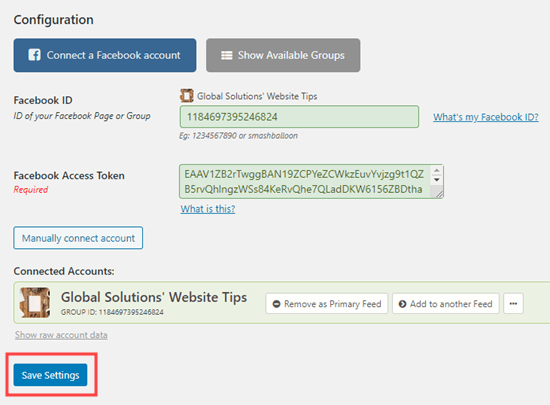
Tras la activación, vaya a la Feed de Facebook »Configuración página en su panel de WordPress. Aquí, solo necesita hacer clic en el botón ‘Conectar una cuenta de Facebook’.
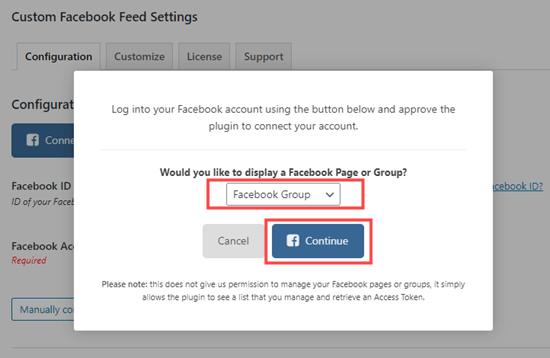
A continuación, verá una ventana emergente que le pedirá que seleccione si desea mostrar una página o un grupo. Seleccione ‘Grupo de Facebook’ en el menú desplegable y luego haga clic en el botón ‘Continuar’.
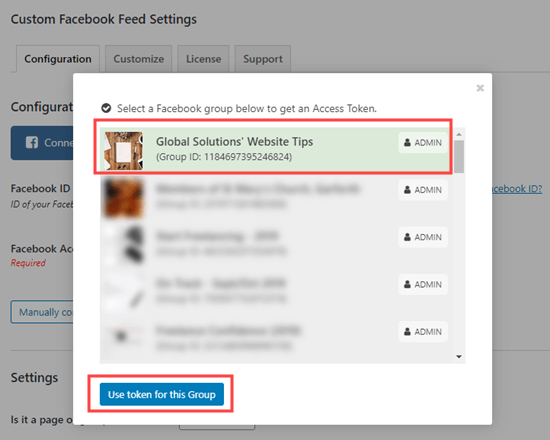
Debe hacer clic para continuar con un par de mensajes de Facebook. Después de eso, verá una ventana emergente que le pedirá que seleccione el grupo de Facebook que desea usar.
Simplemente haga clic en el nombre de su grupo y luego haga clic en el botón ‘Usar token para este grupo’.
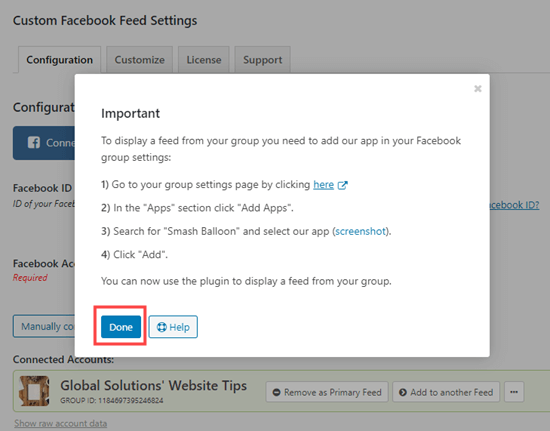
Luego verá una ventana emergente que explica cómo agregar la aplicación Smash Balloon a su grupo de Facebook. Ya lo ha hecho, así que continúe y haga clic en el botón ‘Listo’.
No olvide hacer clic en el botón ‘Guardar configuración’ antes de continuar.
Agregar el feed de Facebook de su grupo a su sitio
Puede agregar el feed de Facebook de su grupo a su sitio de inmediato. El ‘feed’ contiene publicaciones de su grupo de Facebook, que se muestran con la más reciente en primer lugar.
Facebook Feed Pro personalizado le permite incrustar el contenido de su grupo en publicaciones, páginas o incluso en su barra lateral.
Vamos a agregar el feed de Facebook en una nueva página de nuestro sitio. Para hacer esto, vaya a Páginas »Agregar nuevo, luego haga clic en el icono (+) para agregar un nuevo bloque:
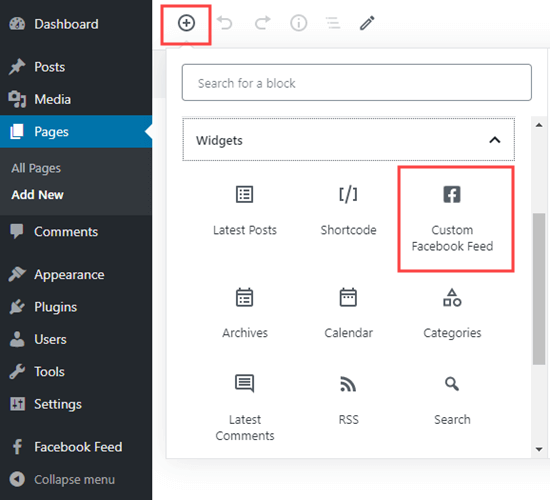
A continuación, verá el feed de su grupo de Facebook dentro del editor de bloques. Continúe y obtenga una vista previa o publique su página para verla en vivo en su sitio.
Nota: Hemos agregado algunos estilos al feed de nuestro grupo para que se vea genial en nuestro sitio. Explicaremos cómo hacerlo en un momento.
Propina: ¿Faltan algunas fotos o publicaciones en tu feed? Esto significa que esos usuarios han establecido su configuración de privacidad para evitar que las aplicaciones accedan a parte o todo su contenido.
Si está utilizando el editor clásico, puede agregar su feed a su página usando el código corto [custom-facebook-feed]. Solo ingresa eso donde quieras que aparezcan las publicaciones del grupo en tu página:
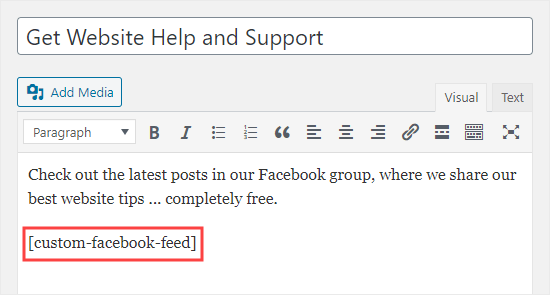
Puede usar el mismo código abreviado para agregar el feed de su grupo de Facebook en su barra lateral o en cualquier área habilitada para widgets.
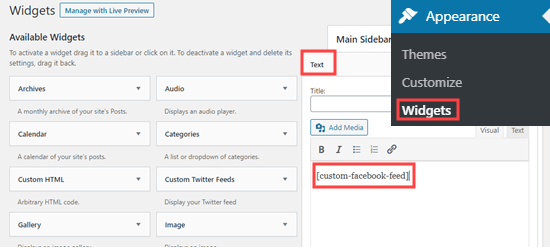
Para hacer esto, vaya a Apariencia »Widgets en su panel de WordPress. A continuación, agregue un widget de texto a su barra lateral, luego copie y pegue el código abreviado de la fuente de Facebook personalizada en él:
Personalizar y diseñar el feed de su grupo de Facebook
Es posible que desee personalizar cómo se muestra el feed de su grupo de Facebook en su sitio. Para hacer esto, vaya a Feed de Facebook »Personalizar en su administrador de WordPress.
Aquí, puede cambiar muchas configuraciones sobre cómo se mostrará el diseño de su fuente.
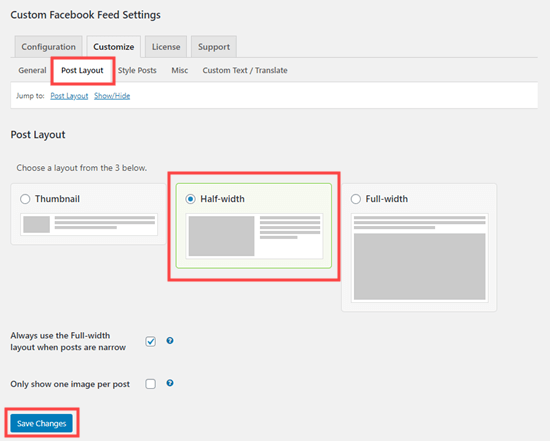
Primero, vayamos a ‘Diseño de publicación’ y establezcamos las publicaciones en ‘Medio ancho’. Esto asegura que el texto se muestre junto a la imagen de cada publicación. No olvide hacer clic en el botón «Guardar cambios» después de realizar cualquier cambio.
También aplicaremos estilo a las publicaciones haciendo clic en la pestaña ‘Estilo de publicaciones’. Usaremos el estilo ‘Boxed’ para nuestras publicaciones.
Es posible que también desee establecer un tamaño de esquina redondeada de 10px y agregar una sombra de cuadro:
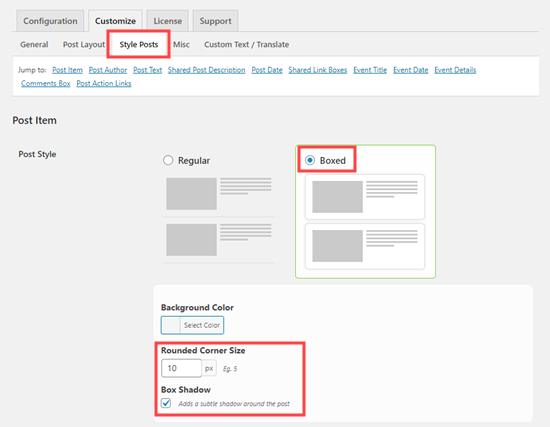
Este es el estilo que aplicamos a nuestro feed de grupo de Facebook en las capturas de pantalla anteriores. Continúe y experimente con cualquier otro estilo que desee probar en su sitio.
Esperamos que este artículo le haya ayudado a aprender cómo agregar un grupo de Facebook en su sitio web de WordPress. Es posible que también desee ver nuestra selección experta de los mejores complementos de Instagram para WordPress y los mejores servicios de marketing por correo electrónico para ayudarlo a convertir a los miembros del grupo de Facebook en suscriptores de correo electrónico.