ThemeLocal: consejos de blog que funcionan como magiaThemeLocal: consejos de blog que funcionan como magiaThemeLocal: consejos de blog que funcionan como magia
  • Marketing por correo
  • Más
Search
© 2022 Themelocal. Reservados todos los derechos.
Lectura: Cómo ocultar su estado en línea en WhatsApp
Cuota
Notificación Mostrar más
Aa
ThemeLocal: consejos de blog que funcionan como magiaThemeLocal: consejos de blog que funcionan como magia
Aa
  • Marketing por correo
  • Más
Search
  • Marketing por correo
  • Más
Síganos
© 2022 Themelocal. Reservados todos los derechos.
ThemeLocal: consejos de blog que funcionan como magia > Blog > Cómo > Cómo ocultar su estado en línea en WhatsApp
Cómo

Cómo ocultar su estado en línea en WhatsApp

Última actualización: febrero 12, 2025 6:36 pm
ThemeLocal hace 1 año 5 Minutos mínimos para leer
Cuota
5 Minutos mínimos para leer
Cuota

WhatsApp es una de las plataformas de mensajería más populares, lo que significa que es probable que haya alguien en línea con el que no tenga ganas de hablar hoy. Aquí le mostramos cómo ocultar su estado en línea en WhatsApp.

Contents
Lo que necesitarás La versión corta Paso 1Abra WhatsAppPaso 2Toque los tres puntos en la esquina superior derechaPaso 3Configuración de toquePaso 4TAP de privacidadPaso 5Toque el último visto y en líneaPaso 6Cambia tu última visibilidad a nadiePaso 7Cambie su visibilidad en línea a la misma que la última vista Solución de problemas

La característica ‘Última vista’ de WhatsApp puede ser realmente útil cuando desea saber si alguien está en línea y es probable que responda a un mensaje o esté disponible para un chat. También puede darle una idea decente si alguien está realmente demasiado ocupado para verificar la aplicación o si está esquivando sus mensajes por cualquier razón. Pero, ¿qué pasa si eres el que intenta esconderse de cierta persona?

Es posible ocultar su estado ‘último’ en WhatsApp para evitar que los contactos vean si está en línea o, si no, hasta la última vez que abrió la aplicación. Sin embargo, apagar esta función le impedirá ver el estado de otra persona.

Si está satisfecho con este compromiso, siga estos pasos a continuación para ocultar su estado en línea en WhatsApp en la aplicación iOS o Android.

Lo que necesitarás

  • Un teléfono iOS o Android
  • La aplicación de whatsapp

La versión corta

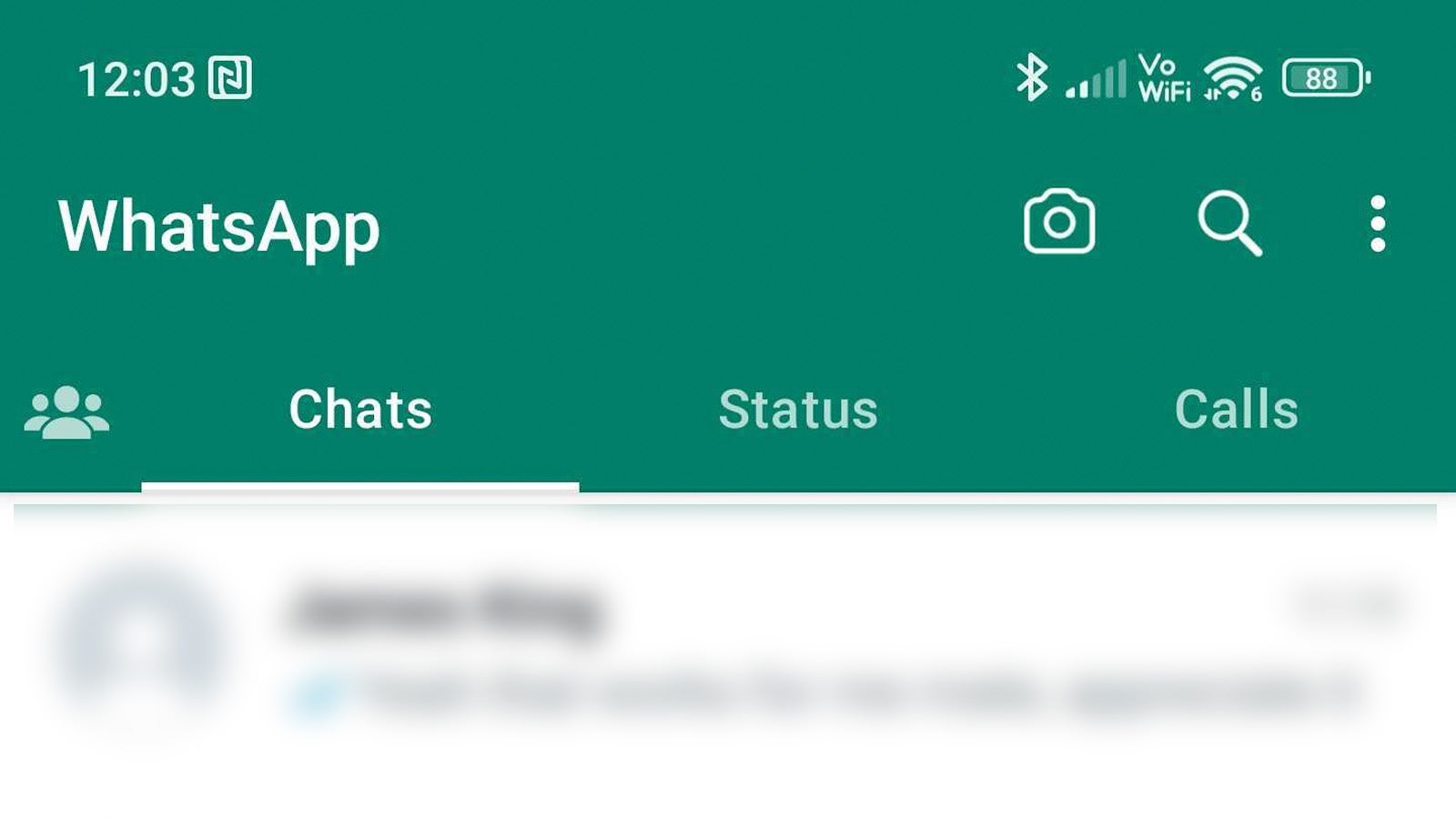
  1. Abra WhatsApp
  2. Toque los tres puntos en la esquina superior derecha (los usuarios de iOS pueden omitir este paso)
  3. Configuración de toque
  4. TAP de privacidad
  5. Toque el último visto y en línea
  6. Cambia tu última visibilidad a nadie
  7. Cambie su visibilidad en línea a la misma que la última vista

Cómo ocultar su estado en línea en WhatsApp

  1. Paso 1

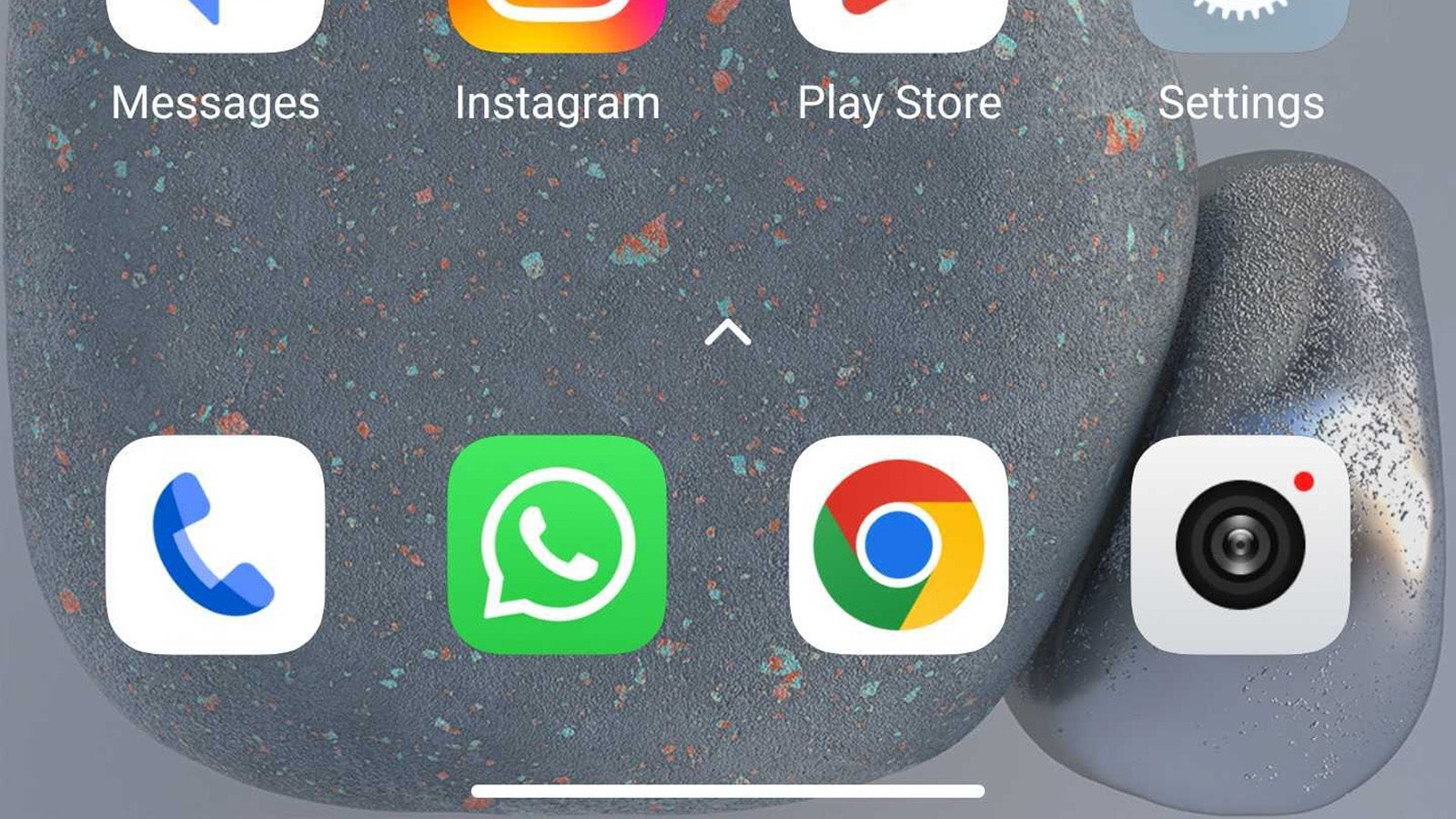
    Abra WhatsApp

    Como ocultar su estado en linea en WhatsApp

    El primer paso es abrir WhatsApp en su teléfono. Usaremos la aplicación Android en estas capturas de pantalla, pero puede seguir los mismos pasos en un iPhone saltando el paso 2. Cómo ocultar su estado en línea en WhatsApp

  2. Paso 2

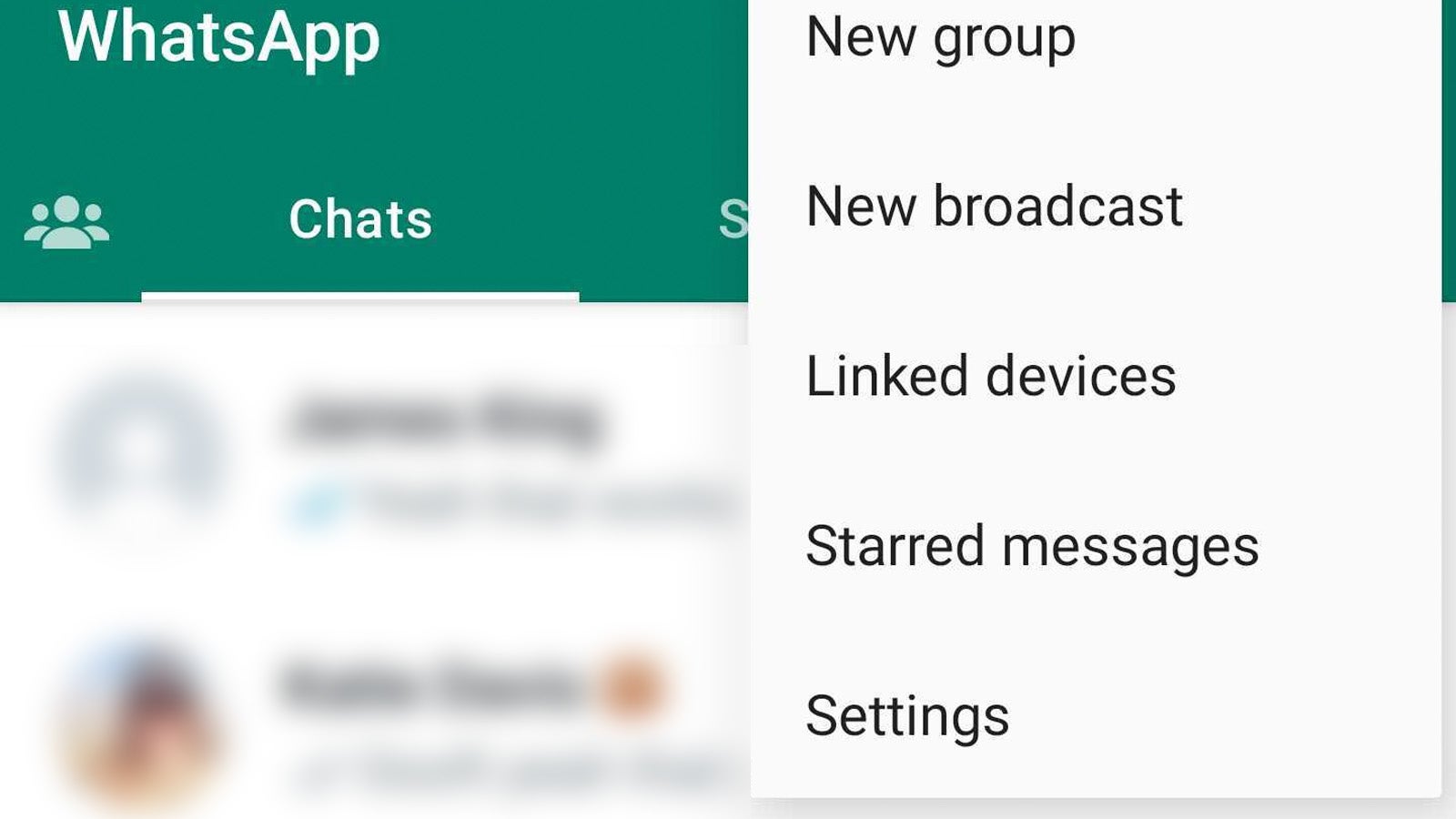
    Toque los tres puntos en la esquina superior derecha

    1678990569 103 Como ocultar su estado en linea en WhatsApp

    Esto abrirá el menú de configuración rápida en la aplicación Android. Si estás usando la aplicación iOS, puedes omitir este paso. Cómo ocultar su estado en línea en WhatsApp

  3. Paso 3

    Configuración de toque

    1678990569 733 Como ocultar su estado en linea en WhatsApp

    Desde el mini menú, toque Configuración. Si está utilizando un iPhone, toque el icono COG en la esquina inferior derecha para dirigirse directamente a su configuración. Cómo ocultar su estado en línea en WhatsApp

  4. Paso 4

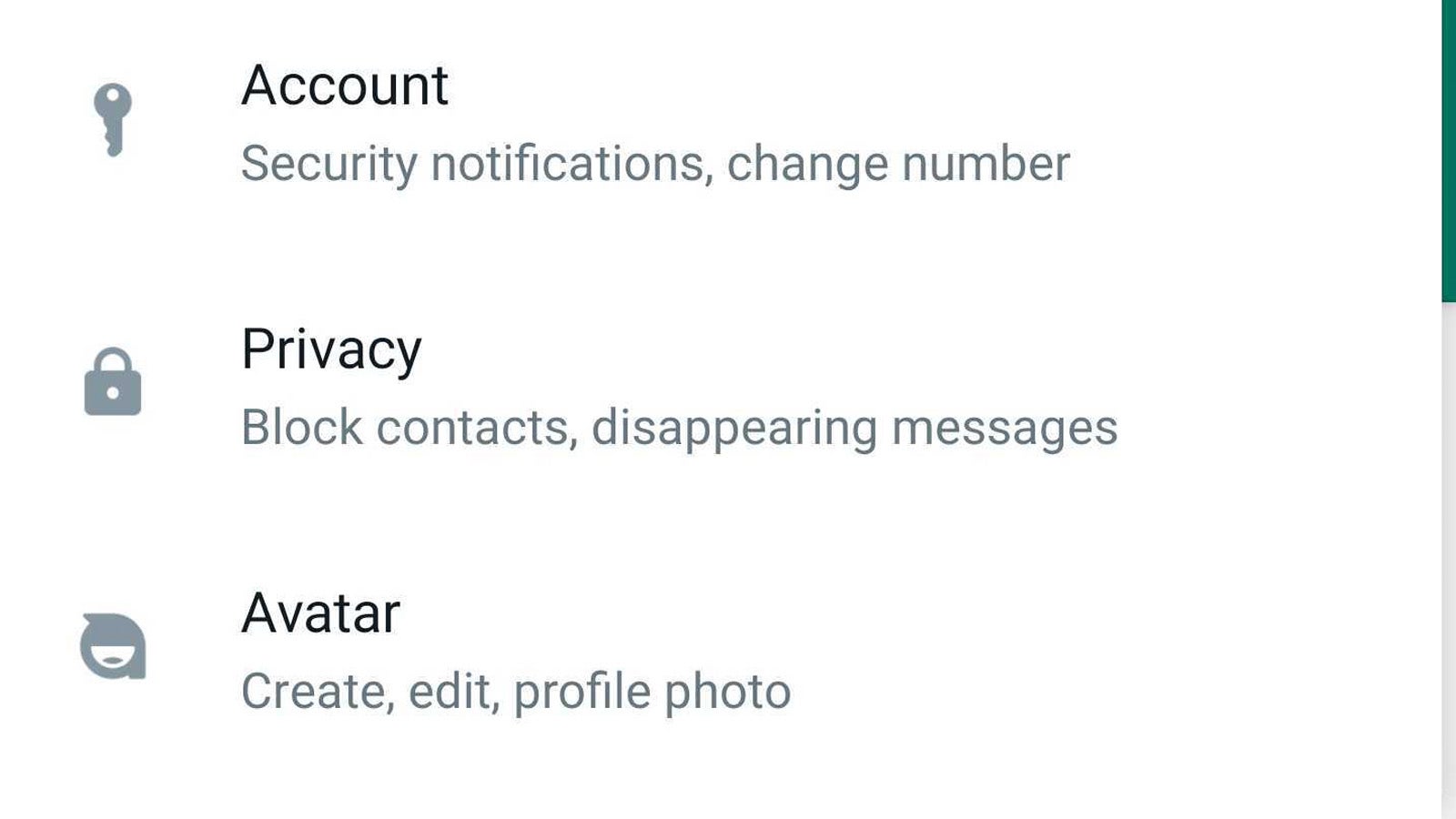
    TAP de privacidad

    1678990569 727 Como ocultar su estado en linea en WhatsApp

    Desde el menú Configuración de WhatsApp, toque la privacidad. Desde aquí, los pasos son los mismos en iOS y Android. Cómo ocultar su estado en línea en WhatsApp

  5. Paso 5

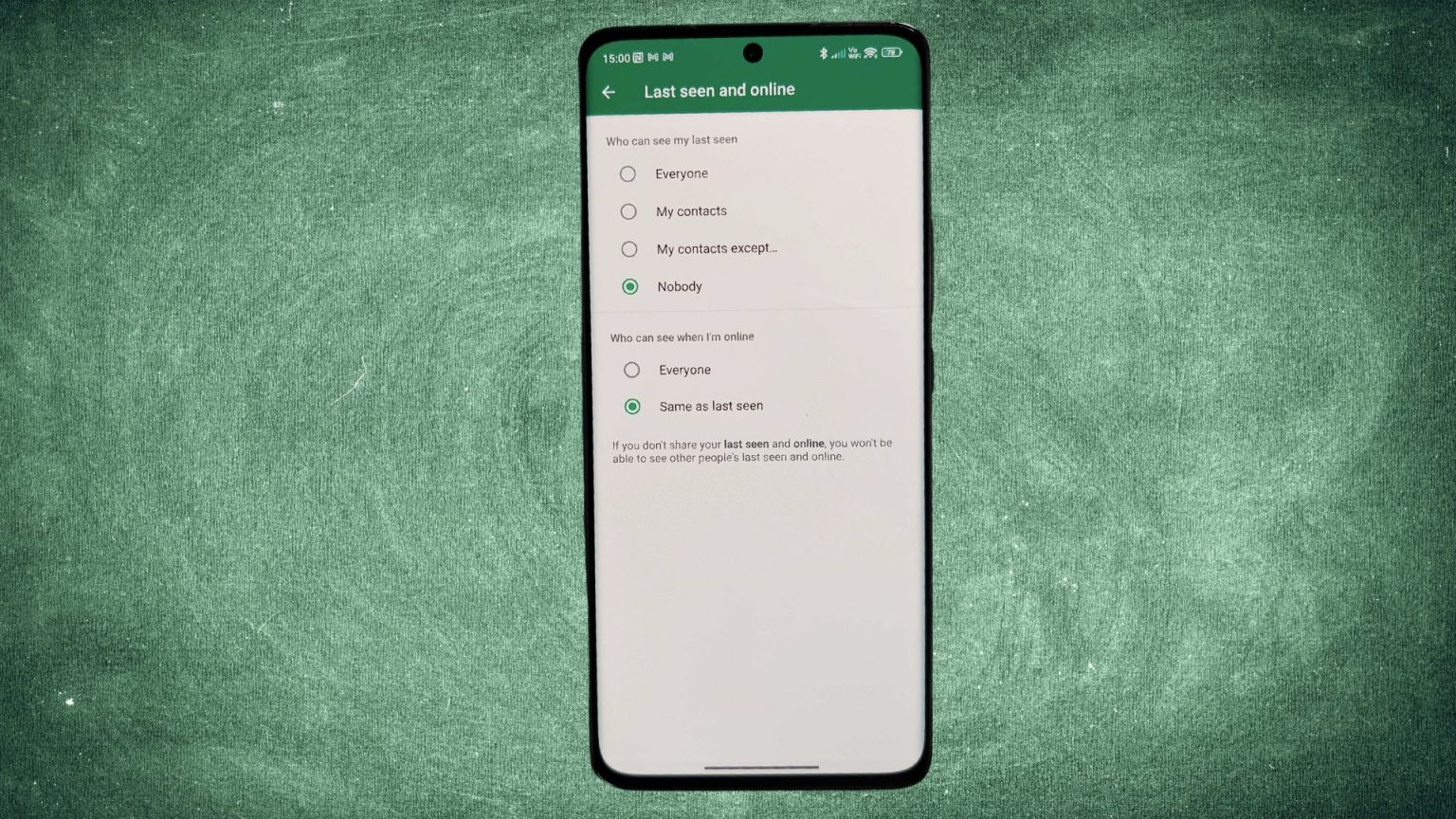
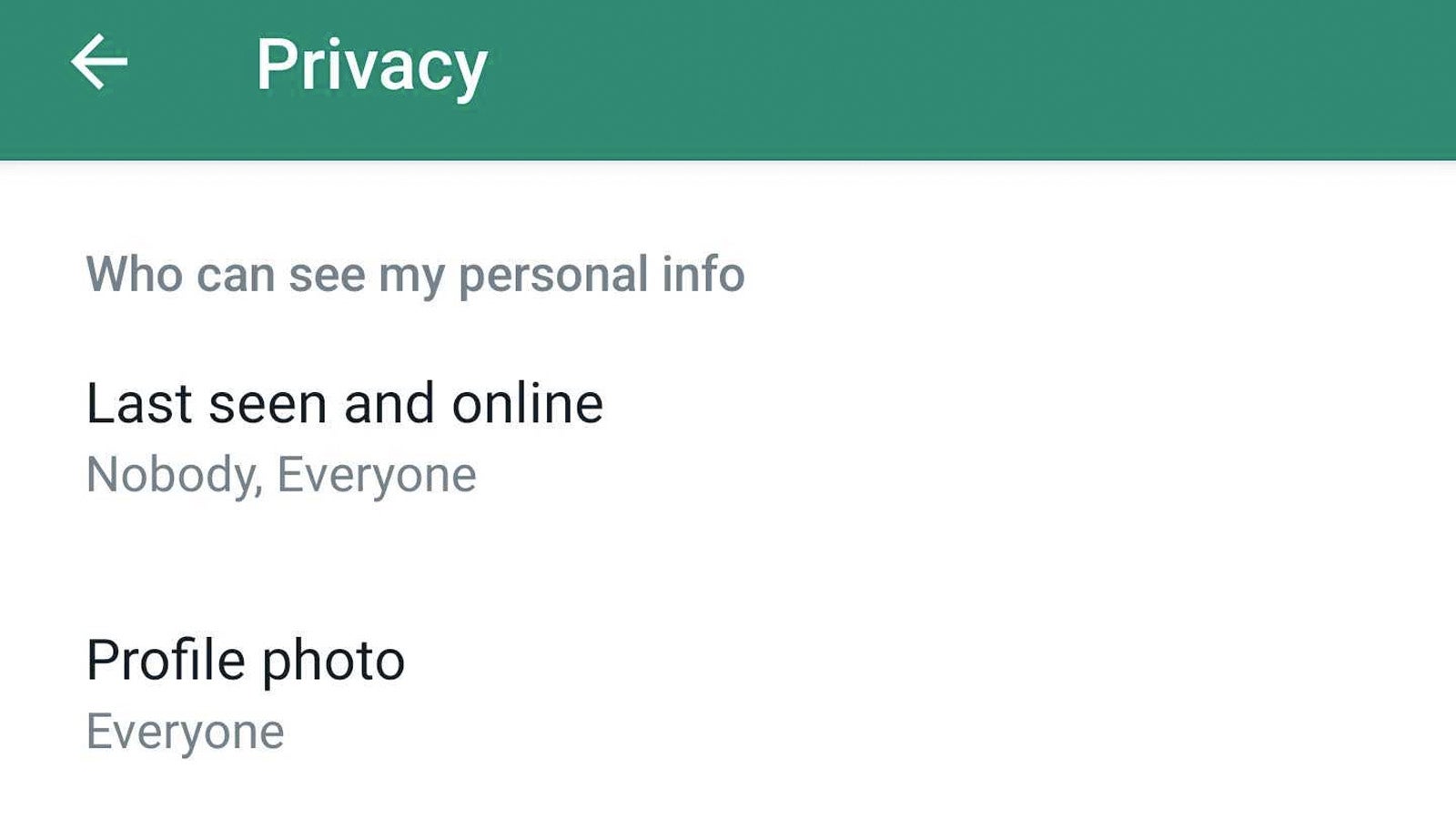
    Toque el último visto y en línea
    1678990569 846 Como ocultar su estado en linea en WhatsApp

    Dentro del menú de privacidad, debería ver un último encabezado en línea y en línea. Toque.Cómo ocultar su estado en línea en WhatsApp

  6. Paso 6

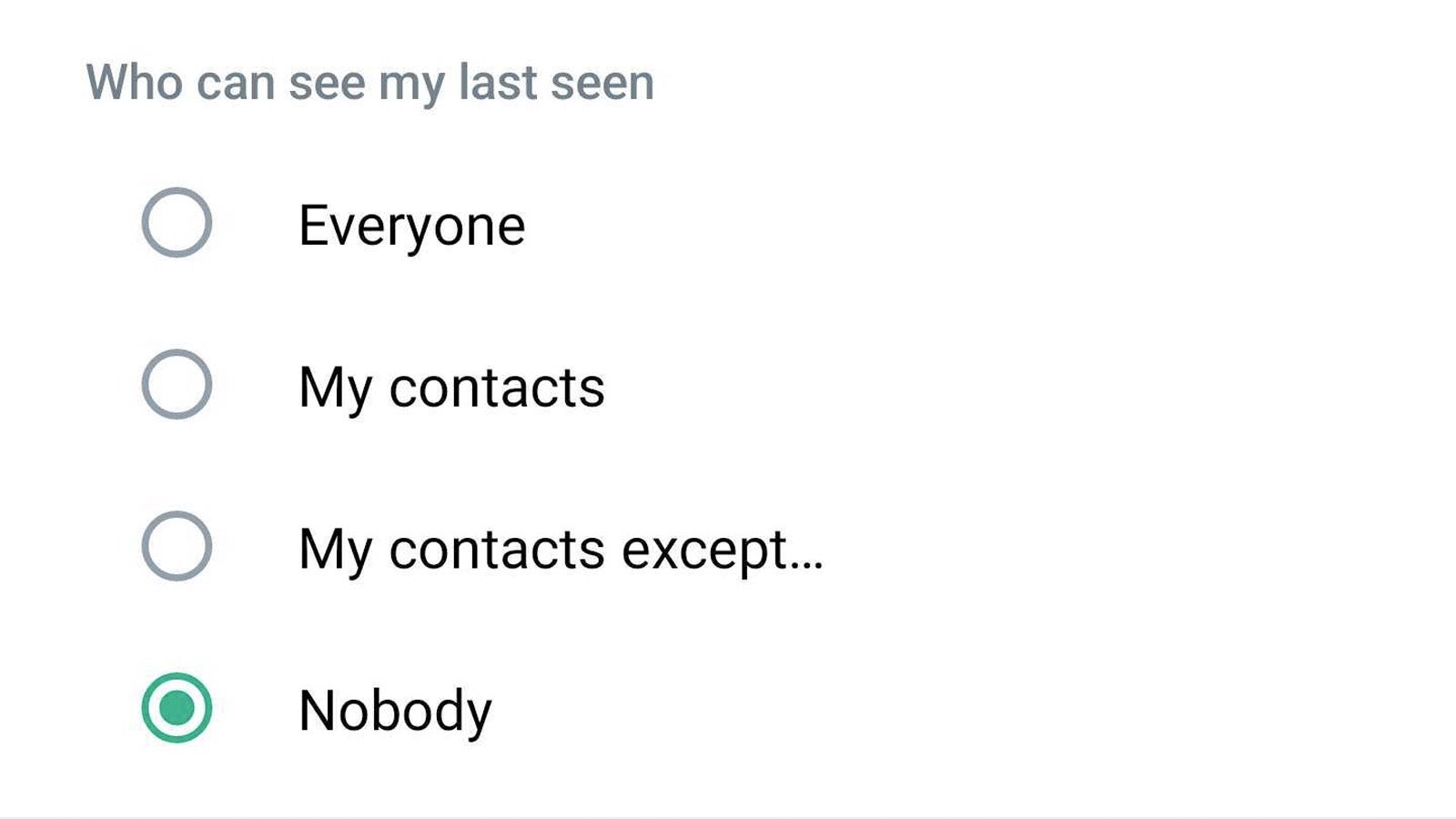
    Cambia tu última visibilidad a nadie
    1678990569 274 Como ocultar su estado en linea en WhatsApp

    Verá cuatro opciones para quién puede ver la última vez que estuvo en línea. Toque a nadie para ocultar su estado. Cómo ocultar su estado en línea en WhatsApp

  7. Paso 7

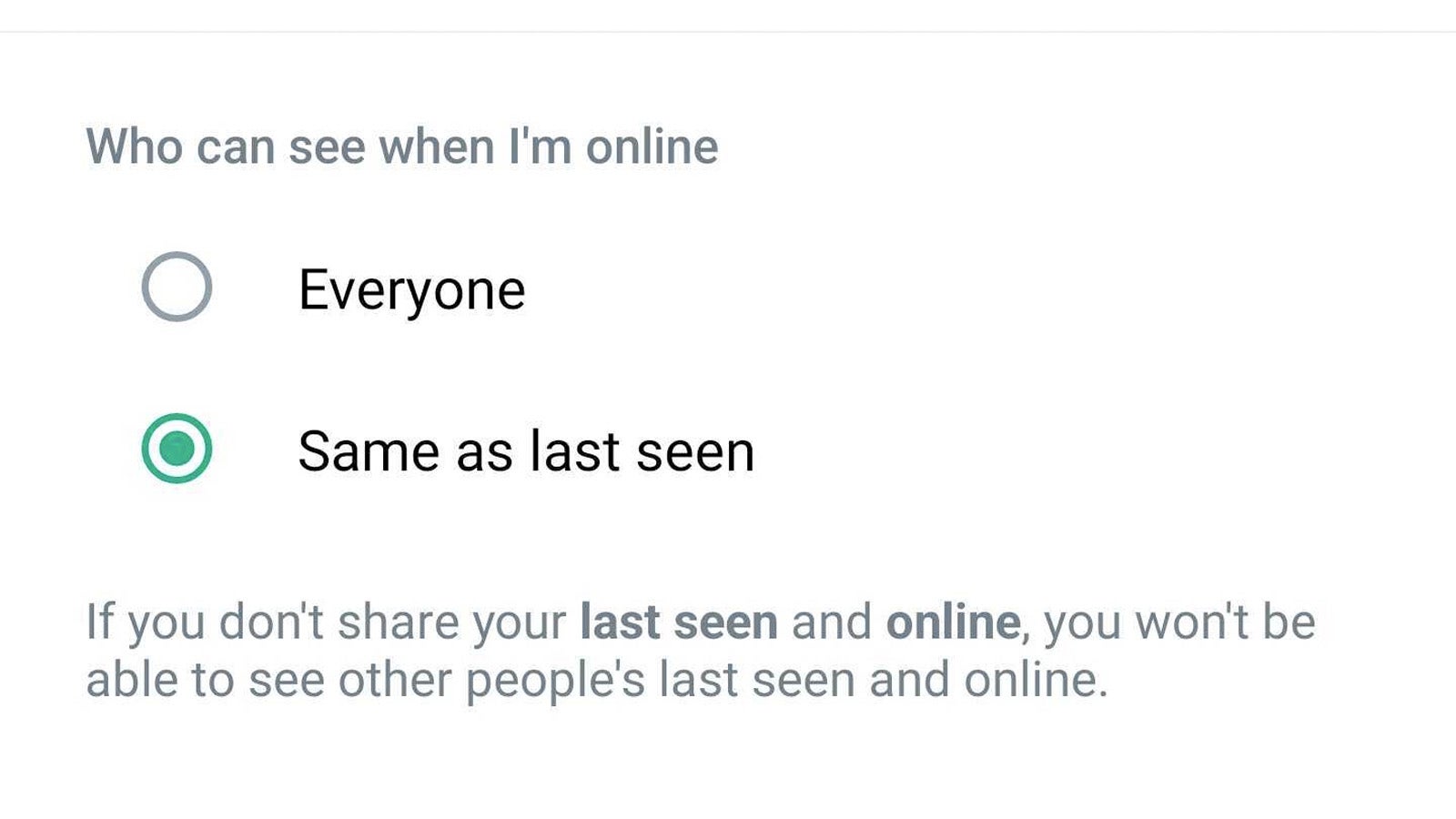
    Cambie su visibilidad en línea a la misma que la última vista
    1678990569 860 Como ocultar su estado en linea en WhatsApp

    También verá una sección titulada Who puede ver cuándo estoy en línea. Esto controla quién puede ver su estado en línea. Para ocultar su estado en línea de todos en WhatsApp, seleccione lo mismo que el último visto. Cómo ocultar su estado en línea en WhatsApp

Solución de problemas

¿Por qué no puedo ver cuando otras personas están en línea?

Cuando deje de compartir su estado en línea, perderá la capacidad de ver cuándo otros están en línea y cuándo fueron la última vez que estaban en línea.

¿Por qué alguien ocultaría su estado en línea en WhatsApp?

Hay muchas razones por las que alguien puede querer ocultar su estado en línea en WhatsApp. Algunos ejemplos incluyen no querer sentirse presionado para responder a un mensaje de un amigo de inmediato o querer mantener un equilibrio de trabajo/vida saludable al recibir mensajes fuera de horario de colegas y clientes. En general, también es una forma fácil de establecer límites y mantener la privacidad.

También podría gustarte

Cómo recuperar rápidamente el correo de voz eliminado en iPhone

Cómo cambiar la voz de Siri en iPhone

Cómo arreglar rápidamente una aplicación congelada en iPhone

ANSI vs ISO Lúmenes: cómo elegir el proyector correcto

Cómo habilitar iMessage en un iPhone, iPad y Mac

ETIQUETADO: Cómo, estado, línea, ocultar, WhatsApp
Comparte este artículo
Facebook Twitter Pinterest Whatsapp Whatsapp
Cuota
¿Qué piensas?
Amor0
Triste0
Contento0
Somnoliento0
Enfadado0
Sin comentarios0
Guiño0
Artículo anterior Rumores de Google Pixel 9a y todo lo que sabemos
Artículo siguiente Este es el único reloj Garmin que la mayoría de la gente necesita alcanzar sus objetivos de acondicionamiento físico
Deja un comentario

Deja una respuesta Cancelar la respuesta

Tu dirección de correo electrónico no será publicada. Los campos obligatorios están marcados con *

Publicación popular

También podría gustarte

Cómo recuperar rápidamente el correo de voz eliminado en iPhone

hace 1 año 4 Minutos mínimos para leer

Cómo cambiar la voz de Siri en iPhone

hace 1 año 2 Minutos mínimos para leer

Cómo arreglar rápidamente una aplicación congelada en iPhone

hace 1 año 4 Minutos mínimos para leer

ANSI vs ISO Lúmenes: cómo elegir el proyector correcto

hace 1 año 9 Minutos mínimos para leer

Cómo habilitar iMessage en un iPhone, iPad y Mac

hace 1 año 11 Minutos mínimos para leer

Proteja su privacidad con ocultar mi correo electrónico

hace 1 año 5 Minutos mínimos para leer

Cómo cambiar el tamaño de las fotos en el iPhone recortando una relación específica

hace 1 año 4 Minutos mínimos para leer

Cómo ver mensajes no entendidos en iPhone

hace 1 año 4 Minutos mínimos para leer
Mostrar más
ThemeLocal: consejos de blog que funcionan como magiaThemeLocal: consejos de blog que funcionan como magia
Síganos
© 2022 Themelocal. Reservados todos los derechos.
Welcome Back!

Sign in to your account

¿Perdiste tu contraseña?