La mayoría de los temas de WordPress están configurados para que las últimas publicaciones de su blog aparezcan en la página principal de su sitio. O, si tiene una página de inicio estática, sus entradas más recientes aparecen en una página dedicada. Independientemente de cómo se muestren estas publicaciones, en una lista, en una vista en mosaico o lo que sea, una cosa permanece igual: las publicaciones más nuevas aparecen primero.
Pero y si no lo haces querer ¿Su publicación de blog más reciente tiene una posición tan destacada? Lo crea o no, este es un deseo bastante común de los blogueros en todas las industrias. Tomemos un tiempo ahora para explorar algunas de las razones por las que los blogueros quieren ocultar publicaciones en primer lugar y cómo realizar esta tarea rápida y fácilmente.
¿Por qué ocultar publicaciones?
Hay varias razones por las que alguien querría ocultar una publicación de su página de inicio. Para empezar, su blog puede ofrecer una variedad de tipos de publicaciones, desde breves noticias hasta tutoriales más detallados. Esto último hace que las publicaciones más atractivas aparezcan en una página de inicio porque siempre son valiosas y no urgentes. Además, si no actualiza su blog con mucha frecuencia, enfatizar su contenido de alto valor sobre las noticias hace que su sitio sea más relevante de manera constante.
Quizás hayas escrito recientemente una publicación sobre un tema controvertido y no quieras que eso sea lo primero que vean tus visitantes. Esto es comprensible, ya que no querrá restar valor a otras publicaciones, quizás más relevantes. O tal vez solo desee incluir publicaciones escritas por usted y no blogueros invitados. O tal vez solo desee que aparezcan las publicaciones de una determinada categoría. Las razones son diversas. Lo importante es que puede realizar este simple cambio sin dolor. Y tienes un par de opciones para hacerlo.
Considere la posibilidad de crear páginas
Esto requiere un poco de planificación con anticipación, pero es, con mucho, el método más simple para evitar que ciertas publicaciones aparezcan en la página de inicio de tu blog; no lo conviertas en una publicación.
En su lugar, cree una nueva página y publique su contenido allí. A continuación, puede seleccionar dónde desea que aparezca esta página. Puede optar por no tener un enlace en la página de inicio a esta página si lo desea modificando sus menús. Simplemente no incluya la página en el menú como un enlace y todo debería estar bien. Rápido e indoloro.
Nuevamente, esto solo funciona si el contenido en cuestión aún no se ha creado y no anticipa tener que hacerlo con mucha frecuencia. Aún así, es una solución fácil.
Utilice el complemento WP Exclude From Homepage
La forma más fácil de excluir publicaciones de la página de inicio es, por supuesto, utilizando un complemento (si su página de inicio está configurada para mostrar las últimas publicaciones). Uno de los complementos mejor calificados actualmente para esto se llama WP Exclude From Homepage, que le permite excluir categorías, etiquetas, publicaciones de páginas pares de la página de inicio sin romper la paginación. Puede obtener más información sobre el complemento aquí.
Utilice el complemento WP Hide Post
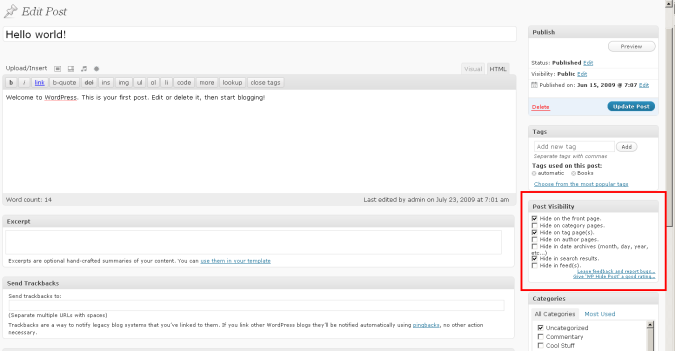
Ahora, si ya ha creado contenido como una publicación y no desea que aparezca en la página de inicio, puede lograrlo instalando un complemento. WP Ocultar publicación es una gran opción porque es simple y realiza esta tarea de una manera sencilla.
Una vez instalado, se le proporcionan varias opciones en términos de visibilidad de la publicación directamente desde el editor de publicaciones:
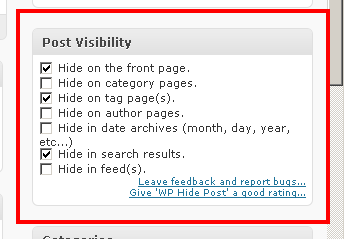
Puede optar por eliminar la publicación de la página de inicio de su sitio. También puede eliminarlo de las páginas de categorías aplicables, las páginas de etiquetas y las páginas de archivo. Incluso puede seleccionar la opción para evitar que una publicación específica aparezca en los resultados de búsqueda de todo el sitio, así como en las páginas dedicadas al autor. Tu decides.
Puede ocultar la publicación en cuestión de todas estas formas o simplemente desde la página de inicio. En cualquier otro lugar tu no seleccione, la publicación aparecerá normalmente con la estructura de enlace normal y todo. Es decir, seguirá teniendo un enlace permanente estándar y se incluirá en el mapa del sitio. Esto significa que aún se puede buscar a través de los motores de búsqueda y aparecerá en esos resultados, pero no aparecerá en la parte superior de su sitio. Esto también puede ser útil cuando está creando contenido exclusivo para sus lectores y planea proporcionar acceso a él solo por medio de un enlace directo.
Como nota al margen, este complemento también se puede utilizar para ocultar páginas. Tiene la opción de ocultarlos de la página de inicio o de cualquier otro lugar del blog, incluida la búsqueda en todo el sitio.
Ocultar publicaciones de fuentes RSS
WP Hide Post también se puede utilizar para ocultar las publicaciones que se muestran como publicadas en su fuente RSS.
Nuevamente, es posible que desee hacer esto si su intención es crear publicaciones que actúen como recursos que no encajan con el estilo o enfoque principal de su blog (pero aún le gustaría clasificar en términos de SEO) o si escribe publicaciones en ocasiones que no están relacionadas con el tema y no quieren que estén disponibles para los lectores como lo primero que ven cuando visitan tu sitio.
Para hacer esto, todo lo que tienes que hacer es marcar la casilla que dice «Ocultar fuentes» en el lado derecho del editor de publicaciones una vez que el complemento está instalado.
Ocultar categorías manualmente
Si desea ocultar una categoría completa de su página de inicio, puede hacerlo utilizando el complemento WP Hide Post mencionado anteriormente o puede agregar manualmente un poco de código en el tema de su tema. functions.php archivo para promulgar el mismo efecto.
Hay un buen tutorial sobre esto en Locoed Web Development. Recuerde hacer una copia de seguridad de su sitio antes de modificar archivos de tema como este. Básicamente, crea una categoría dedicada para las publicaciones que desea ocultar, anota el ID de la categoría, luego pega el siguiente fragmento de código al final del archivo justo antes de «?>» Y reemplaza «xx» con el ID de la categoría :
function exclude_category($query) {
	if ( $query->is_home() ) {
		$query->set( 'cat', '-xx' );
	}
	return $query;
}
add_filter( 'pre_get_posts', 'exclude_category' );
Este fragmento de código evitará que la categoría elegida aparezca en la página de inicio de su sitio, lo que puede ser útil si planea ofrecer múltiples canales de contenido de forma regular y no quiere que uno de ellos se mezcle con el contenido principal de su sitio. .
Con la capacidad de ocultar ciertas publicaciones de la página de inicio de su sitio de WordPress en el cinturón de herramientas de su desarrollador, obtiene la libertad de crear más publicaciones que desea hacer sin saturar su sitio. Ya no tienes que temer hacer un comentario sobre un tema candente o crear más contenido teniendo en cuenta el SEO, ya que tu página de inicio permanecerá exactamente como lo deseas.
¿Ocultas ciertas publicaciones de la página de inicio de tu sitio? Si es así, ¿por qué? Además, ¿qué herramientas utiliza para lograr esto? Nos encantaría escuchar tus comentarios.