ThemeLocal: consejos de blog que funcionan como magiaThemeLocal: consejos de blog que funcionan como magiaThemeLocal: consejos de blog que funcionan como magia
  • Marketing por correo
  • Más
Search
© 2022 Themelocal. Reservados todos los derechos.
Lectura: Cómo programar iMessages en iOS 18
Cuota
Notificación Mostrar más
Aa
ThemeLocal: consejos de blog que funcionan como magiaThemeLocal: consejos de blog que funcionan como magia
Aa
  • Marketing por correo
  • Más
Search
  • Marketing por correo
  • Más
Síganos
© 2022 Themelocal. Reservados todos los derechos.
ThemeLocal: consejos de blog que funcionan como magia > Blog > Cómo > Cómo programar iMessages en iOS 18
Cómo

Cómo programar iMessages en iOS 18

Última actualización: octubre 23, 2024 4:00 pm
ThemeLocal hace 2 años 2 Minutos mínimos para leer
Cuota
2 Minutos mínimos para leer
Cuota

Una característica de iPhone tan esperada que llegó junto con iOS 18 en septiembre fue iMessages programados.

Contents
Lo que necesitarás: La versión corta Paso 1Abra el chat de iMessage con su destinatario Paso 2Toca el ícono +Paso 3Toca Enviar más tardePaso 4Establecer una hora y fechaPaso 5Escribe tu mensajeSolución de problemas
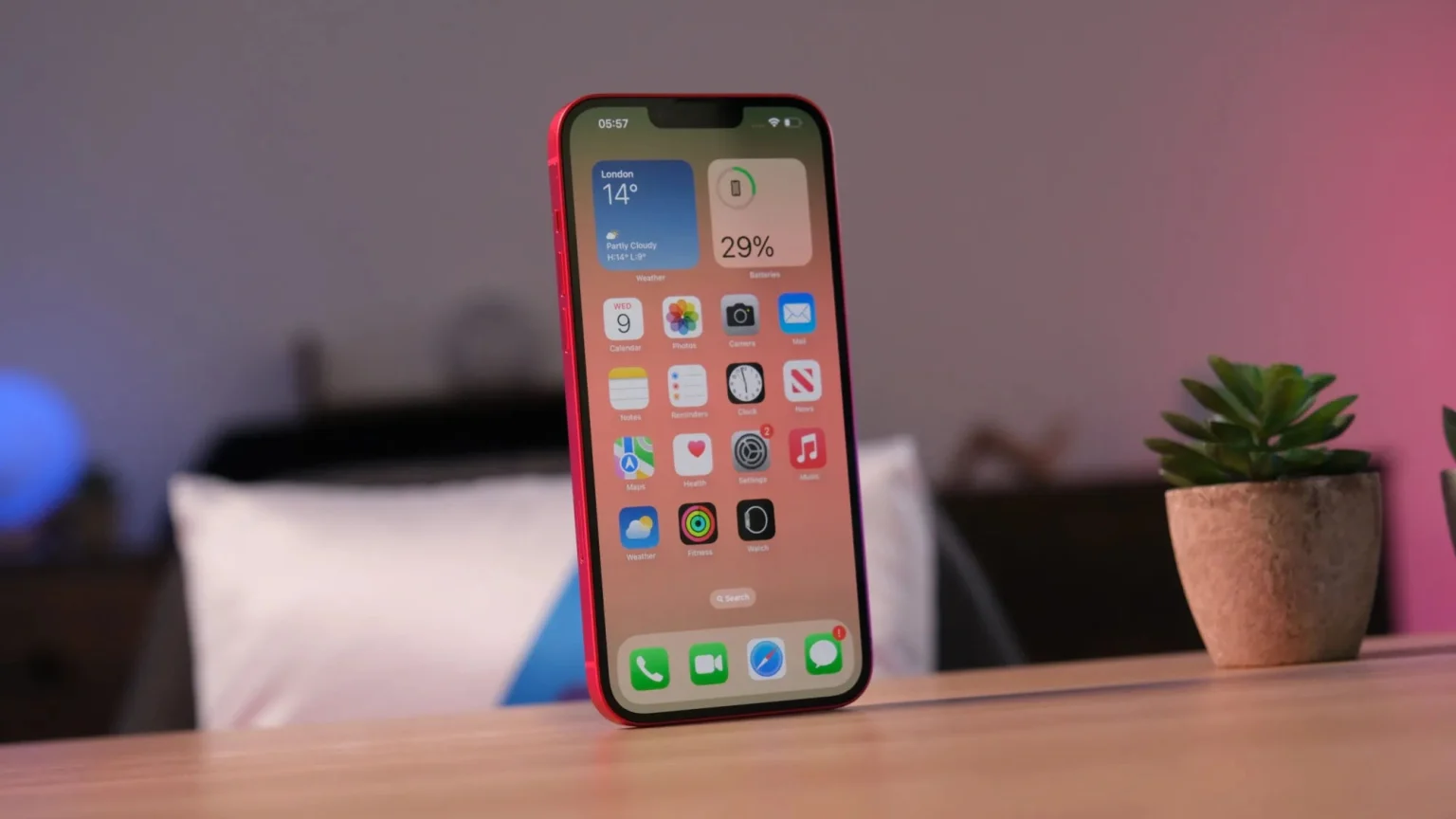
La capacidad de programar un mensaje es perfecta cuando necesitas enviarle a alguien un recordatorio, desearle un feliz cumpleaños o hacer planes, pero no quieres enviar el mensaje hasta más tarde ese día o semana. Puedes programar cualquier mensaje para enviar con hasta 14 días de anticipación.

Sigue leyendo para aprender cómo programar iMessage en iOS 18.

Lo que necesitarás:

  • iOS 18, iPadOS 18, macOS Sequoia, watchOS 11, visionOS 2 o posterior
  • Un iPhone XR o posterior (o cualquier dispositivo que admita el software anterior)

La versión corta

  1. Abra el chat de iMessage con su destinatario
  2. Toca el ícono +
  3. Toca Enviar más tarde
  4. Establecer una hora y fecha
  5. Escribe tu mensaje

Cómo programar iMessages en iOS 18

  1. Paso 1

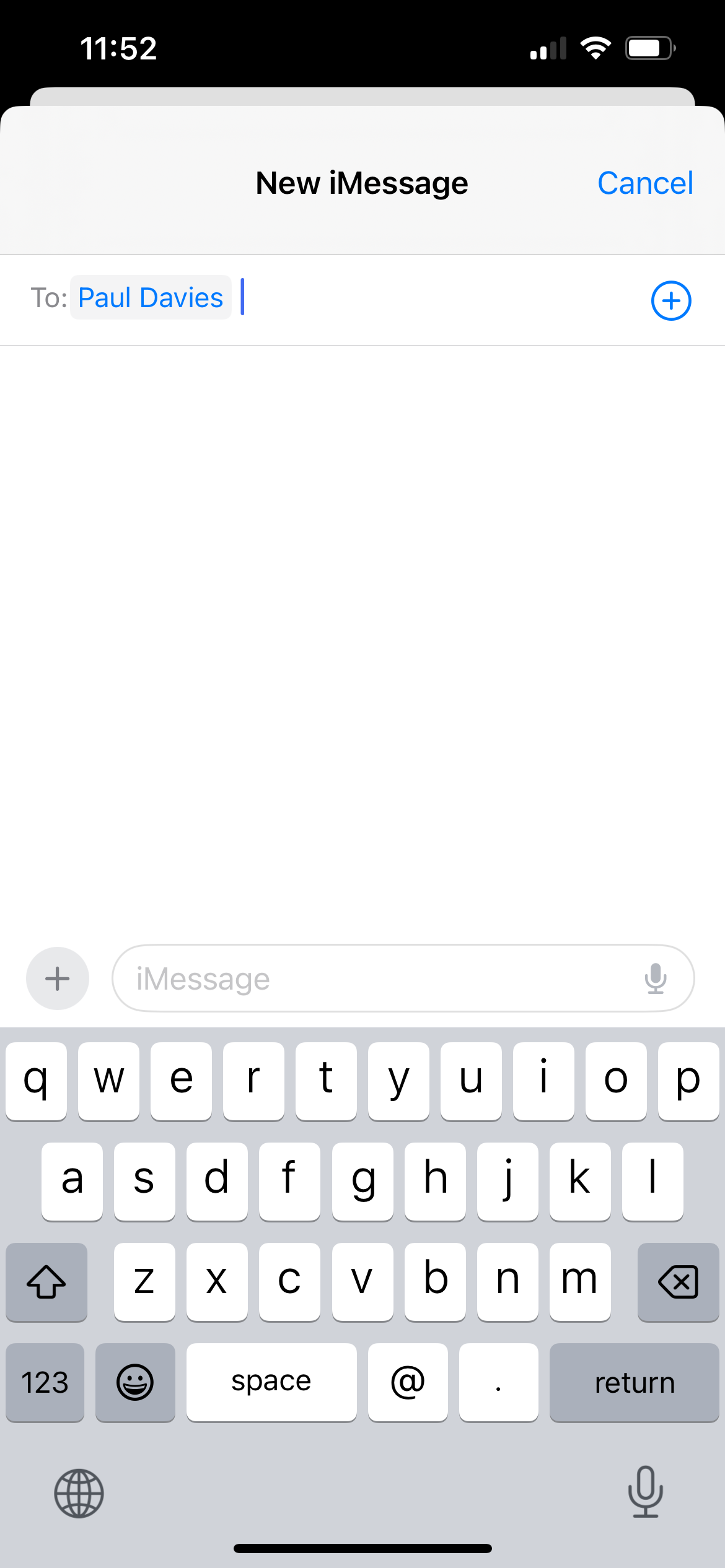
    Abra el chat de iMessage con su destinatario

    Como programar mensajes de iMessage en iOS 18

    También puedes iniciar un nuevo chat. Cómo programar iMessages en iOS 18

  2. Paso 2

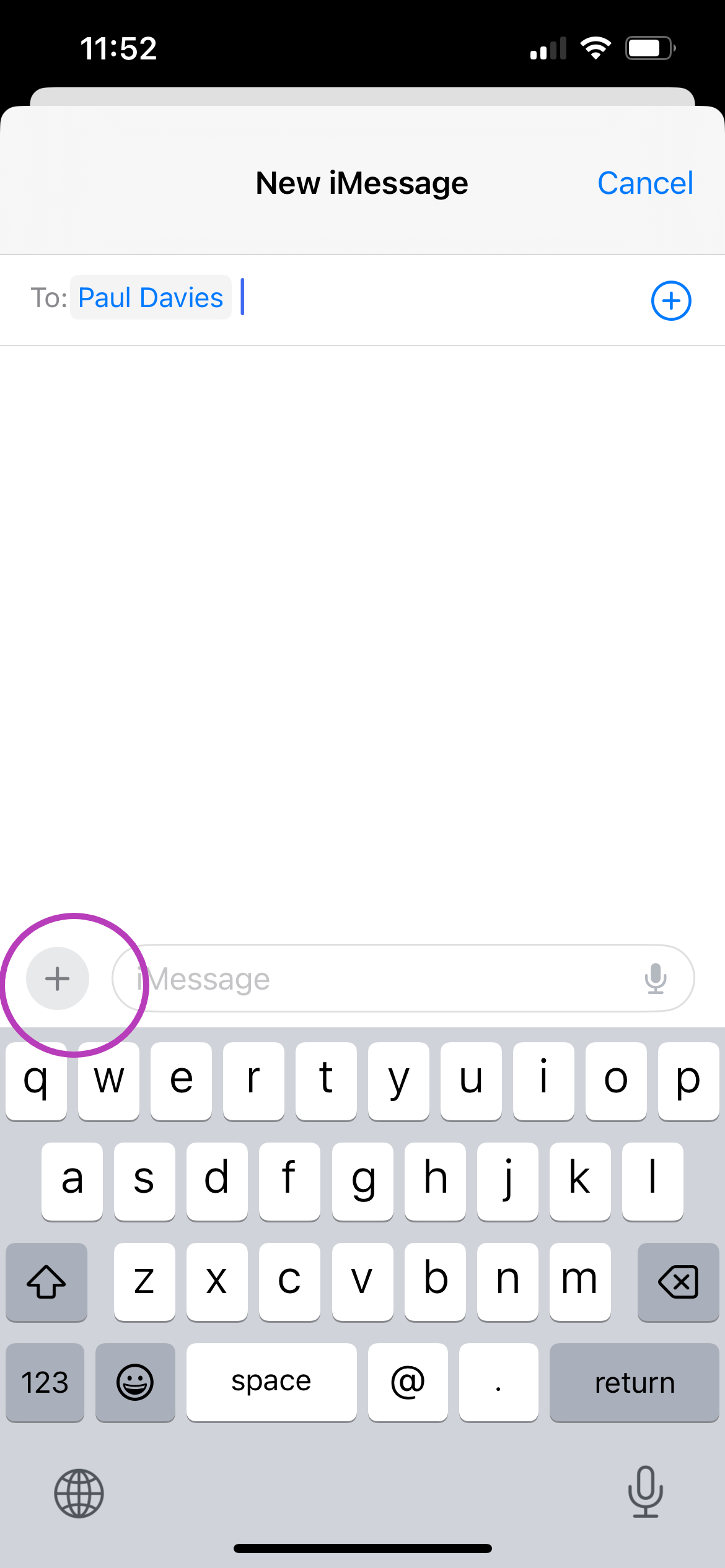
    Toca el ícono +

    1726769525 21 Como programar mensajes de iMessage en iOS 18

    Esto se puede encontrar a la izquierda del campo de mensaje, justo encima de su teclado. Cómo programar iMessages en iOS 18

  3. Paso 3

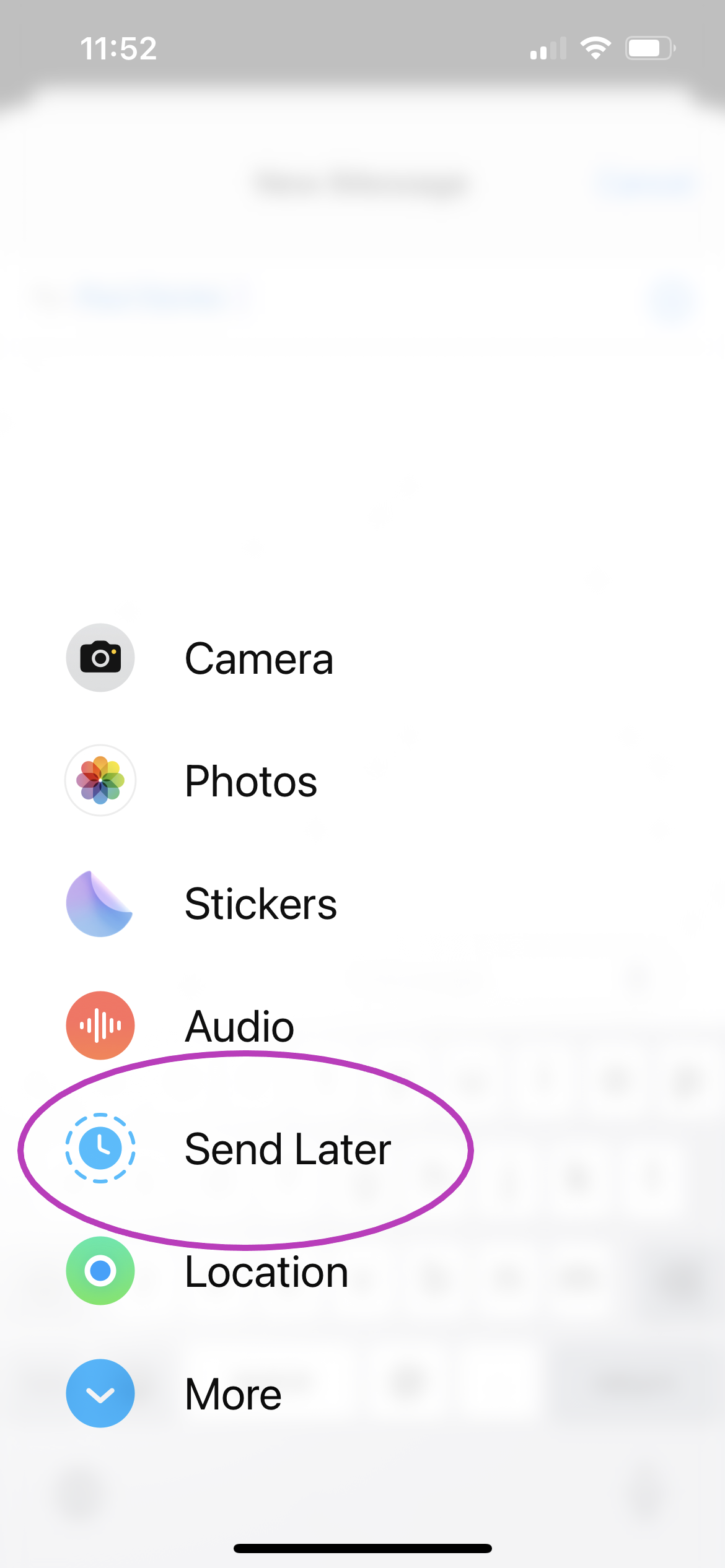
    Toca Enviar más tarde

    1726769525 409 Como programar mensajes de iMessage en iOS 18

    Es posible que no veas esta opción si ambos teléfonos no la admiten. Cómo programar iMessages en iOS 18

  4. Paso 4

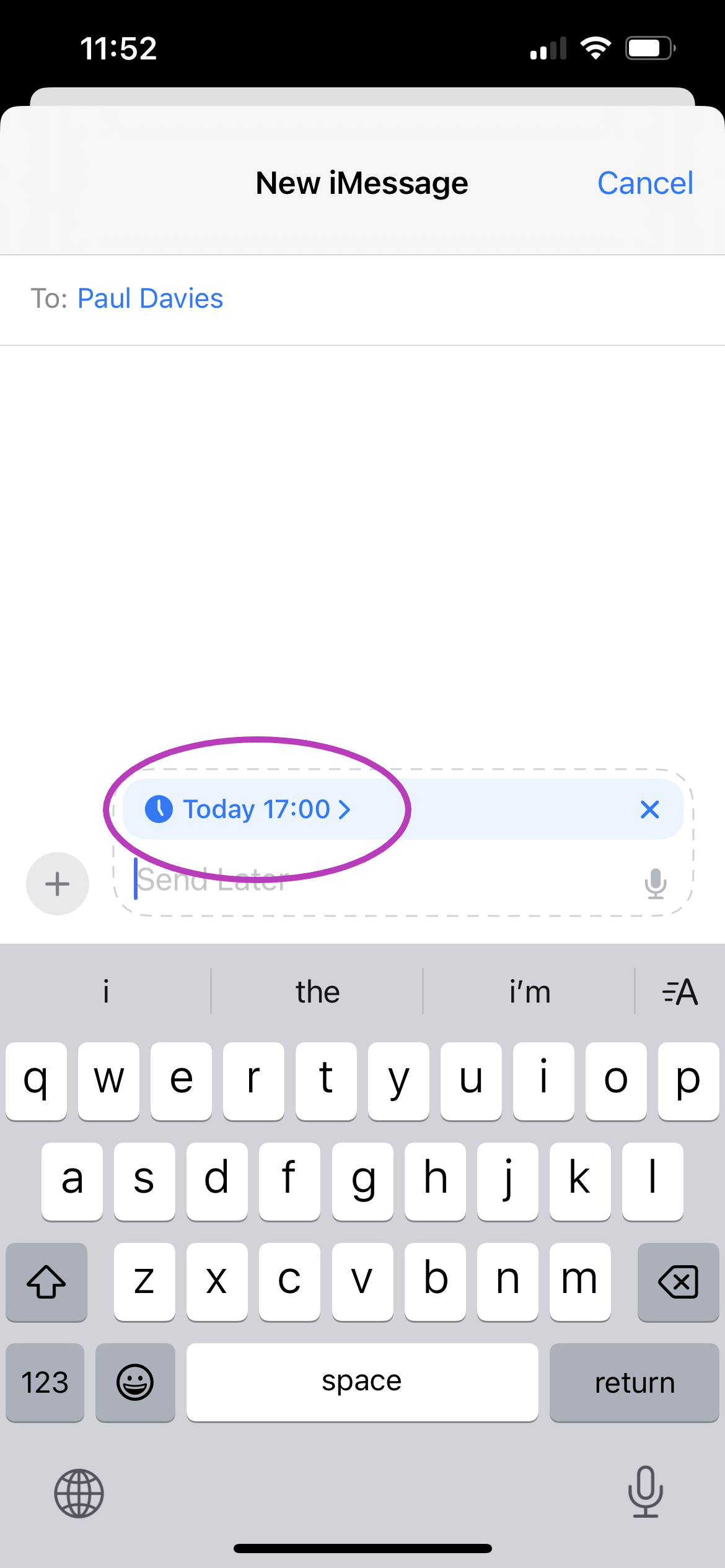
    Establecer una hora y fecha

    1726769525 494 Como programar mensajes de iMessage en iOS 18

    Aquí es cuando se enviará su mensaje. Cómo programar iMessages en iOS 18

  5. Paso 5

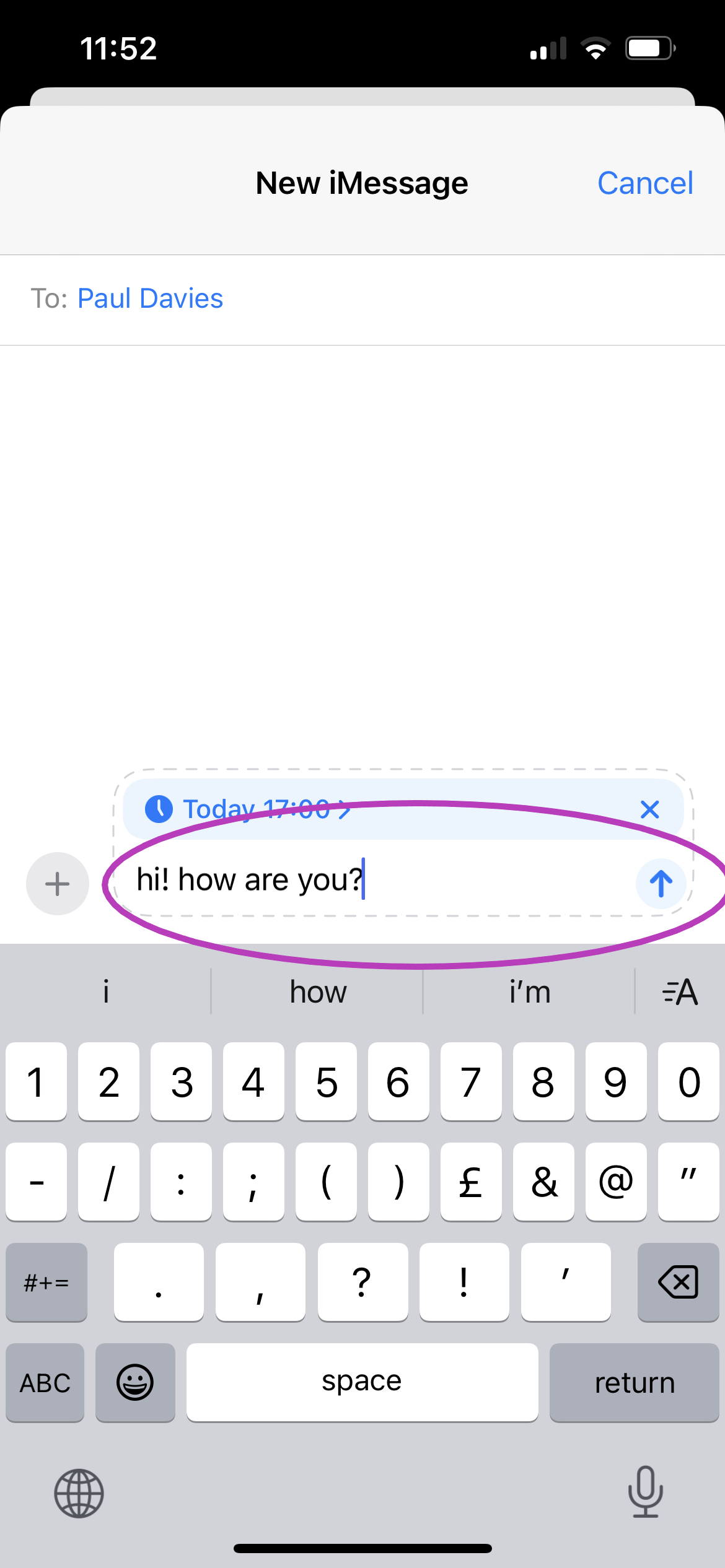
    Escribe tu mensaje

    1726769525 952 Como programar mensajes de iMessage en iOS 18

    Luego, simplemente toque la flecha hacia arriba a la derecha del campo del mensaje para programar su mensaje. Cómo programar iMessages en iOS 18

Solución de problemas

¿Necesita estar en línea para editar un mensaje programado?

Sí, debe estar en línea para reprogramar, editar o eliminar un mensaje programado.

¿Su destinatario necesita iOS 18 para recibir un mensaje programado?

No, Apple dice que su destinatario puede usar cualquier dispositivo y no podrá saber que su mensaje había sido programado.
También podría gustarte

Cómo recuperar rápidamente el correo de voz eliminado en iPhone

Cómo cambiar la voz de Siri en iPhone

Cómo arreglar rápidamente una aplicación congelada en iPhone

ANSI vs ISO Lúmenes: cómo elegir el proyector correcto

Cómo habilitar iMessage en un iPhone, iPad y Mac

ETIQUETADO: Cómo, iMessages, iOS, programar
Comparte este artículo
Facebook Twitter Pinterest Whatsapp Whatsapp
Cuota
¿Qué piensas?
Amor0
Triste0
Contento0
Somnoliento0
Enfadado0
Sin comentarios0
Guiño0
Artículo anterior Amazon anuncia nueva gama Kindle antes de cambiar de opinión
Artículo siguiente Cómo encontrar el iPhone de otra persona cuando se pierde
Deja un comentario

Deja una respuesta Cancelar la respuesta

Tu dirección de correo electrónico no será publicada. Los campos obligatorios están marcados con *

Publicación popular

También podría gustarte

Cómo recuperar rápidamente el correo de voz eliminado en iPhone

hace 1 año 4 Minutos mínimos para leer

Cómo cambiar la voz de Siri en iPhone

hace 1 año 2 Minutos mínimos para leer

Cómo arreglar rápidamente una aplicación congelada en iPhone

hace 1 año 4 Minutos mínimos para leer

ANSI vs ISO Lúmenes: cómo elegir el proyector correcto

hace 1 año 9 Minutos mínimos para leer

Cómo habilitar iMessage en un iPhone, iPad y Mac

hace 1 año 11 Minutos mínimos para leer

Cómo cambiar el tamaño de las fotos en el iPhone recortando una relación específica

hace 1 año 4 Minutos mínimos para leer

Cómo ver mensajes no entendidos en iPhone

hace 1 año 4 Minutos mínimos para leer

Cómo agregar fotos al álbum de personas

hace 1 año 3 Minutos mínimos para leer
Mostrar más
ThemeLocal: consejos de blog que funcionan como magiaThemeLocal: consejos de blog que funcionan como magia
Síganos
© 2022 Themelocal. Reservados todos los derechos.
Welcome Back!

Sign in to your account

¿Perdiste tu contraseña?