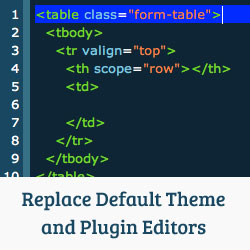
Los editores de complementos y temas predeterminados de WordPress son simples editores de texto sin formato. No están destinados a ser utilizados como una herramienta de desarrollo. Su propósito es echar un vistazo rápido al código o hacer algunos cambios menores en el tema de su hijo o en un complemento específico del sitio. Sin embargo, si desea tener una interfaz más robusta para estos editores con resaltado de sintaxis, números de línea, resaltado de filas, entonces está en el lugar correcto. En este artículo, le mostraremos cómo reemplazar el tema predeterminado y el editor de complementos en WordPress.

Antes de editar sus temas o complementos, le recomendamos que cree una copia de seguridad de su sitio de WordPress. En caso de que algo salga mal y no pueda solucionarlo, siempre puede restaurar WordPress desde una copia de seguridad. Otra desventaja de editar su tema y los archivos de complementos en un sitio en vivo es que un error puede bloquearlo del área de administración de WordPress. Por lo tanto, es importante que tenga acceso FTP a su sitio, para que pueda arreglar las cosas manualmente en caso de que algo salga mal.
Lo primero que debe hacer es instalar y activar el Editor de WP enchufar. Tras la activación, el complemento agrega un nuevo menú WP Editor en la barra lateral de administración de WordPress. Al hacer clic en él, accederá a la página de configuración del complemento.

Como puede ver, hay pestañas para el editor de temas, el editor de complementos y el editor de publicaciones. Puede reemplazar el editor de WordPress predeterminado en estas ubicaciones con el proporcionado por el complemento. En la pestaña de configuración principal, puede elegir ocultar y reemplazar el editor de WordPress predeterminado, o puede tener tanto los editores de WordPress como los editores proporcionados por el complemento.
Cada editor proporcionado por el complemento tiene su propia configuración. Haga clic en Editor de temas para cambiar su configuración. Notará que hay varias opciones diferentes disponibles. Puede elegir un tema de color para su editor de temas y elegir qué extensiones de archivo deben estar disponibles para editar. Entre otras opciones, puede elegir resaltar la línea activa, mostrar números de línea, ajustar el tamaño de fuente, etc. También puede habilitar la función de carga de archivos que le permitirá cargar archivos directamente desde el editor de temas.

Una vez que haya terminado de ajustar las opciones, haga clic en Guardar cambios. Puede ver el editor de temas reemplazado en acción en Apariencia » Editor de temasy editor de complementos en Complementos » Editor de complementos.

Si ha habilitado el editor de publicaciones, tenga en cuenta que el complemento no reemplaza el editor de publicaciones visuales de WordPress. Solo reemplazó al editor de publicaciones de texto sin formato. Todos los botones de formato de texto sin formato siguen siendo los mismos. Este complemento solo agrega colores, resaltado y números de línea al editor.

Lo mejor de usar WordPress es que te brinda opciones. Puede elegir usar el editor predeterminado, puede reemplazarlo con la opción que hemos mostrado en este artículo, o puede deshabilitar por completo los editores de temas y complementos de WordPress.
Esperamos que este artículo le haya ayudado a elegir una opción alternativa para sus editores de complementos y temas de WordPress predeterminados. Háganos saber sus pensamientos dejando un comentario a continuación.