Aprender a reprogramar en Instagram es clave para involucrar a los usuarios a través de la curación de contenido y el contenido generado por el usuario. Pero asegúrese de saber cómo hacerlo bien.
Aprender a reprogramar en Instagram te permite publicar fotos de otras cuentas en tu propio feed. Ya sea que esté volviendo a publicar contenido de una marca relacionada en su industria o de un seguidor cuyas publicaciones encajan bien con su propio contenido, es importante saber cómo hacerlo correctamente.
La reprogramación le da a su marca contenido nuevo para su audiencia (a través de la curación de contenido) y se muestra para aumentar el compromiso. Una vez que aprenda a hacerlo, puede llevar su estrategia de marketing de Instagram al siguiente nivel.
Saltemos.
Tabla de contenido
¿Qué significa «regram»?
Cómo reprogramar en Instagram: 5 métodos
Cómo reprogramar una foto de Instagram manualmente
Cómo reprogramar una foto de Instagram con Themelocal
Cómo reprogramar una foto de Instagram con una aplicación de terceros
Cómo reprogramar una historia de Instagram
Cómo reprogramar una historia de Instagram a tu historia
¿Qué significa «regram»?
«Regramar» significa tomar una foto de Instagram de la cuenta de otro usuario y publicarla en la suya.
Piense en ello como retwittear en Twitter o compartir una publicación en Facebook. Es una excelente manera de gritar el contenido de otros usuarios mientras genera participación en su propia cuenta.
Por desgracia, la reprogramación en Instagram no es tan simple como descargar la foto de otro usuario y publicarla como propia. SIEMPRE debe pedir permiso antes de reprogramar. Asegúrese de que el cartel original dé su consentimiento para utilizar su contenido.
Si no lo hace, no solo se verá como un idiota (término completamente real), sino que también puede resultar en una pesadilla de relaciones públicas que se puede evitar fácilmente.
Y cuando obtenga permiso para reprogramar el contenido de otra persona, asegúrese siempre de dar el crédito adecuado. Eso significa incluir su nombre de usuario en el título de la foto.
La mejor manera de proporcionar una atribución adecuada es simplemente indicarla directamente, es decir, «Crédito de la foto: @nombredeusuario», «Crédito: @nombredeusuario» o «Capturado por @nombredeusuario».
Aquí hay un buen ejemplo de un regrama de nuestra propia cuenta de Instagram:
Y finalmente, trate de no editar la foto original si es posible. No le gustaría que alguien modificara una foto que tomó sin su permiso. Especialmente lo odiaría si le pusieran la marca de agua de su marca.
Si tiene que realizar ediciones por algún motivo, asegúrese de dejarlo en claro con el propietario original de la foto cuando solicite permiso.
Con eso, pasemos a los 4 métodos sobre cómo reprogramar en Instagram.
Cómo reprogramar en Instagram: 5 métodos
Cómo reprogramar una foto de Instagram manualmente
Reprogramar una foto de Instagram manualmente es el método más sencillo.
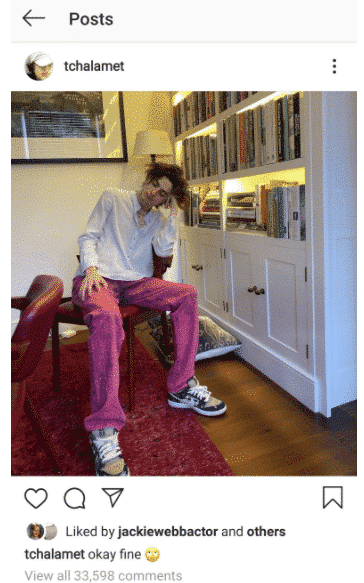
1. Primero, busque una foto que desee reprogramar en la aplicación de Instagram. Aquí hay uno del rompecorazones de la Generación Z, Timothee Chalamet, que luce absolutamente elegante.
2. Tome una captura de pantalla de su imagen de Timothee Chalamet. Recorta tu captura de pantalla para que solo quede la foto. Puede hacer esto con la herramienta de edición nativa de su teléfono.
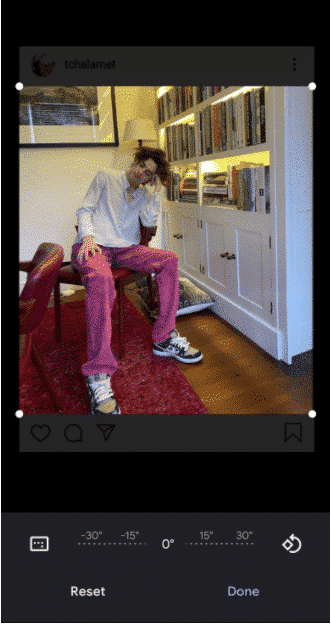
3. Luego regrese a su aplicación de Instagram y publique la foto. Recuerda no alterar demasiado la foto con filtros (para que no provoques la ira de Timothee Chalamet).
4. Luego proceda a la pantalla de subtítulos e ingrese su subtítulo. Asegúrese de atribuir la foto a su creador.
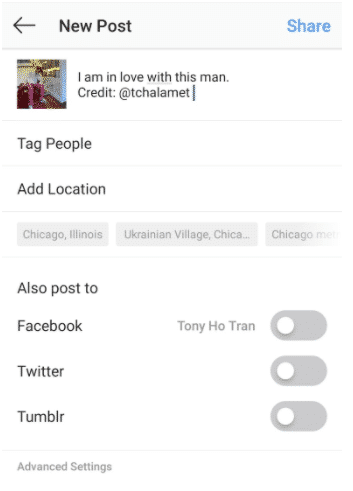
5. Haga clic en el Cuota botón y listo! Acaba de reprogramar manualmente.
Cómo reprogramar una foto de Instagram con Themelocal
Si tiene un perfil comercial de Instagram conectado a su panel de control de Themelocal, puede volver a compartir las publicaciones de Instagram de otros desde el flujo de búsqueda de hashtags en sus feeds de Twitter, Facebook o Instagram.
Recuerde: siempre acredite el @nombredeusuario del autor original cuando vuelva a compartir el contenido de Instagram de otra persona.
A continuación, le indicamos cómo compartir una publicación de Instagram con Themelocal:
1. Seleccione Corrientes en el menú de inicio.
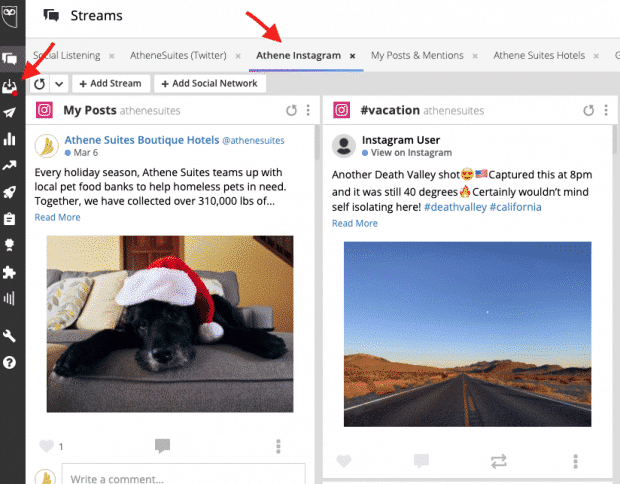
2. Haga clic en la pestaña que aloja la transmisión de Instagram y busque la publicación que desea compartir.
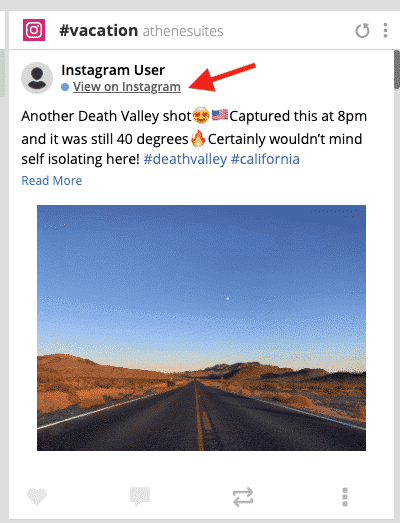
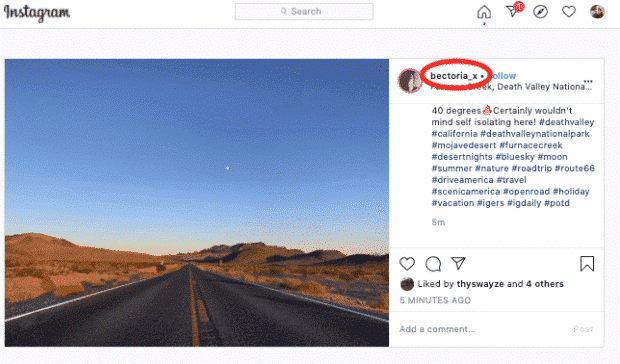
3. Haga clic en Mirar en Instagram para copiar el @nombredeusuario del cartel de Instagram.
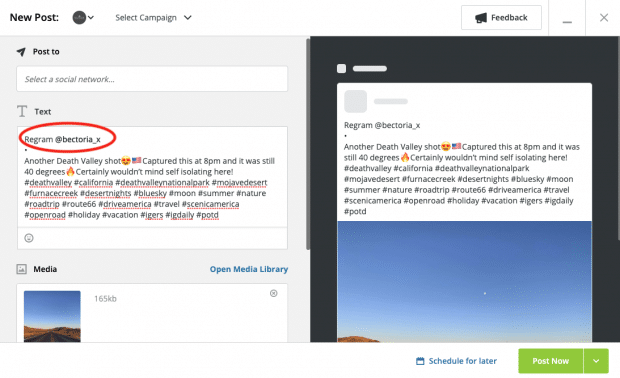
4. En las novedades de Themelocal, haga clic en Compartir debajo de la publicación. La imagen y el título de la publicación se completarán en el redactor.
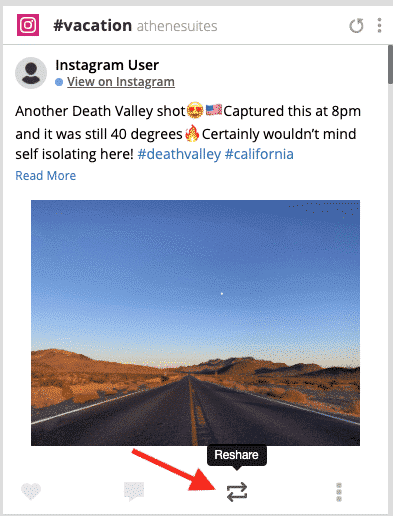
5. Ingrese el @nombredeusuario en la leyenda para dar crédito de la foto al póster original antes de enviarlo o programarlo.
Obtenga más información sobre cómo usar Themelocal para administrar su presencia en Instagram con Programa de formación de plataforma gratuito de Themelocal Academy.
Cómo reprogramar en Instagram con una aplicación de terceros
Hay un montón de aplicaciones de terceros que te permiten reprogramar publicaciones. Uno que sugerimos: Volver a publicar para Instagram.
1. Descargue la aplicación en su teléfono.
2. Vaya a la foto que desea volver a publicar en Instagram y haga clic en los tres botones en la esquina superior derecha. Toque en Copiar link.
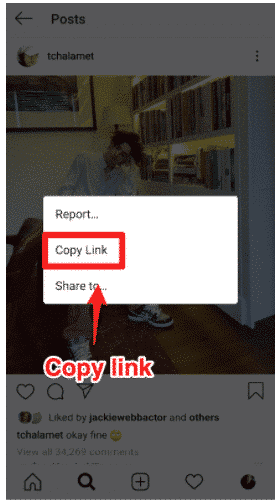
3. Abra su aplicación Repost for Instagram y debería darle la opción de volver a publicarla. Es una manera fácil de reprogramar publicaciones en su feed sin tener que recortar manualmente su foto.
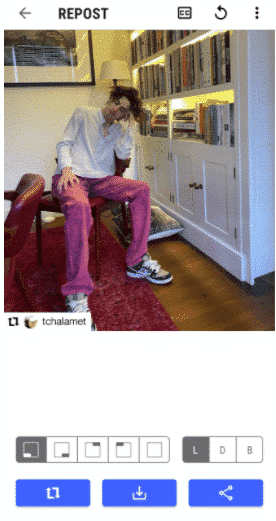
Nota: Recuerde acreditar el póster original cuando lo haga.
Cómo reprogramar una publicación en tu historia de Instagram
Puede compartir fácilmente publicaciones de Instagram en su historia. Así es cómo:
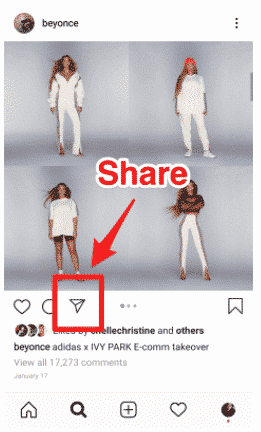
1. Toque el botón de compartir en la parte inferior de la foto.
2. Luego haga clic en Agrega una publicación a tu historia.
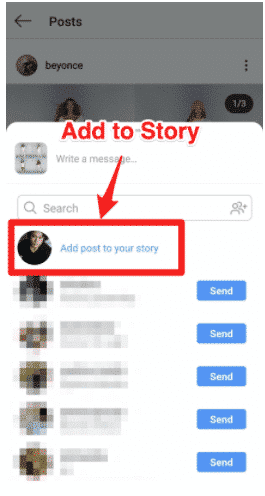
Aparecerá así:
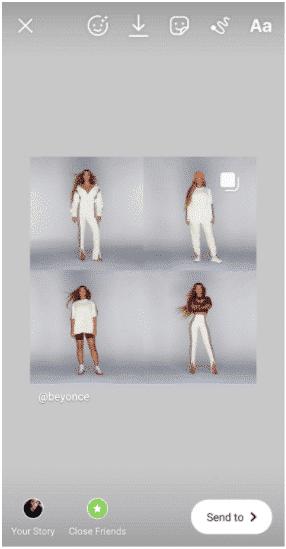
3. Ahora puede editar el tamaño y la alineación antes de publicarlo en su historia. Si toca la foto, aparecerá parte del título original.
Este método acredita automáticamente el póster original.
Cómo reprogramar una historia de Instagram a tu historia
Cuando se trata de reprogramar una historia para tu historia (Storyception!), Tienes algunas opciones.
Primero, si alguien te mencionó en su Historia, aparecerá en tus DM.
Vía mensaje directo
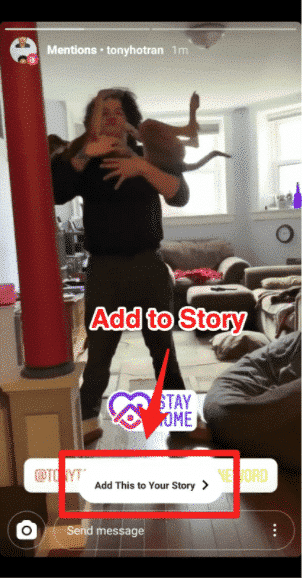
Busque el DM y haga clic en el Agrega esto a tu historia botón. Podrás cambiar el tamaño de la historia y agregarle el texto, los gifs o las pegatinas que desees.
Sin embargo, si no se te menciona en la historia de la persona, tendrás que ser un poco más creativo.
A través de una captura de pantalla manual
Puede reprogramar manualmente la historia tomando una captura de pantalla y haciendo los recortes apropiados (como en nuestro recorrido anterior).
A través de una aplicación de terceros
La otra forma en que puede reprogramar una historia de Instagram en la que no está etiquetado es a través de una aplicación de terceros. Uno que sugerimos: StorySaver.
StorySaver te permite descargar imágenes directamente del feed de cualquier persona a la que sigas.
Y es simple:
1. Descargue la aplicación en su teléfono.
2. Luego busque el perfil cuya historia desea descargar.
3. Toque su perfil y luego toque las imágenes de la historia que desee.
4. Luego te dará la opción de Guardar, compartir, volver a publicar, o Jugar su historia de Instagram.
Recuerde siempre pedir permiso antes de publicar en su historia y también darles crédito cuando la publique.
Administre su presencia en Instagram junto con sus otros canales sociales con Themelocal. Desde un solo panel, puede publicar y programar publicaciones, hacer crecer e involucrar a su audiencia y reprogramar el contenido. Pruébelo gratis hoy.