


ThemeLocal: consejos de blog que funcionan como magiaThemeLocal: consejos de blog que funcionan como magiaThemeLocal: consejos de blog que funcionan como magia
  • Marketing por correo
  • Más
Search
© 2022 Themelocal. Reservados todos los derechos.
Lectura: Cómo usar Emojis en Mac: método abreviado de teclado Emoji
Cuota
Notificación Mostrar más
Aa
ThemeLocal: consejos de blog que funcionan como magiaThemeLocal: consejos de blog que funcionan como magia
Aa
  • Marketing por correo
  • Más
Search
  • Marketing por correo
  • Más
Síganos
© 2022 Themelocal. Reservados todos los derechos.
ThemeLocal: consejos de blog que funcionan como magia > Blog > Cómo > Cómo usar Emojis en Mac: método abreviado de teclado Emoji
Cómo

Cómo usar Emojis en Mac: método abreviado de teclado Emoji

Última actualización: abril 17, 2024 7:49 am
ThemeLocal hace 2 años 3 Minutos mínimos para leer
Cuota
3 Minutos mínimos para leer
Cuota
Como usar Emojis en Mac metodo abreviado de teclado Emoji

* Este artículo es de nuestro boletín Consejo del día. Inscribirse. *

Contents
Salta a: Cómo usar emojis en MacDónde no funciona el teclado Emoji de Apple

¿Quiere agregar algo de estilo a sus correos electrónicos y documentos? ¡Agregar íconos emoji es una forma divertida de hacer esto! Le mostraremos cómo acceder al teclado emoji para Mac con un atajo sencillo, cómo encontrar el menú emoji oculto de tamaño completo y cómo agregar emojis a documentos y otras ventanas compatibles con emojis.

Relacionado: Cómo encontrar y usar el teclado Emoji en un iPhone

Salta a:

  • Cómo usar emojis en Mac
  • Dónde no funciona el teclado Emoji de Apple

Cómo usar emojis en Mac

En esta sección, le mostraremos cómo abrir el teclado emoji (incluido el menú de emoji oculto de tamaño completo), además de cómo insertar emojis en una Mac.

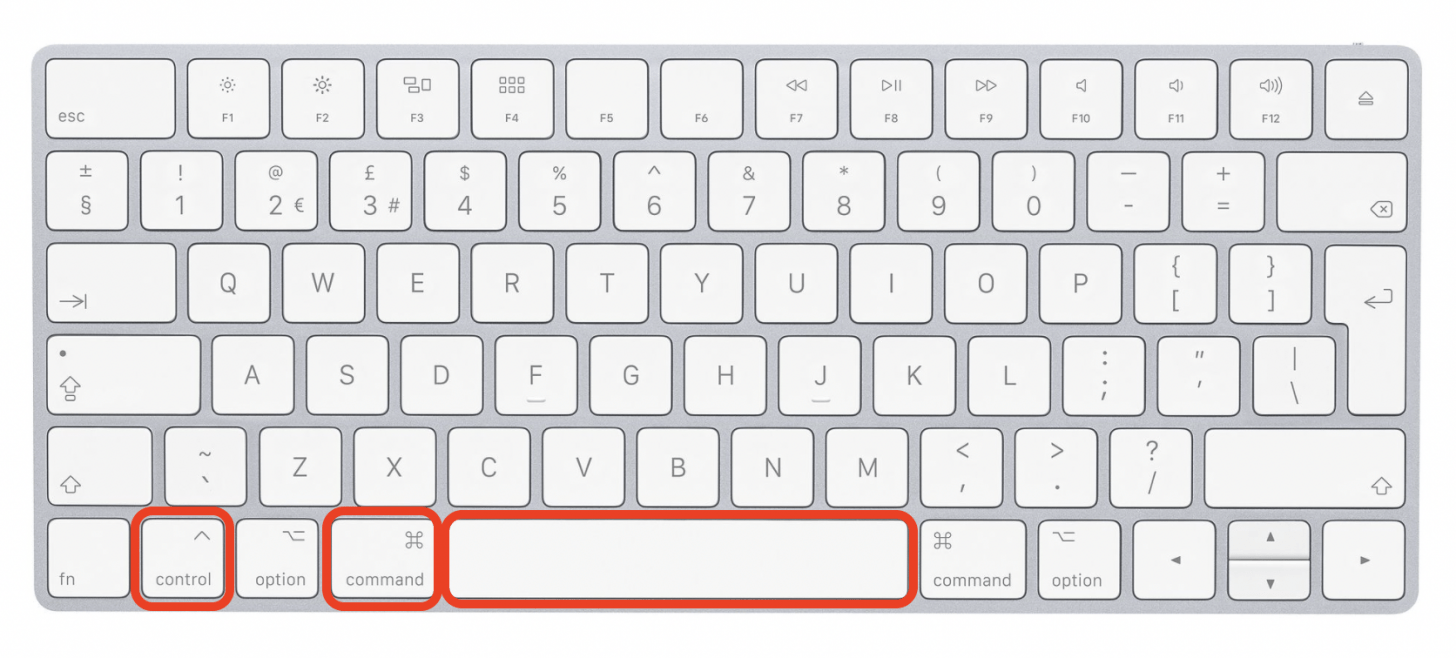
    1. Utilizar el comando-control-espacio Atajo de teclado para Mac. Como usar Emojis en Mac metodo abreviado de teclado Emoji
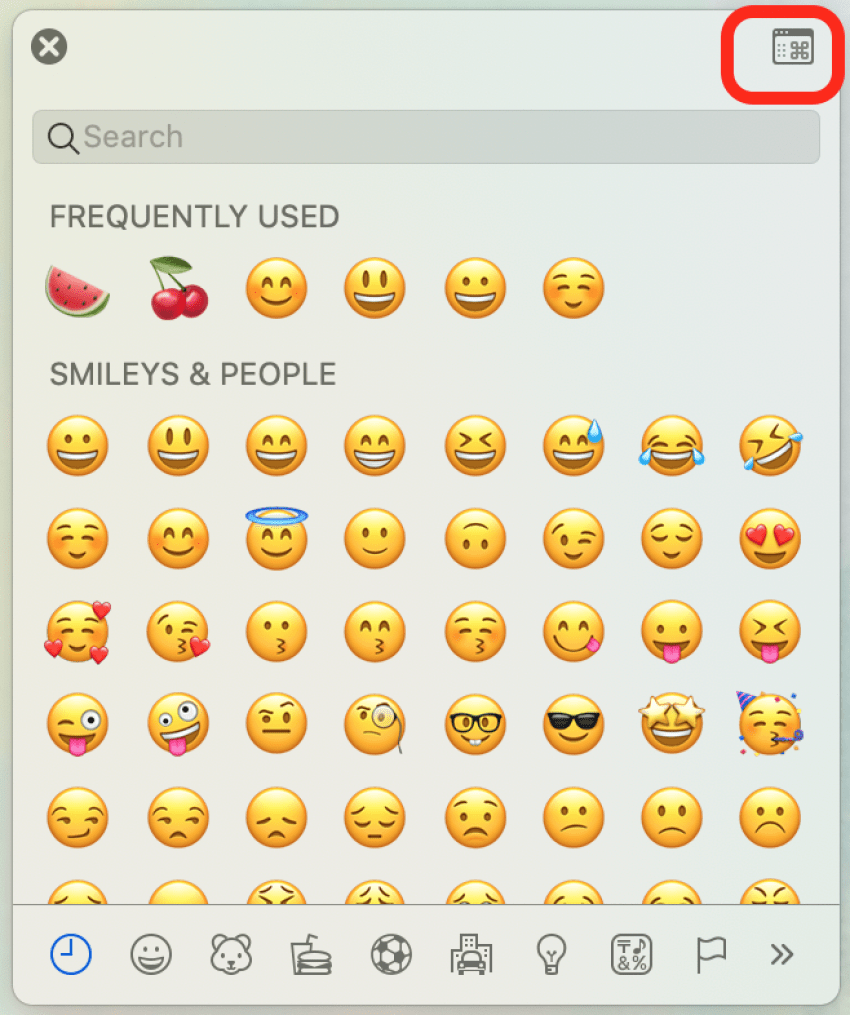
    2. Aparecerá el teclado emoji más pequeño para Mac.

    3. Para abrir el menú oculto de emojis de Mac de tamaño completo, haga clic en el botón en la esquina superior derecha. 1713332942 71 Como usar Emojis en Mac metodo abreviado de teclado Emoji
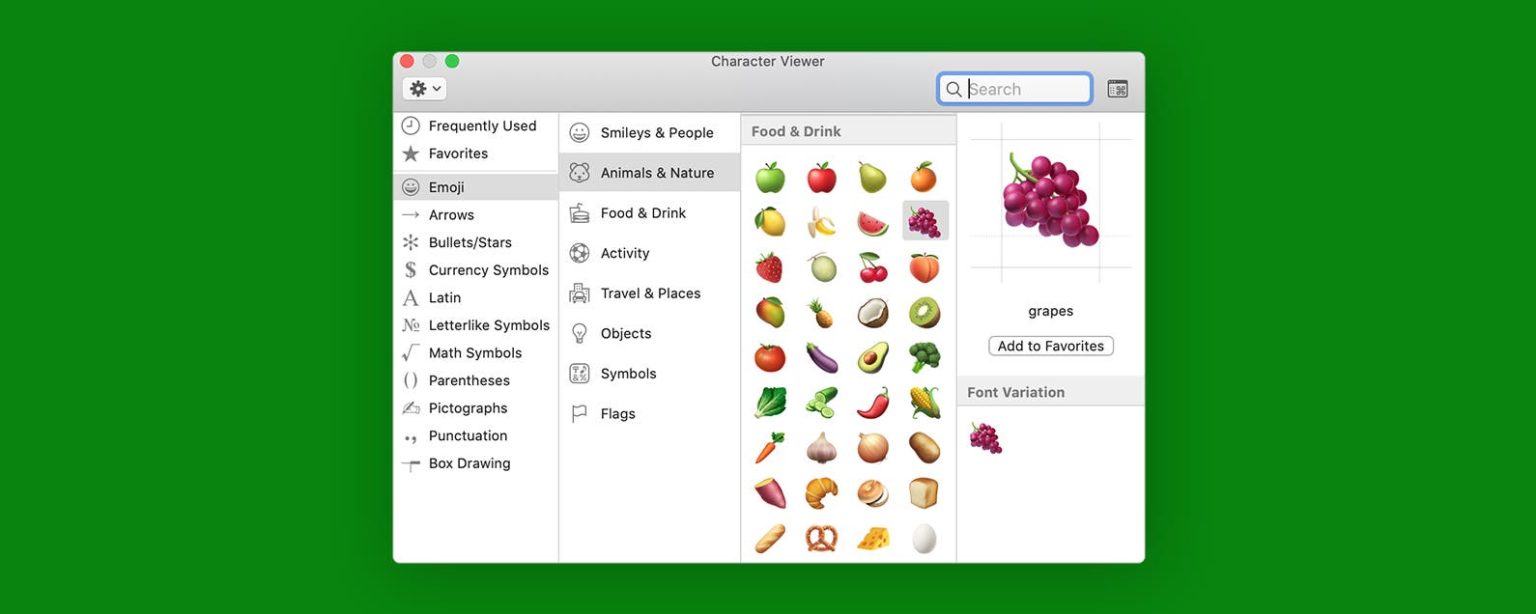
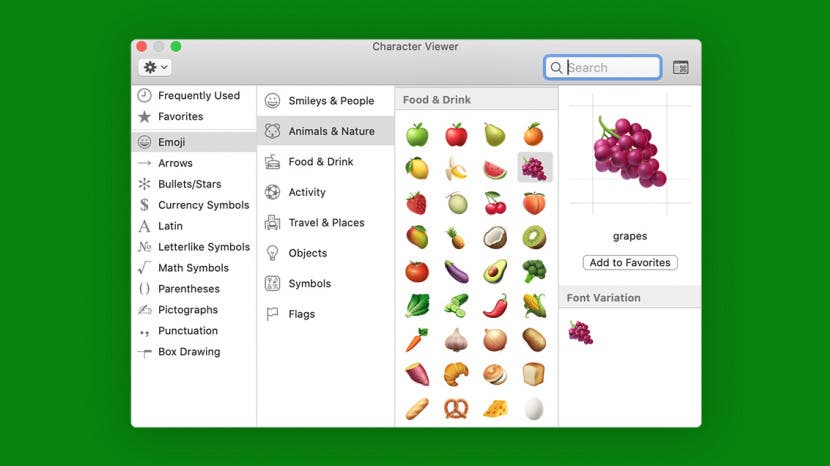
    4. Haga clic en cada sección de la segunda columna para ver diferentes categorías de emoji, como Comida y bebida. 1713332943 468 Como usar Emojis en Mac metodo abreviado de teclado Emoji
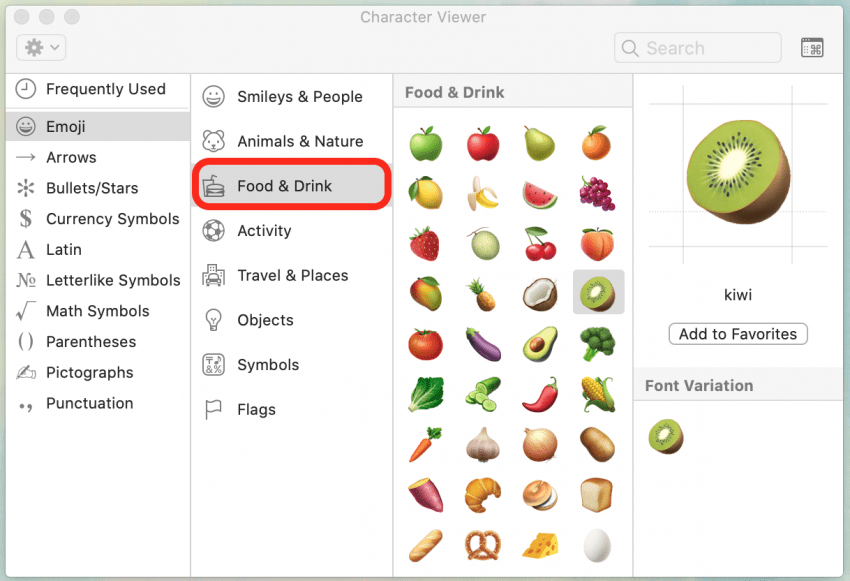

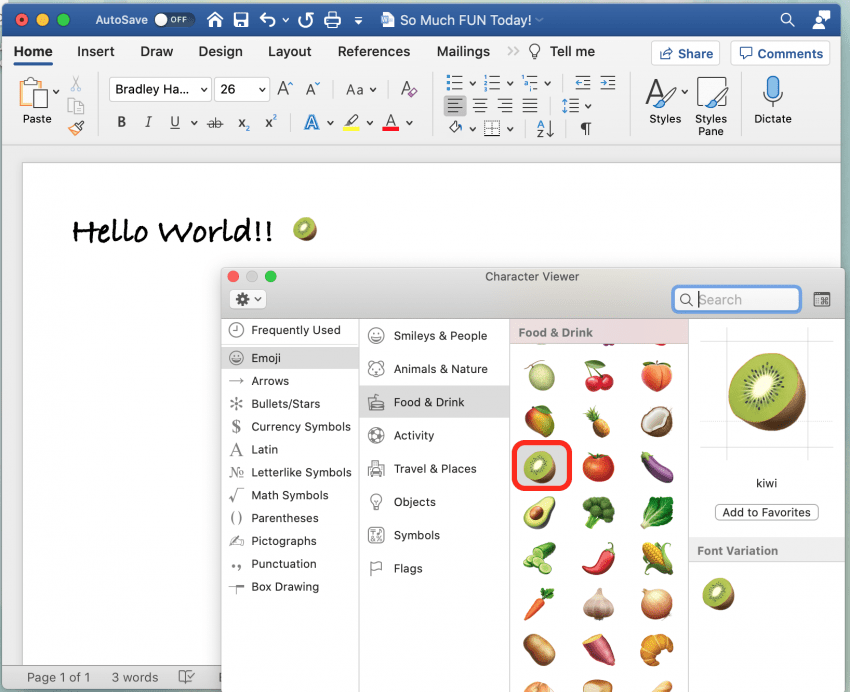
    5. Haz doble clic en un emoji para insertarlo en tu documento. 1713332943 834 Como usar Emojis en Mac metodo abreviado de teclado Emoji
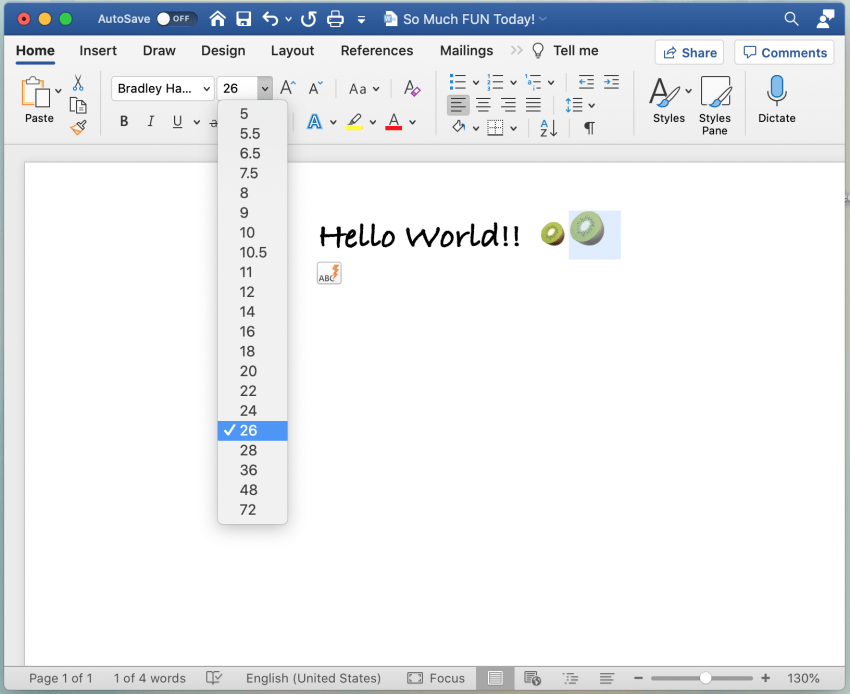
    6. Si desea cambiar el tamaño de un emoji, simplemente puede resaltar el emoji y cambiar el tamaño de fuente. Nota: El archivo de texto en el que estás trabajando debe permitir diferentes tamaños de fuente para que esto funcione. 1713332943 956 Como usar Emojis en Mac metodo abreviado de teclado Emoji

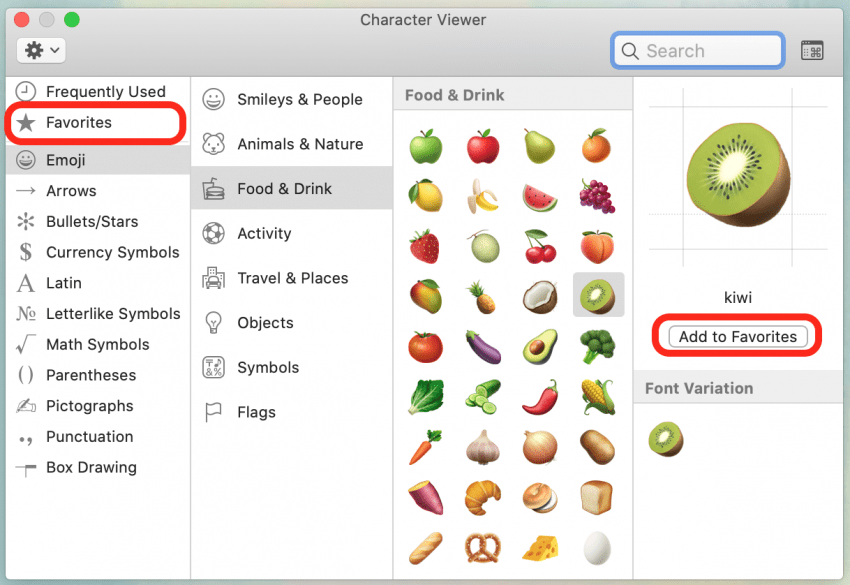
    7. Para encontrar más fácilmente el emoji seleccionado la próxima vez, también puedes hacer clic en Agregar a los favoritos.
    8. Esto agregará el emoji a la categoría Favoritos en el lado izquierdo del menú de emoji. 1713332943 209 Como usar Emojis en Mac metodo abreviado de teclado Emoji
    Dónde no funciona el teclado Emoji de Apple

    Algunos programas, como Google Sheets, no te permitirán insertar emojis a través del teclado emoji en Mac. ¡Sin embargo, a veces puedes copiarlos una vez que los hayas insertado en otro archivo de texto!

    Google Sheets es la única excepción que he encontrado hasta ahora (incluso Microsoft Excel te permite insertar emojis a través del teclado emoji), pero puede haber otras que no sean compatibles. En este caso, una solución sencilla es insertar emojis a través del menú Caracteres especiales del programa específico.


    También podría gustarte

    Cómo recuperar rápidamente el correo de voz eliminado en iPhone

    Cómo cambiar la voz de Siri en iPhone

    Cómo arreglar rápidamente una aplicación congelada en iPhone

    ANSI vs ISO Lúmenes: cómo elegir el proyector correcto

    Cómo habilitar iMessage en un iPhone, iPad y Mac

    ETIQUETADO: abreviado, Cómo, emoji, emojis, Mac, método, teclado, usar
    Comparte este artículo
    Facebook Twitter Pinterest Whatsapp Whatsapp
    Cuota
    ¿Qué piensas?
    Amor0
    Triste0
    Contento0
    Somnoliento0
    Enfadado0
    Sin comentarios0
    Guiño0
    Artículo anterior Cómo activar Siri en el iPhone
    Artículo siguiente Descifre los símbolos de lavandería con la cámara de su iPhone
    Deja un comentario

    Deja una respuesta Cancelar la respuesta

    Tu dirección de correo electrónico no será publicada. Los campos obligatorios están marcados con *

    Publicación popular

    También podría gustarte

    Cómo recuperar rápidamente el correo de voz eliminado en iPhone

    hace 1 año 4 Minutos mínimos para leer

    Cómo cambiar la voz de Siri en iPhone

    hace 1 año 2 Minutos mínimos para leer

    Cómo arreglar rápidamente una aplicación congelada en iPhone

    hace 1 año 4 Minutos mínimos para leer

    ANSI vs ISO Lúmenes: cómo elegir el proyector correcto

    hace 1 año 9 Minutos mínimos para leer

    Cómo habilitar iMessage en un iPhone, iPad y Mac

    hace 1 año 11 Minutos mínimos para leer

    Cómo cambiar el tamaño de las fotos en el iPhone recortando una relación específica

    hace 1 año 4 Minutos mínimos para leer

    Cómo ver mensajes no entendidos en iPhone

    hace 1 año 4 Minutos mínimos para leer

    Cómo agregar fotos al álbum de personas

    hace 1 año 3 Minutos mínimos para leer
    Mostrar más
    ThemeLocal: consejos de blog que funcionan como magiaThemeLocal: consejos de blog que funcionan como magia
    Síganos
    © 2022 Themelocal. Reservados todos los derechos.
    Welcome Back!

    Sign in to your account

    ¿Perdiste tu contraseña?
