


ThemeLocal: consejos de blog que funcionan como magiaThemeLocal: consejos de blog que funcionan como magiaThemeLocal: consejos de blog que funcionan como magia
  • Marketing por correo
  • Más
Search
© 2022 Themelocal. Reservados todos los derechos.
Lectura: Cómo usar la pantalla compartida de Facebook Messenger
Cuota
Notificación Mostrar más
Aa
ThemeLocal: consejos de blog que funcionan como magiaThemeLocal: consejos de blog que funcionan como magia
Aa
  • Marketing por correo
  • Más
Search
  • Marketing por correo
  • Más
Síganos
© 2022 Themelocal. Reservados todos los derechos.
ThemeLocal: consejos de blog que funcionan como magia > Blog > Cómo > Cómo usar la pantalla compartida de Facebook Messenger
Cómo

Cómo usar la pantalla compartida de Facebook Messenger

Última actualización: febrero 15, 2022 9:24 am
ThemeLocal hace 4 años 3 Minutos mínimos para leer
Cuota
3 Minutos mínimos para leer
Cuota

Si está buscando una aplicación para compartir pantalla, Facebook Messenger es una opción fácil.

Como usar la pantalla compartida de Facebook Messenger

Messenger se puede usar para chatear por video con amigos en Facebook, pero ¿sabías que también puedes usarlo para compartir la pantalla? Siempre que la persona con la que desea compartir su pantalla tenga una cuenta de Facebook y la aplicación Messenger, podrá compartir la pantalla con ella.

Contents
Si está buscando una aplicación para compartir pantalla, Facebook Messenger es una opción fácil.Cómo llamar en Facebook Messenger para compartir pantalla

Cómo llamar en Facebook Messenger para compartir pantalla

Para compartir la pantalla a través de Facebook, ambas partes deberán iniciar la videollamada de Facebook en las computadoras portátiles; tanto Mac como PC funcionarán. Sin embargo, la función se desactivará si cualquiera de los extremos usa un teléfono para la llamada. El siguiente ejemplo es de un chat de video de Facebook en Chrome; puede verse ligeramente diferente en otros navegadores. Suscríbase a nuestro boletín informativo Sugerencia del día gratuito para obtener más sugerencias sobre cómo compartir la pantalla y otros trucos ingeniosos.

  1. Abierto Facebook en su navegador de Internet. Abre Facebook en tu navegador de Internet: ¿cómo haces Facetime en vivo en Facebook?

  2. Haga clic en Mensajero. Haga clic en Mensajes.

  3. Seleccione Ver todo en Messenger. Selecciona Ver todo en Messenger.

  4. Ve al contacto con el que te gustaría chatear por video. Ve al contacto con el que te gustaría chatear por video.

  5. Haga clic en el icono del receptor o de la cámara de video para iniciar la llamada. No necesita estar en una videollamada para compartir su pantalla. Haga clic en el icono del receptor o de la cámara de video para iniciar la llamada.

  6. Hacer clic Iniciar llamada. Haz clic en Iniciar llamada.

  7. Presiona el ícono de compartir pantalla. Presiona el ícono de compartir pantalla.

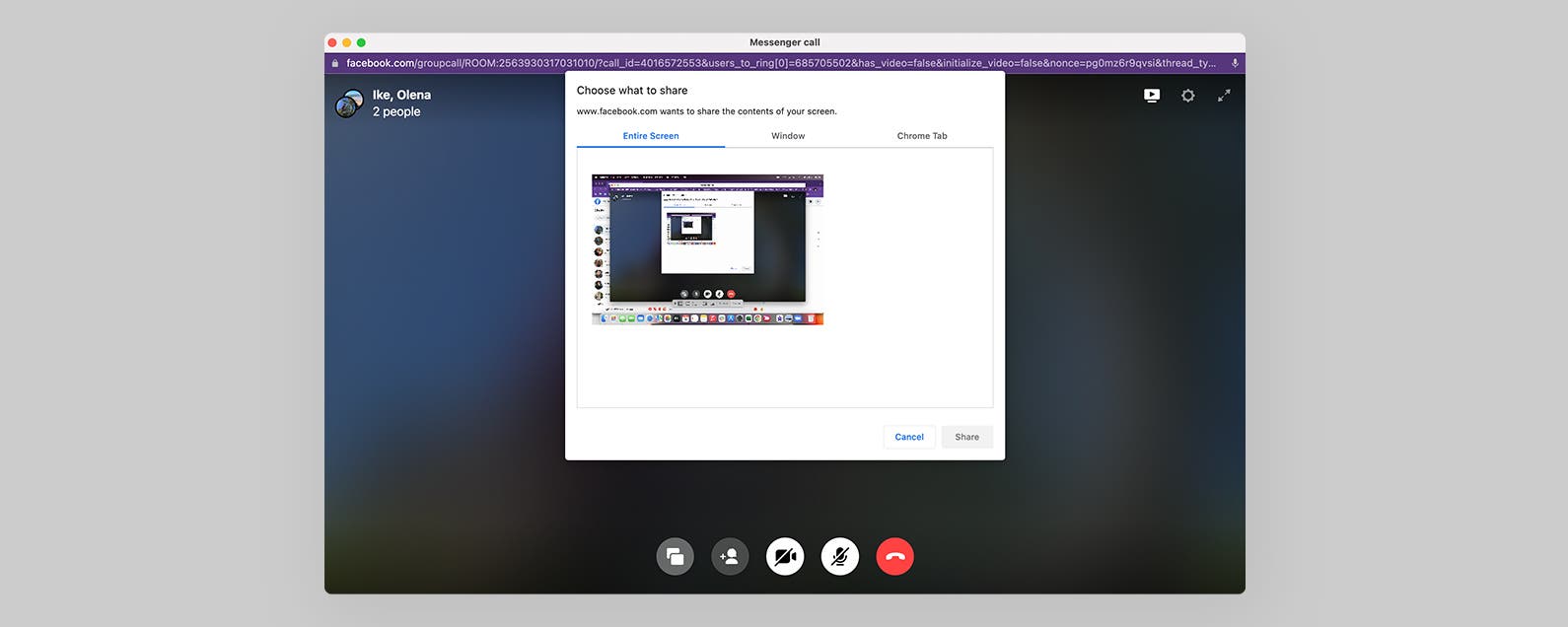
  8. Seleccione la pantalla que desea compartir bajo el Pantalla completa pestaña. Si solo desea compartir una ventana específica o una pestaña de Chrome, seleccione una de ellas. Seleccione la pantalla que desea compartir en la pestaña Pantalla completa.

  9. Hacer clic Cuota. Haz clic en Compartir.

  10. Su contacto verá la pantalla de su computadora. Para dejar de compartir su pantalla, haga clic en Dejar de compartir pantalla o finalizar la llamada haciendo clic en el icono rojo del receptor. Su contacto verá la pantalla de su computadora.

Consejo profesional: Si desea compartir la pantalla de su iPhone, puede conectar su iPhone a su Mac con el cable y luego usar Facebook Messenger en su computadora para compartir su pantalla y la pantalla del iPhone. Después del paso nueve anterior, deberá navegar a QuickTime y seleccionar su iPhone en el menú desplegable. Puede ser un poco complicado, por lo que puede considerar usar una aplicación diferente, como Zoom, para hacer esto.

Entonces, ¿puedes chatear por video en Facebook? ¡Sí! Simplemente abra Messenger en Facebook desde el navegador de una computadora y podrá chatear por video e incluso compartir la pantalla. A continuación, aprenda cómo compartir la pantalla en el iPhone a través de FaceTime.
También podría gustarte

Cómo recuperar rápidamente el correo de voz eliminado en iPhone

Cómo cambiar la voz de Siri en iPhone

Cómo arreglar rápidamente una aplicación congelada en iPhone

ANSI vs ISO Lúmenes: cómo elegir el proyector correcto

Cómo habilitar iMessage en un iPhone, iPad y Mac

ETIQUETADO: Cómo, compartida, Facebook, Messenger, pantalla, usar
Comparte este artículo
Facebook Twitter Pinterest Whatsapp Whatsapp
Cuota
¿Qué piensas?
Amor0
Triste0
Contento0
Somnoliento0
Enfadado0
Sin comentarios0
Guiño0
Artículo anterior Cómo desconectar una lavadora
Artículo siguiente JetFormBuilder: formularios atractivos para WordPress
Deja un comentario

Deja una respuesta Cancelar la respuesta

Tu dirección de correo electrónico no será publicada. Los campos obligatorios están marcados con *

Publicación popular

También podría gustarte

Cómo recuperar rápidamente el correo de voz eliminado en iPhone

hace 1 año 4 Minutos mínimos para leer

Cómo cambiar la voz de Siri en iPhone

hace 1 año 2 Minutos mínimos para leer

Cómo arreglar rápidamente una aplicación congelada en iPhone

hace 1 año 4 Minutos mínimos para leer

ANSI vs ISO Lúmenes: cómo elegir el proyector correcto

hace 1 año 9 Minutos mínimos para leer

Cómo habilitar iMessage en un iPhone, iPad y Mac

hace 1 año 11 Minutos mínimos para leer

Cómo cambiar el tamaño de las fotos en el iPhone recortando una relación específica

hace 1 año 4 Minutos mínimos para leer

Cómo ver mensajes no entendidos en iPhone

hace 1 año 4 Minutos mínimos para leer

Cómo agregar fotos al álbum de personas

hace 1 año 3 Minutos mínimos para leer
Mostrar más
ThemeLocal: consejos de blog que funcionan como magiaThemeLocal: consejos de blog que funcionan como magia
Síganos
© 2022 Themelocal. Reservados todos los derechos.
Welcome Back!

Sign in to your account

¿Perdiste tu contraseña?
