Dado que la piratería de cuentas en línea está cada vez más extendida, los usuarios de Mac deben asegurarse de tomar todas las medidas de seguridad disponibles. En otras palabras, considere usar códigos de verificación de Apple para proteger sus cuentas. Sigue leyendo para aprender cómo funciona.
Una de las mejores formas de proteger cualquier cuenta en línea es mediante la autenticación de dos factores (2FA). 2FA ofrece seguridad reforzada durante los intentos de inicio de sesión al solicitar que el usuario proporcione información adicional que solo él conocería, como un código generado aleatoriamente por un tercero.
En macOS Monterey y versiones posteriores del software del sistema operativo Mac, el navegador Safari de Apple (versión 15 y posteriores) incluye un autenticador de dos factores incorporado que puede generar códigos de verificación para mayor seguridad de inicio de sesión. Esto significa que si un sitio ofrece 2FA, puede configurar códigos de verificación sin descargar una aplicación de terceros.
Los códigos de verificación tienen una copia de seguridad a través de iCloud y, una vez configurados, los códigos se completarán automáticamente cuando inicie sesión en el sitio utilizando cualquier dispositivo Apple vinculado a su ID de Apple. Esto hace que el uso de 2FA en iPhone y iPad sea mucho más ágil.
Habilitar 2FA en la cuenta o servicio
Primero, asegúrese de tener la última versión de Safari (Safari 17). Una vez que la tenga, deberá habilitar el uso de una aplicación 2FA en cualquier sitio web o servicio que esté intentando proteger. Tenga en cuenta que si ya inscribió una cuenta con 2FA en una aplicación móvil, deberá cancelar su inscripción en 2FA o usar el código 2FA actual de su aplicación móvil.
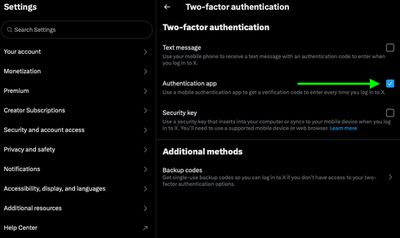
Es posible que deba explorar la configuración de seguridad o privacidad del sitio para habilitar el uso de una aplicación de autenticación. En las cuentas X (anteriormente Twitter), por ejemplo, la opción 2FA se encuentra en Configuración y privacidad -> seguridad y acceso a la cuenta -> Seguridad.
Uso de las teclas de configuración
Una vez que haya habilitado 2FA en la cuenta o servicio en cuestión, se le pedirá que ingrese una clave de configuración en su dispositivo o escanee un código QR con la cámara de su dispositivo. Tenga en cuenta que deberá asegurarse de que la función Autocompletar de Safari esté habilitada (Safari ➝ Configuración ➝ Autocompletar) y que las credenciales de inicio de sesión del sitio web estén guardadas en Safari para que el generador de códigos 2FA funcione correctamente.
- Abra Safari, luego seleccione Safari ➝ Configuración… desde la barra de menú.
- Elegir el Contraseñas pestaña, luego escriba su contraseña de usuario o use Touch ID para autenticarse.
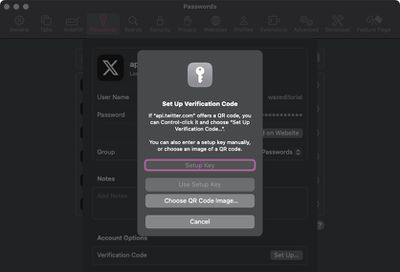
- Busque y abra la entrada del sitio al que desea agregar 2FA, luego haga clic en Configuración junto a «Código de verificación», en Opciones de cuenta.
- Si el sitio ofrece una clave de configuración, ingrésela en el campo Clave de configuración. Si ofrece un código QR, presione Control y haga clic en él y elija «Configurar código de verificación». (Como alternativa, puede descargar la imagen del código QR y elegirla usando la opción).
Usando el código 2FA generado por Safari
- Abra Safari y navegue hasta el sitio web que requiere autenticación de dos factores (2FA).
- Ingrese su nombre de usuario y contraseña para el sitio web como de costumbre.
- Cuando el sitio solicite un código 2FA, busque la sugerencia integrada de Safari que aparece encima del campo de entrada.
- Haga clic en la sugerencia del código 2FA. Safari generará y completará automáticamente un código 2FA.
- Complete el proceso de inicio de sesión verificando el código 2FA y listo.
En el futuro, cuando inicie sesión en el sitio o servicio y se le solicite un código de verificación, Safari mostrará automáticamente el código más reciente como una opción de Autocompletar; todo lo que necesita hacer es hacer clic en el código para ingresarlo en el campo de entrada y listo.