Con tantos anuncios, vídeos y otras distracciones, puede resultar difícil llegar al punto al leer una página web.
Ya sea que estés leyendo las noticias o probando una nueva receta de tarta de queso, es probable que quieras ir directo al grano cuando visites una página web. La función Lector simplifica cualquier página web, eliminando las distracciones y utilizando una fuente fácil de leer.
Incluso generará un resumen y una tabla de contenidos para artículos más largos.
Continúe leyendo para aprender a utilizar la función Lector en Safari, o desplácese hacia abajo para obtener consejos sobre cómo salir del Lector o personalizar la fuente y el color de la página.
Lo que necesitarás
- iOS 18 o posterior
- La última versión de Safari
La versión corta
- Abrir Safari
- Abrir una pestaña
- Toque el botón a la izquierda de la barra de URL
- Lector de Hit Show
Cómo utilizar Safari Reader en iOS 18
-
Paso
1Abrir Safari
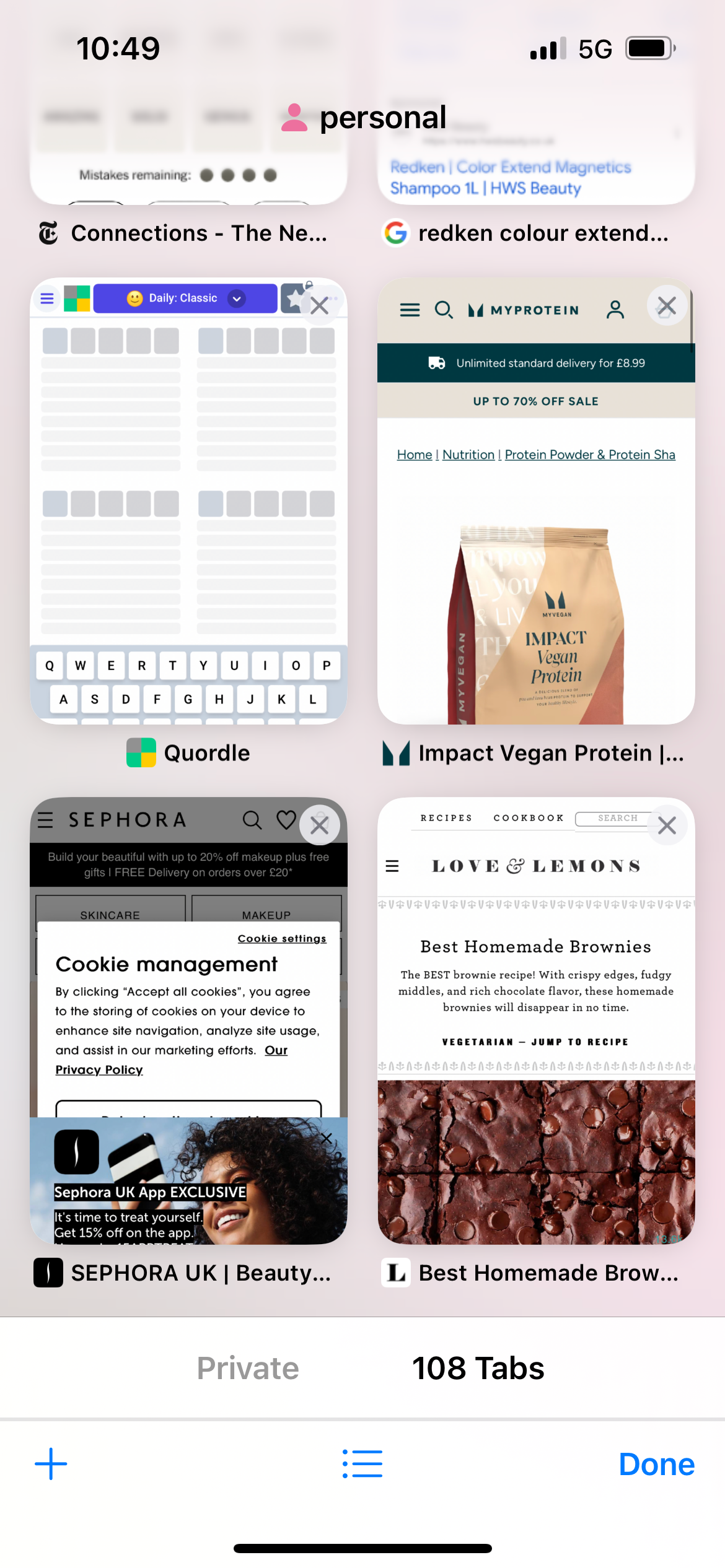
Querrás asegurarte de que tu teléfono esté actualizado a iOS 18 y ejecute la última versión de Safari.
-
Paso
2Abrir una pestaña
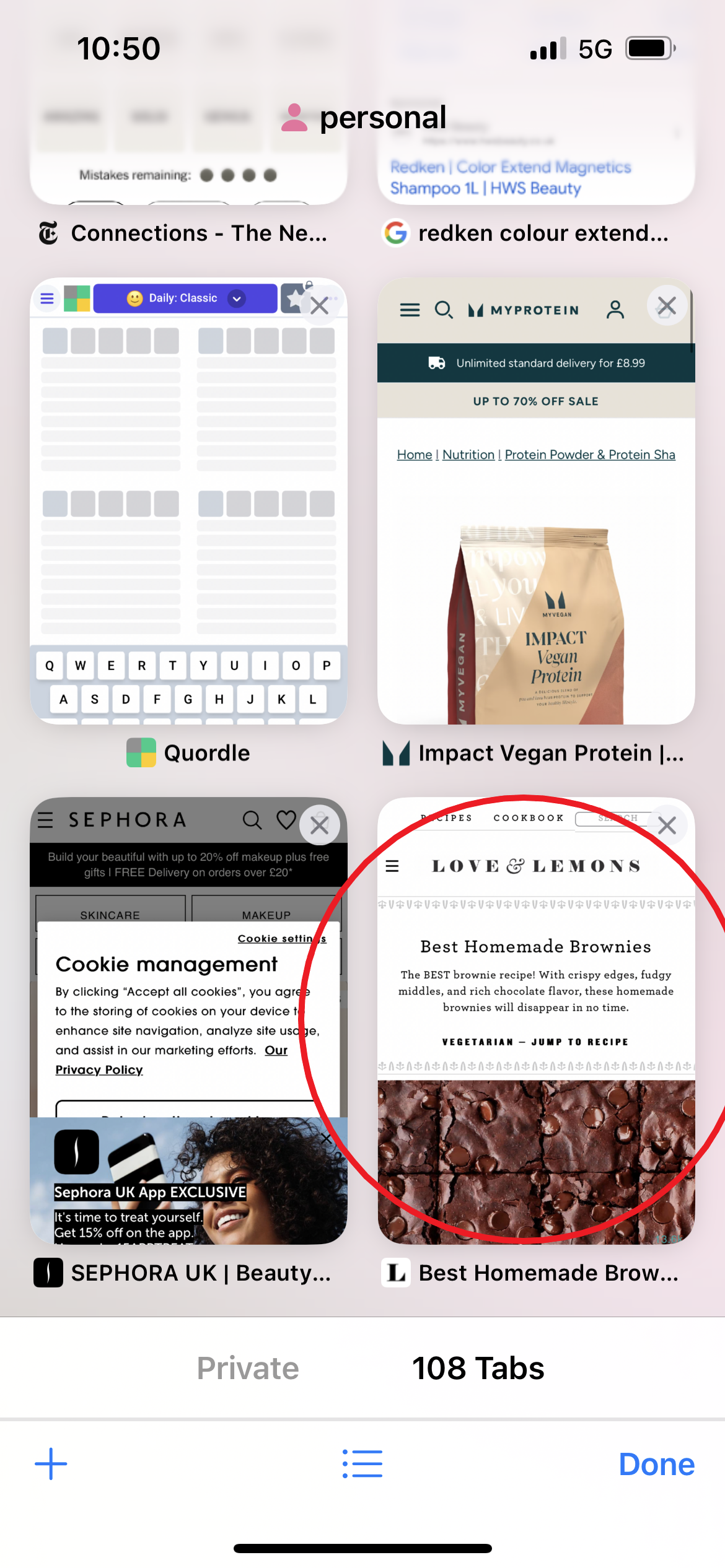
En este ejemplo utilizaremos una receta.
-
Paso
3Toque el botón a la izquierda de la barra de URL
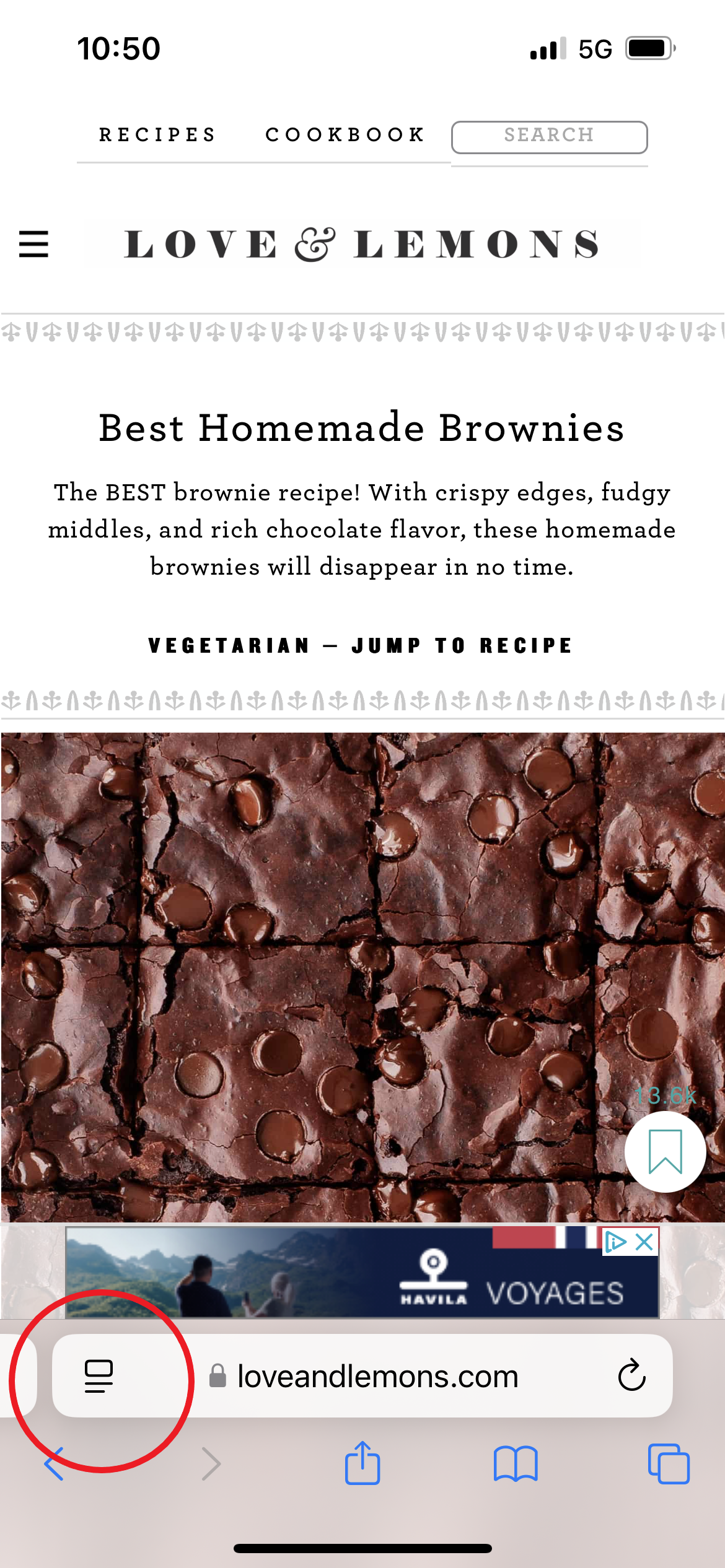
Esto te llevará a la configuración de esa página web.
-
Paso
4Lector de Hit Show
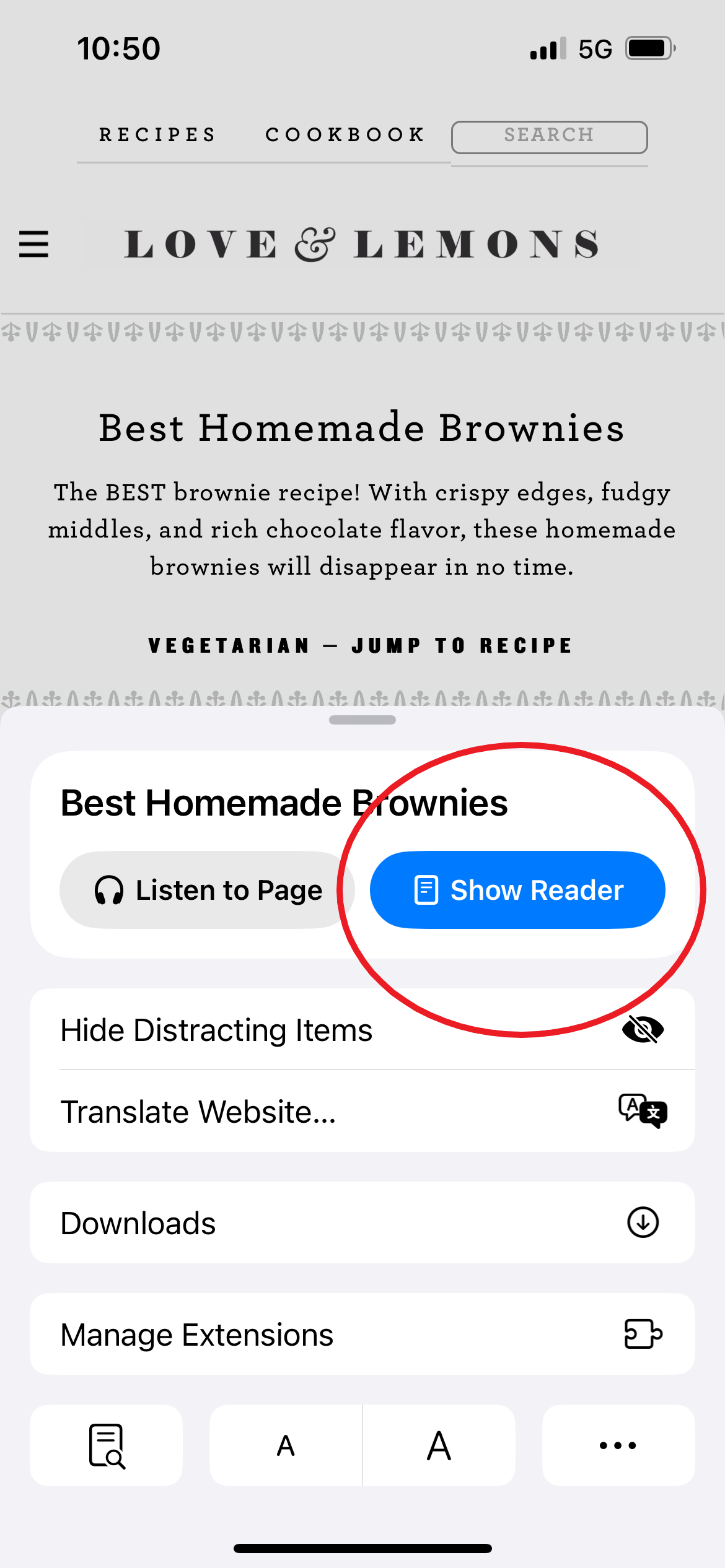
Esto minimizará las distracciones y facilitará la lectura de la página web.