


ThemeLocal: consejos de blog que funcionan como magiaThemeLocal: consejos de blog que funcionan como magiaThemeLocal: consejos de blog que funcionan como magia
  • Marketing por correo
  • Más
Search
© 2022 Themelocal. Reservados todos los derechos.
Lectura: iOS 16: Cómo configurar un fondo de pantalla de bloqueo de astronomía dinámica
Cuota
Notificación Mostrar más
Aa
ThemeLocal: consejos de blog que funcionan como magiaThemeLocal: consejos de blog que funcionan como magia
Aa
  • Marketing por correo
  • Más
Search
  • Marketing por correo
  • Más
Síganos
© 2022 Themelocal. Reservados todos los derechos.
ThemeLocal: consejos de blog que funcionan como magia > Blog > Cómo > iOS 16: Cómo configurar un fondo de pantalla de bloqueo de astronomía dinámica
Cómo

iOS 16: Cómo configurar un fondo de pantalla de bloqueo de astronomía dinámica

Última actualización: junio 28, 2022 6:33 pm
ThemeLocal hace 4 años 3 Minutos mínimos para leer
Cuota
3 Minutos mínimos para leer
Cuota

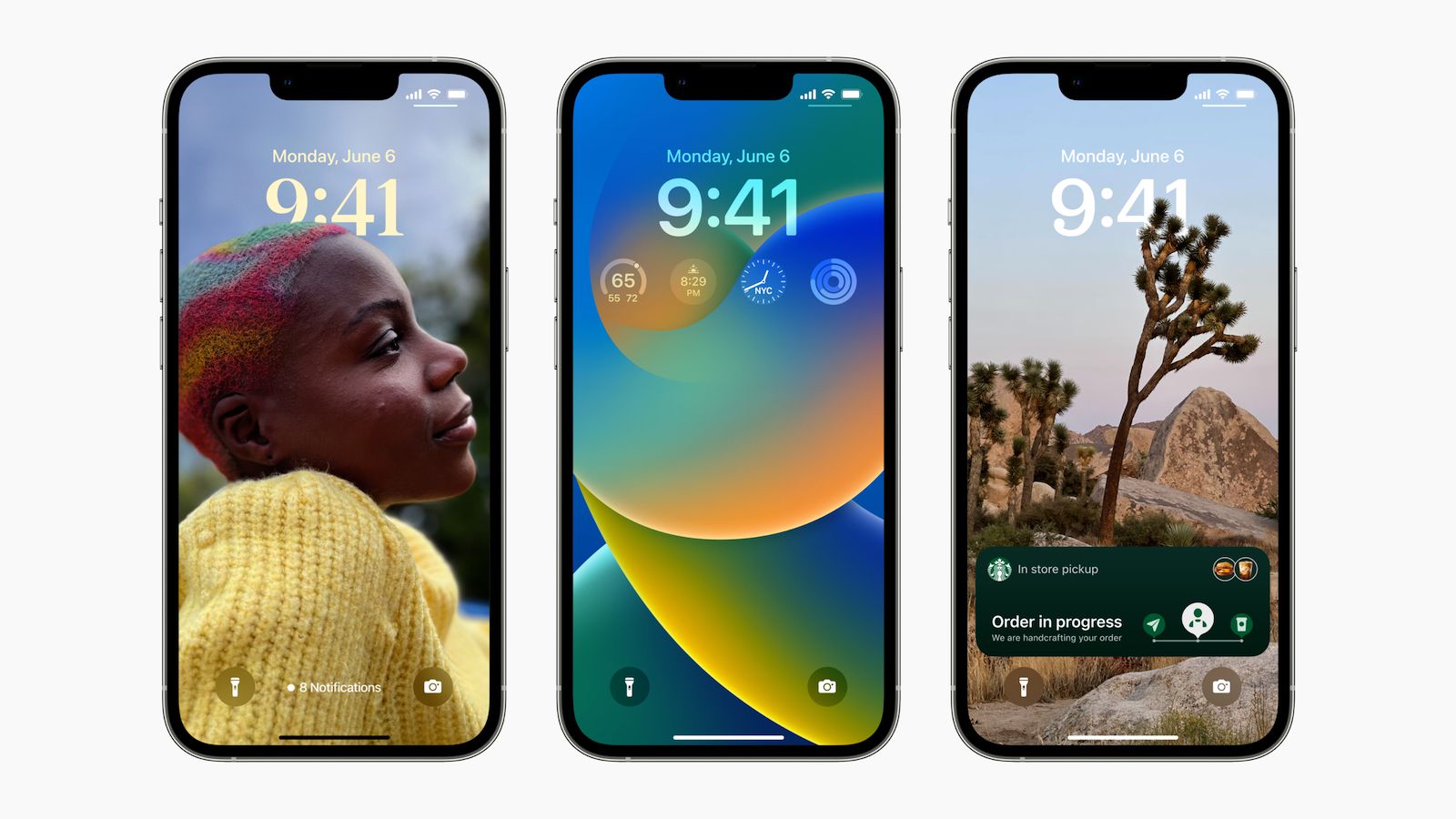
En iOS 16, actualmente en versión beta, Apple agregó múltiples opciones para personalizar la pantalla de bloqueo del iPhone, incluida la capacidad de cambiar la fuente y el color, aplicar filtros e incluso agregar widgets ricos en información a su fondo de pantalla.

Bloquear pantalla
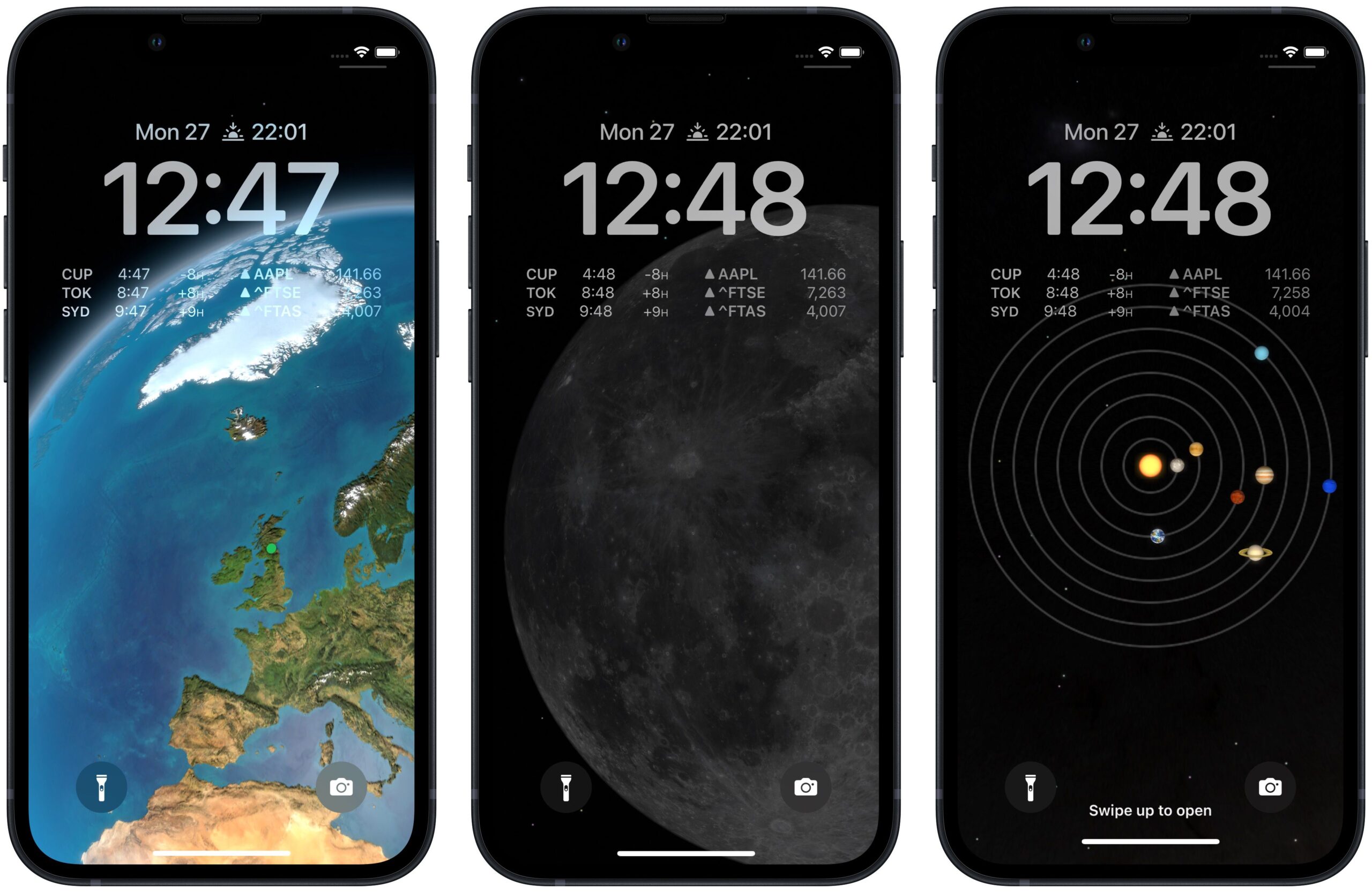
Apple también ha incluido un puñado de fondos de pantalla dinámicos para la pantalla de bloqueo que se adaptan a variables específicas del mundo real, incluido un fondo de pantalla de astronomía que muestra la alineación actual de la Luna, la Tierra y el Sistema Solar.

El fondo de pantalla de astronomía viene en varias variaciones que le permiten ver la Tierra desde lejos o de cerca en su ubicación actual, ver la Luna desde lejos o en detalle, o ver todo el Sistema Solar en su pantalla.

Los siguientes pasos le muestran cómo configurar un fondo de pantalla dinámico de astronomía en un ‌iPhone‌ con ‌iOS 16‌.

  1. Desbloquee su ‌‌‌iPhone‌‌‌ con Face ID o Touch ID, luego presione y mantenga presionada la pantalla de bloqueo.
  2. Toca el azul + o desliza el dedo hacia la izquierda hasta el final y luego toca Agregar nuevo.
  3. Toque en el Astronomía en la fila superior de opciones.
    Bloquear pantalla
  4. Deslice el dedo hacia la izquierda y hacia la derecha en el fondo de pantalla para obtener una vista previa de las diferentes opciones de vista astronómica, incluida la Tierra, Detalle de la Tierra, Luna, Detalle de la Luna y Sistema Solar.
  5. Cuando esté satisfecho con el aspecto y haya agregado widgets, toque Hecho en la esquina superior derecha de la pantalla.
  6. Para que el fondo de pantalla dinámico aparezca tanto en la pantalla de bloqueo como en la pantalla de inicio, toque Establecer como par de fondos de pantalla en la ventana emergente. De lo contrario, toque Personalizar pantalla de inicio hacerlo por separado.
  7. Toca la pantalla de bloqueo que acabas de crear en la galería de fondos de pantalla para activarla.
    Bloquear pantalla

Puede personalizar la pantalla de bloqueo actual en cualquier momento invocando la vista de galería desde la pantalla de bloqueo con una pulsación larga o entrando en Ajustes -> Fondos de pantalla.
También podría gustarte

Cómo recuperar rápidamente el correo de voz eliminado en iPhone

Cómo cambiar la voz de Siri en iPhone

Cómo arreglar rápidamente una aplicación congelada en iPhone

ANSI vs ISO Lúmenes: cómo elegir el proyector correcto

Cómo habilitar iMessage en un iPhone, iPad y Mac

ETIQUETADO: astronomía, bloqueo, Cómo, configurar, dinámica, fondo, iOS, pantalla
Comparte este artículo
Facebook Twitter Pinterest Whatsapp Whatsapp
Cuota
¿Qué piensas?
Amor0
Triste0
Contento0
Somnoliento0
Enfadado0
Sin comentarios0
Guiño0
Artículo anterior iOS 16: Cómo cambiar el color de la pantalla de bloqueo de tu iPhone
Artículo siguiente iOS 16: Cómo configurar un fondo de pantalla de bloqueo de clima dinámico
Deja un comentario

Deja una respuesta Cancelar la respuesta

Tu dirección de correo electrónico no será publicada. Los campos obligatorios están marcados con *

Publicación popular

También podría gustarte

Cómo recuperar rápidamente el correo de voz eliminado en iPhone

hace 1 año 4 Minutos mínimos para leer

Cómo cambiar la voz de Siri en iPhone

hace 1 año 2 Minutos mínimos para leer

Cómo arreglar rápidamente una aplicación congelada en iPhone

hace 1 año 4 Minutos mínimos para leer

ANSI vs ISO Lúmenes: cómo elegir el proyector correcto

hace 1 año 9 Minutos mínimos para leer

Cómo habilitar iMessage en un iPhone, iPad y Mac

hace 1 año 11 Minutos mínimos para leer

Cómo cambiar el tamaño de las fotos en el iPhone recortando una relación específica

hace 1 año 4 Minutos mínimos para leer

Cómo ver mensajes no entendidos en iPhone

hace 1 año 4 Minutos mínimos para leer

Cómo agregar fotos al álbum de personas

hace 1 año 3 Minutos mínimos para leer
Mostrar más
ThemeLocal: consejos de blog que funcionan como magiaThemeLocal: consejos de blog que funcionan como magia
Síganos
© 2022 Themelocal. Reservados todos los derechos.
Welcome Back!

Sign in to your account

¿Perdiste tu contraseña?
