


ThemeLocal: consejos de blog que funcionan como magiaThemeLocal: consejos de blog que funcionan como magiaThemeLocal: consejos de blog que funcionan como magia
  • Blogging
  • WordPress
  • Marketing por correo
  • SEO
  • Redes sociales
  • Más
    • Tutoriales
    • Shopify
    • Críticas
    • Consejo
    • Seguridad
    • Software y servicios
    • Generación de tráfico
    • Guia de principiantes
    • Escaparate
Search
  • Términos de Uso
  • Política de privacidad
  • Política de cookies
  • Contactar
© 2022 Themelocal. Reservados todos los derechos.
Lectura: iOS 18.1: Cómo escribir en Siri
Cuota
Notificación Mostrar más
Aa
ThemeLocal: consejos de blog que funcionan como magiaThemeLocal: consejos de blog que funcionan como magia
Aa
  • Blogging
  • WordPress
  • Marketing por correo
  • SEO
  • Redes sociales
  • Más
Search
  • Blogging
  • WordPress
  • Marketing por correo
  • SEO
  • Redes sociales
  • Más
    • Tutoriales
    • Shopify
    • Críticas
    • Consejo
    • Seguridad
    • Software y servicios
    • Generación de tráfico
    • Guia de principiantes
    • Escaparate
Síganos
  • Términos de Uso
  • Política de privacidad
  • Política de cookies
  • Contactar
© 2022 Themelocal. Reservados todos los derechos.
ThemeLocal: consejos de blog que funcionan como magia > Blog > Cómo > iOS 18.1: Cómo escribir en Siri
Cómo

iOS 18.1: Cómo escribir en Siri

Última actualización: noviembre 16, 2024 11:12 am
ThemeLocal hace 2 años 2 Minutos mínimos para leer
Cuota
2 Minutos mínimos para leer
1731751925 iOS 181 Como escribir en Siri
Cuota

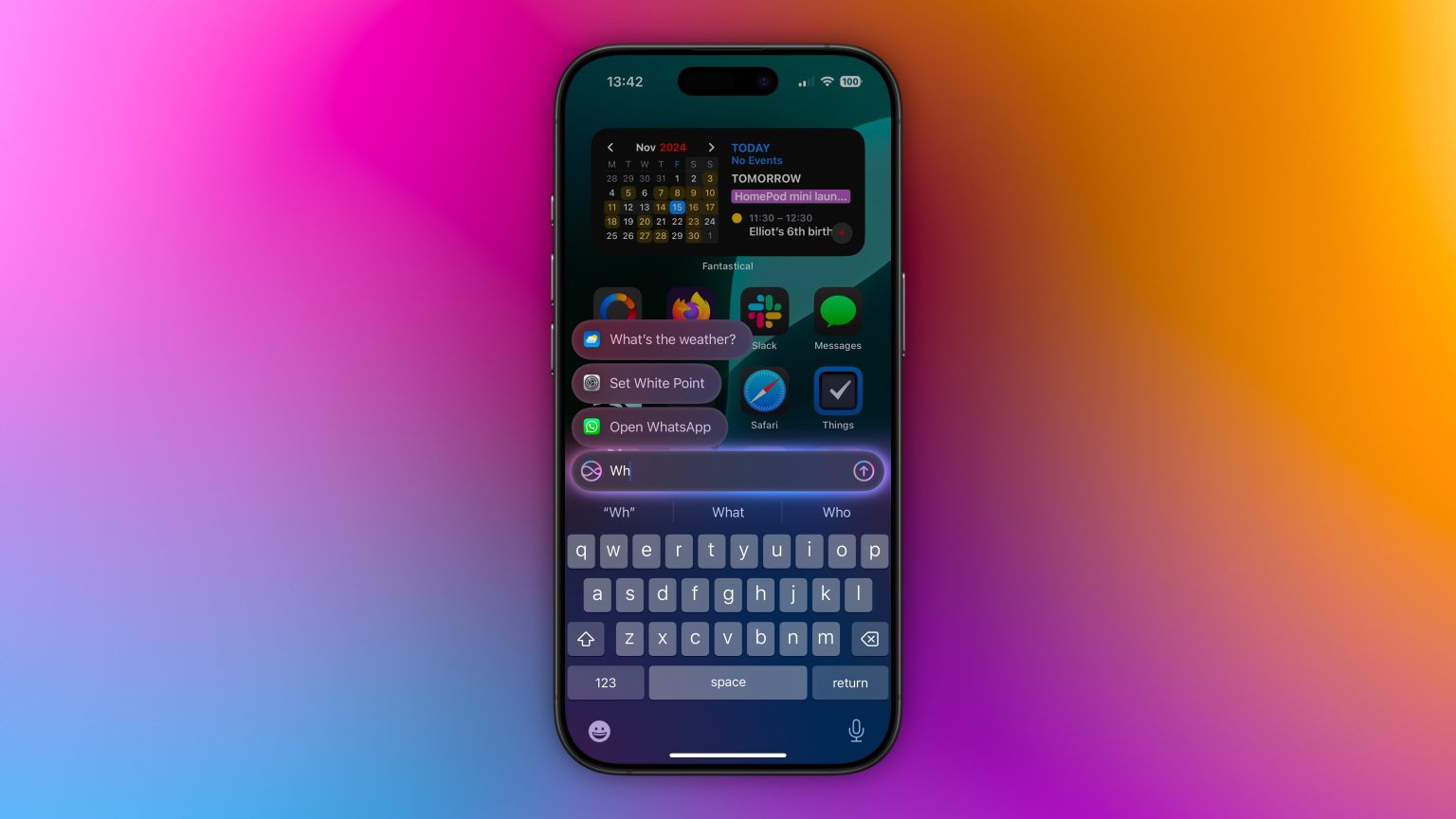
Con la introducción de Apple Intelligence en iOS 18.1, la comunicación con Siri se ha vuelto más flexible ya que puedes escribir fácilmente tus solicitudes en lugar de hablarlas. Es un cambio sutil pero poderoso que es perfecto para esos momentos en los que necesitas estar callado o discreto.
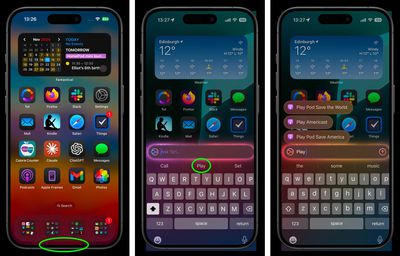
escribe en siri 1Habilitar Type to Siri es sencillo. Dirígete a Configuración -> Inteligencia de Apple y Sirigrifo Habla y escribe con Siriy asegúrese de que Escribe en Siri La palanca está activada. Una vez habilitado, puedes acceder a la interfaz de escritura con un rápido doble toque en el borde inferior de la pantalla de tu iPhone.

La interfaz de escritura incluye solicitudes sugeridas para ayudarte a comenzar y puedes escribir prácticamente cualquier cosa que normalmente le dirías a Siri. Simplemente ingrese su consulta y toque la flecha hacia arriba para enviarla. Siri responderá tal como lo haría a un comando de voz, manteniendo el contexto entre mensajes para conversaciones naturales de ida y vuelta.

Esta interacción basada en texto es particularmente útil durante reuniones o en espacios tranquilos, cuando estás en un ambiente ruidoso donde Siri puede tener dificultades para escucharte o si prefieres escribir en lugar de hablar para consultas más precisas. También puede resultar útil cuando desee mantener la privacidad en lugares públicos.
siri

siriLa función se integra perfectamente con la base de conocimientos ampliada de Siri en iOS 18.1, incluida la compatibilidad con productos de Apple y la navegación de configuración. Incluso puedes usar lenguaje natural para buscar configuraciones cuando no estés seguro de sus nombres exactos.

Ya sea que sea un usuario de Siri desde hace mucho tiempo y busque más flexibilidad o alguien que haya dudado en usar comandos de voz en público, Type to Siri ofrece una alternativa útil para interactuar con el asistente virtual de Apple.


También podría gustarte

Cómo recuperar rápidamente el correo de voz eliminado en iPhone

Cómo cambiar la voz de Siri en iPhone

Cómo arreglar rápidamente una aplicación congelada en iPhone

ANSI vs ISO Lúmenes: cómo elegir el proyector correcto

Cómo habilitar iMessage en un iPhone, iPad y Mac

ETIQUETADO: Cómo, escribir, iOS, Siri
Comparte este artículo
Facebook Twitter Pinterest Whatsapp Whatsapp
Cuota
¿Qué piensas?
Amor0
Triste0
Contento0
Somnoliento0
Enfadado0
Sin comentarios0
Guiño0
Artículo anterior Carga rapida realmente no necesitamos el iPhone 17 Air o Carga rápida: realmente no necesitamos el iPhone 17 Air o el Galaxy S25 Slim
Artículo siguiente 1731835465 Ganadores y perdedores Bluesky alcanza un hito cuando Amazon mata Ganadores y perdedores: Bluesky alcanza un hito cuando Amazon mata a Freevee
Deja un comentario

Deja una respuesta Cancelar la respuesta

Tu dirección de correo electrónico no será publicada. Los campos obligatorios están marcados con *

Publicación popular

También podría gustarte

1742946601 Como recuperar rapidamente el correo de voz eliminado en iPhone
Cómo

Cómo recuperar rápidamente el correo de voz eliminado en iPhone

hace 1 año 4 Minutos mínimos para leer
Como cambiar la voz de Siri en iPhone
Cómo

Cómo cambiar la voz de Siri en iPhone

hace 1 año 2 Minutos mínimos para leer
Como arreglar rapidamente una aplicacion congelada en iPhone
Cómo

Cómo arreglar rápidamente una aplicación congelada en iPhone

hace 1 año 4 Minutos mínimos para leer
1742567063 ANSI vs ISO Lumenes como elegir el proyector correcto
Versus

ANSI vs ISO Lúmenes: cómo elegir el proyector correcto

hace 1 año 9 Minutos mínimos para leer
1742425264 Como habilitar iMessage en un iPhone iPad y Mac
Cómo

Cómo habilitar iMessage en un iPhone, iPad y Mac

hace 1 año 11 Minutos mínimos para leer
1742348906 Como cambiar el tamano de las fotos en el iPhone
Cómo

Cómo cambiar el tamaño de las fotos en el iPhone recortando una relación específica

hace 1 año 4 Minutos mínimos para leer
Como ver mensajes no entendidos en iPhone
Cómo

Cómo ver mensajes no entendidos en iPhone

hace 1 año 4 Minutos mínimos para leer
1742258183 Como agregar fotos al album de personas
Cómo

Cómo agregar fotos al álbum de personas

hace 1 año 3 Minutos mínimos para leer
Mostrar más
ThemeLocal: consejos de blog que funcionan como magiaThemeLocal: consejos de blog que funcionan como magia
Síganos
© 2022 Themelocal. Reservados todos los derechos.
  • Términos de Uso
  • Política de privacidad
  • Política de cookies
  • Contactar
Welcome Back!

Sign in to your account

¿Perdiste tu contraseña?
