* Este artículo es de nuestro boletín Consejo del día. Inscribirse. *
La última versión de iOS trajo consigo algunos cambios importantes en la aplicación Fotos. La aplicación ha sido completamente rediseñada, por lo que es posible que te sientas un poco perdido cuando la abras por primera vez. Afortunadamente, es fácil hacerlo un poco menos desordenado.
Por qué te encantará este consejo:
- Mantenga las colecciones de fotografías importantes fácilmente accesibles.
- Elimina colecciones irrelevantes de tus colecciones fijadas.
Aplicación de fotos de iOS 18: personalización de colecciones fijadas
Requisitos del sistema
Este consejo funciona en iPhones con iOS 18 o posterior. Descubra cómo actualizar a la última versión de iOS.
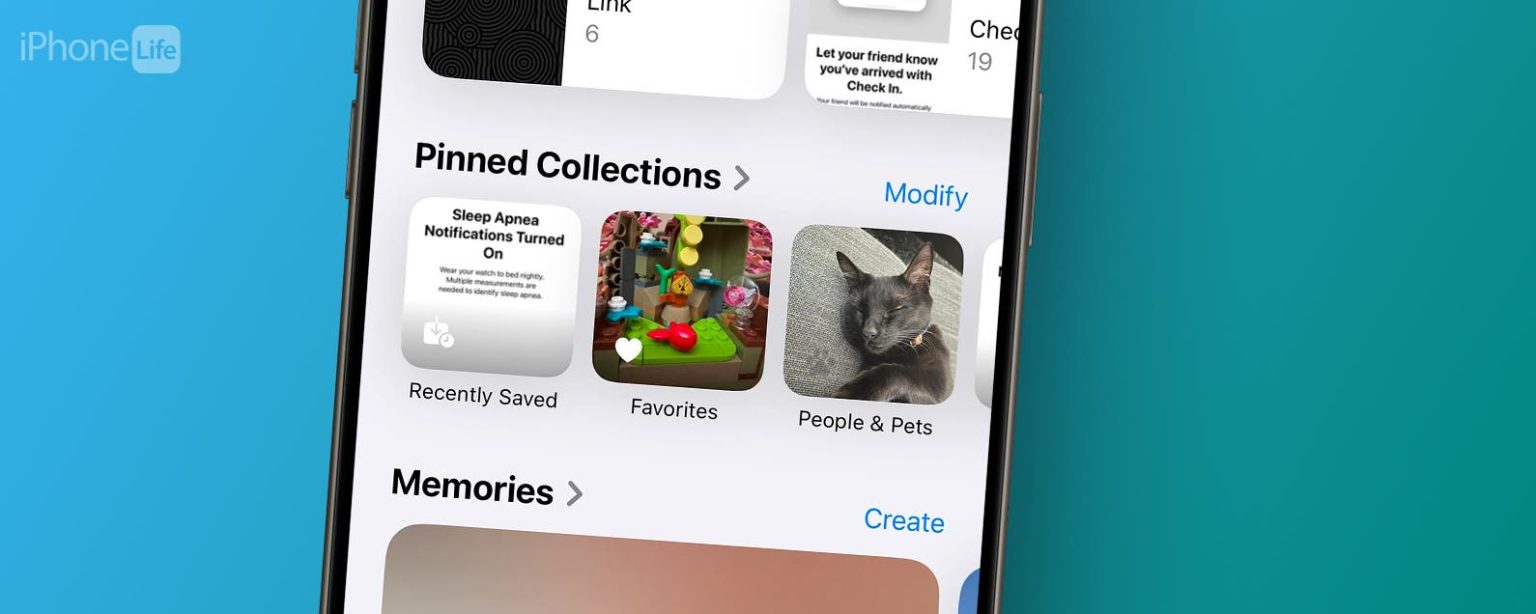
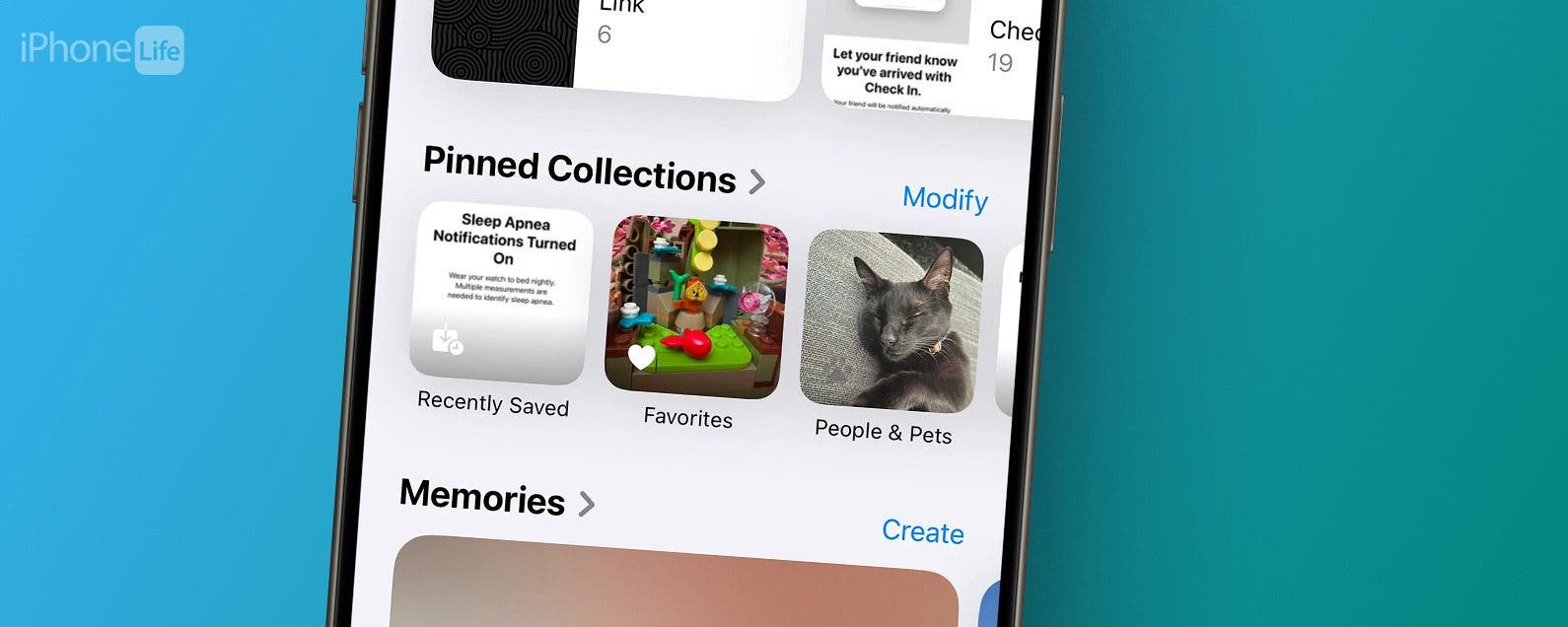
La nueva aplicación Fotos de iOS 18 es un poco abrumadora a primera vista, pero se puede personalizar fácilmente para que sea un poco menos desalentadora. Una forma de ordenar la aplicación Fotos es en la sección Colecciones fijadas. A continuación se explica cómo personalizar la aplicación Fotos de iOS 18 de Colecciones fijadas:
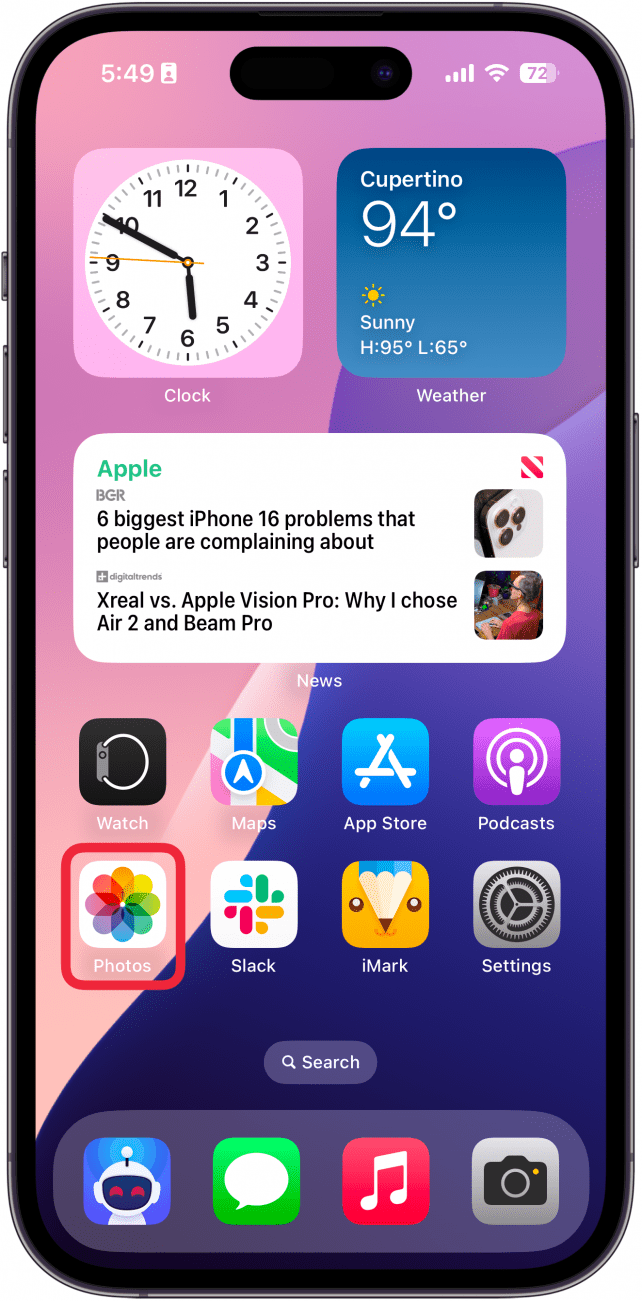
- Abre el Aplicación de fotos.
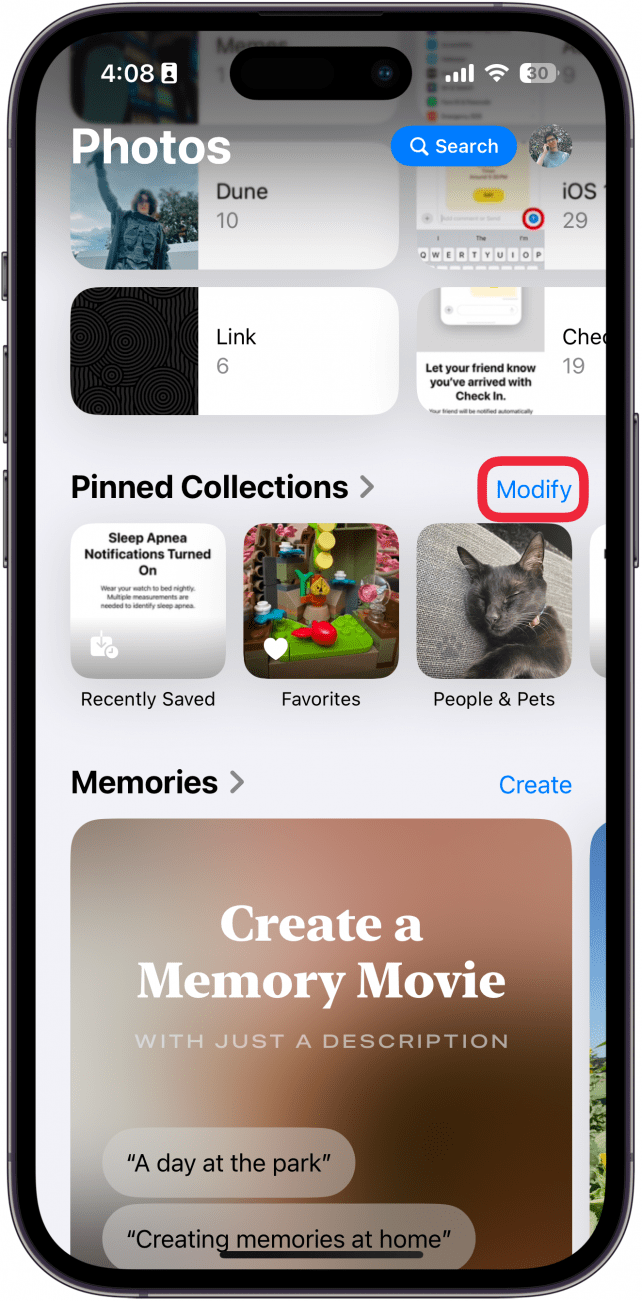
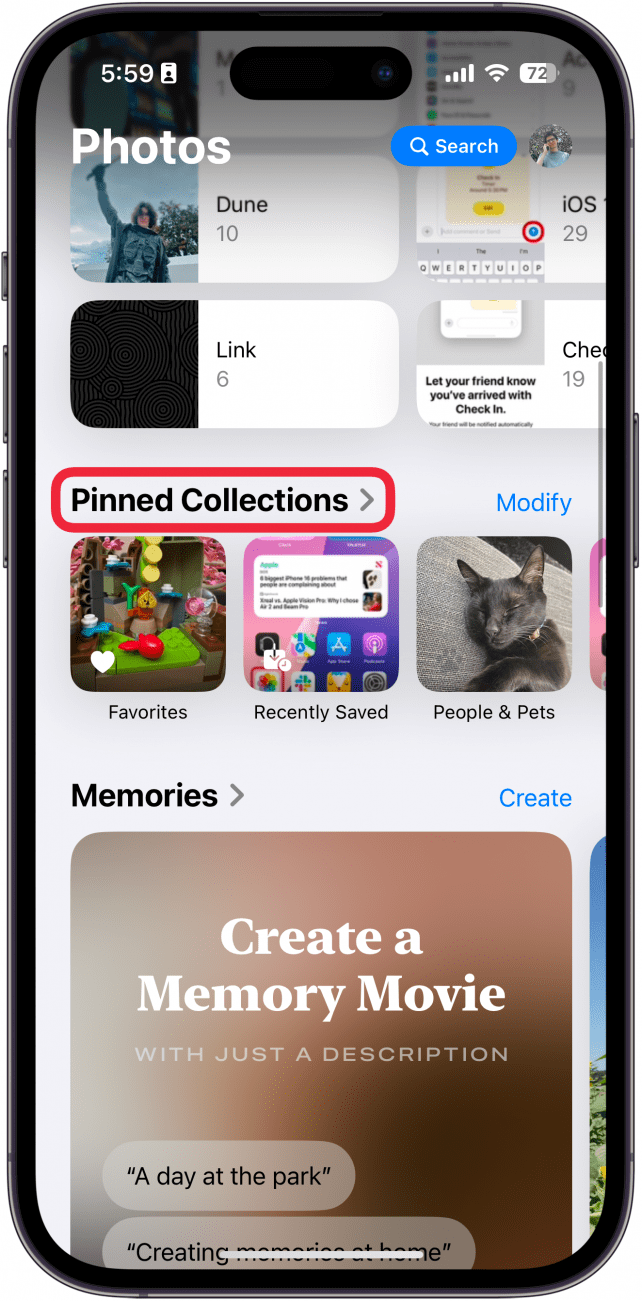
- Desplázate hacia abajo y encuentra Colecciones fijadas. Grifo Modificar.
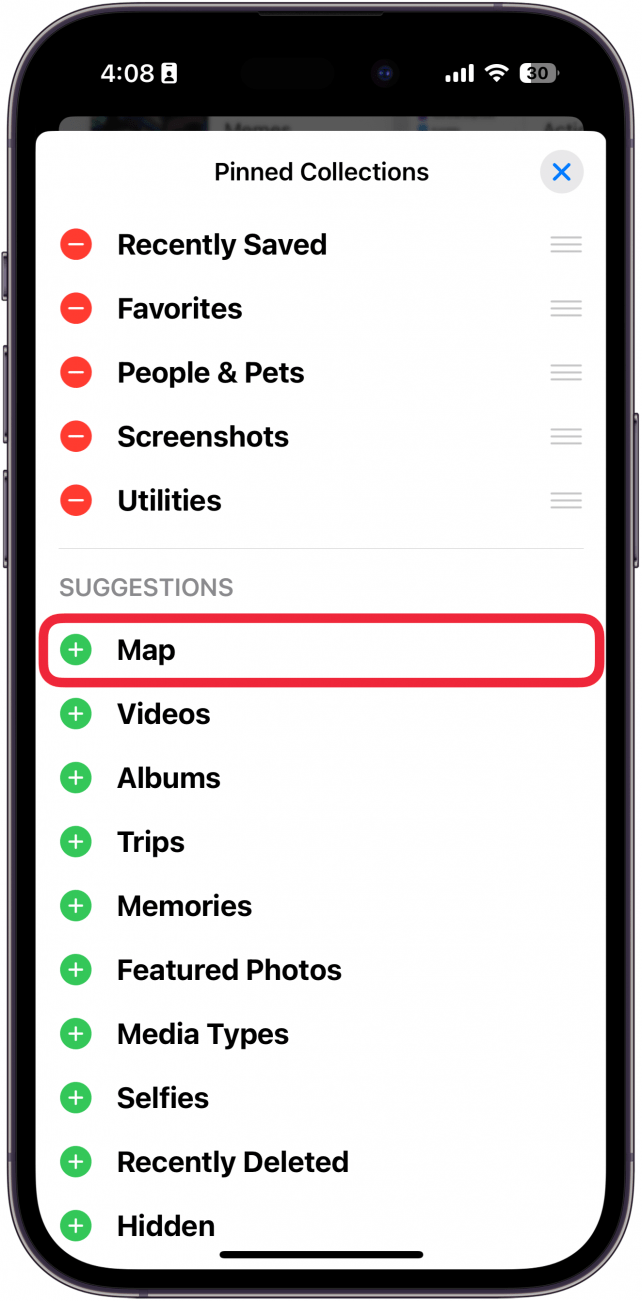
- Bajo Sugerenciaspuedes tocar el icono más verde para fijar una colección.
- Toca el icono menos para eliminar una colección.
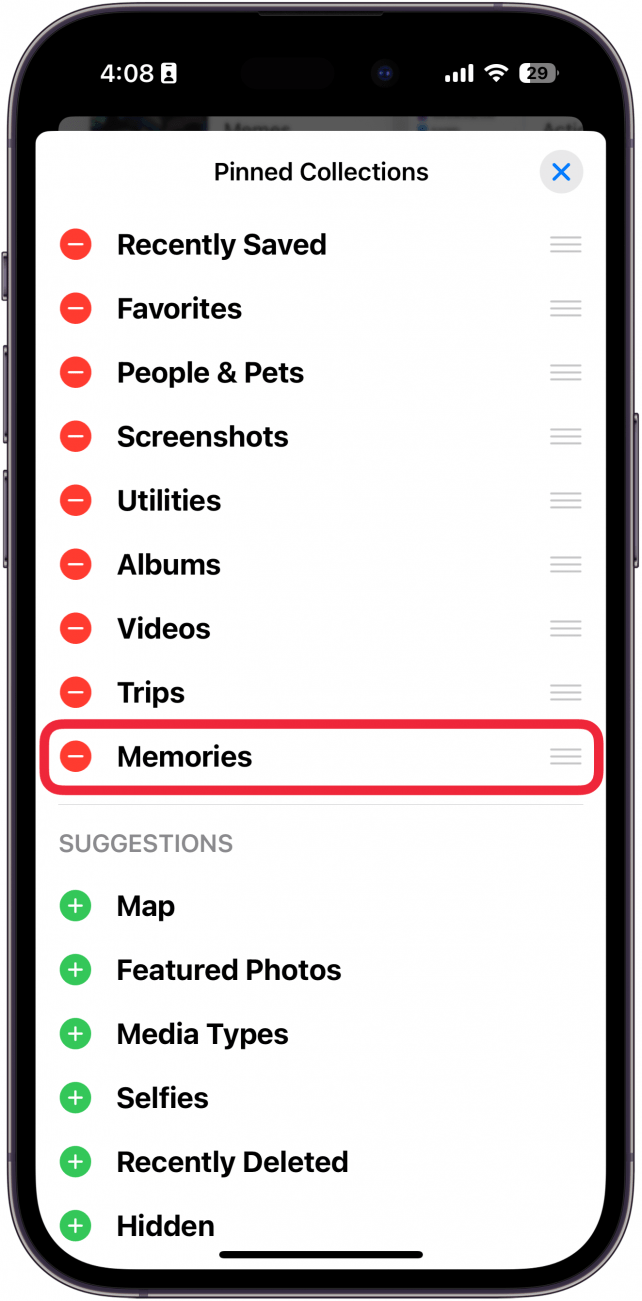
- Grifo Borrar para confirmar que desea eliminar la colección. No te preocupes; puedes agregarlo nuevamente si cambias de opinión.
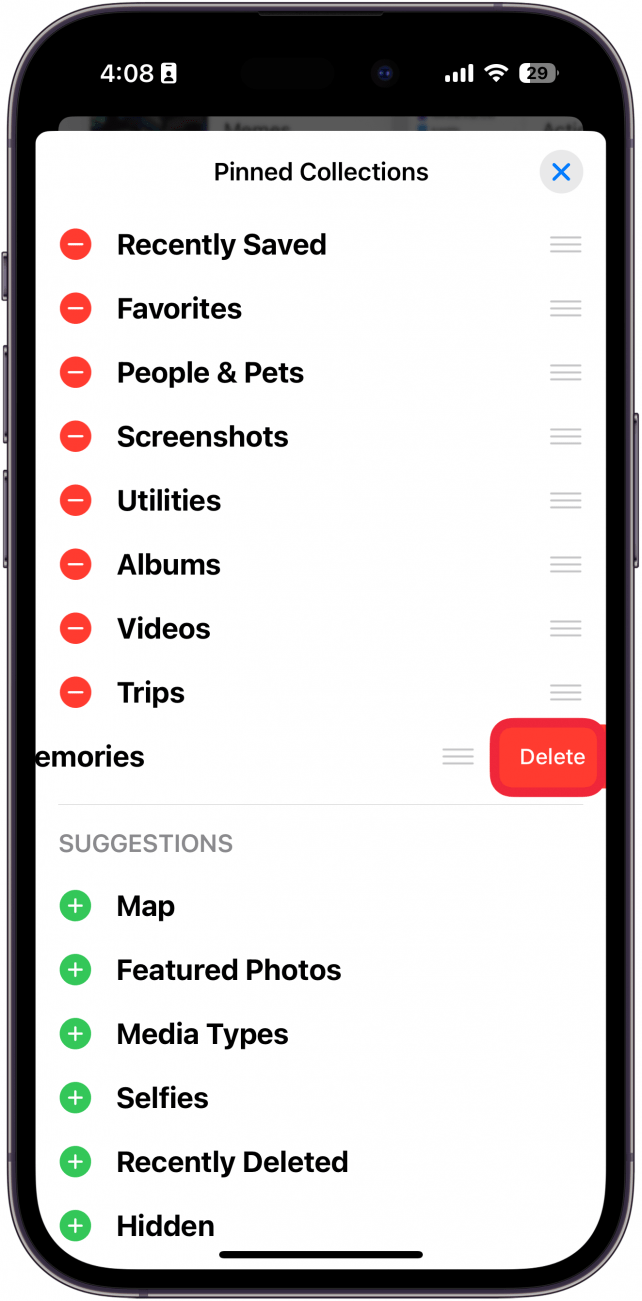
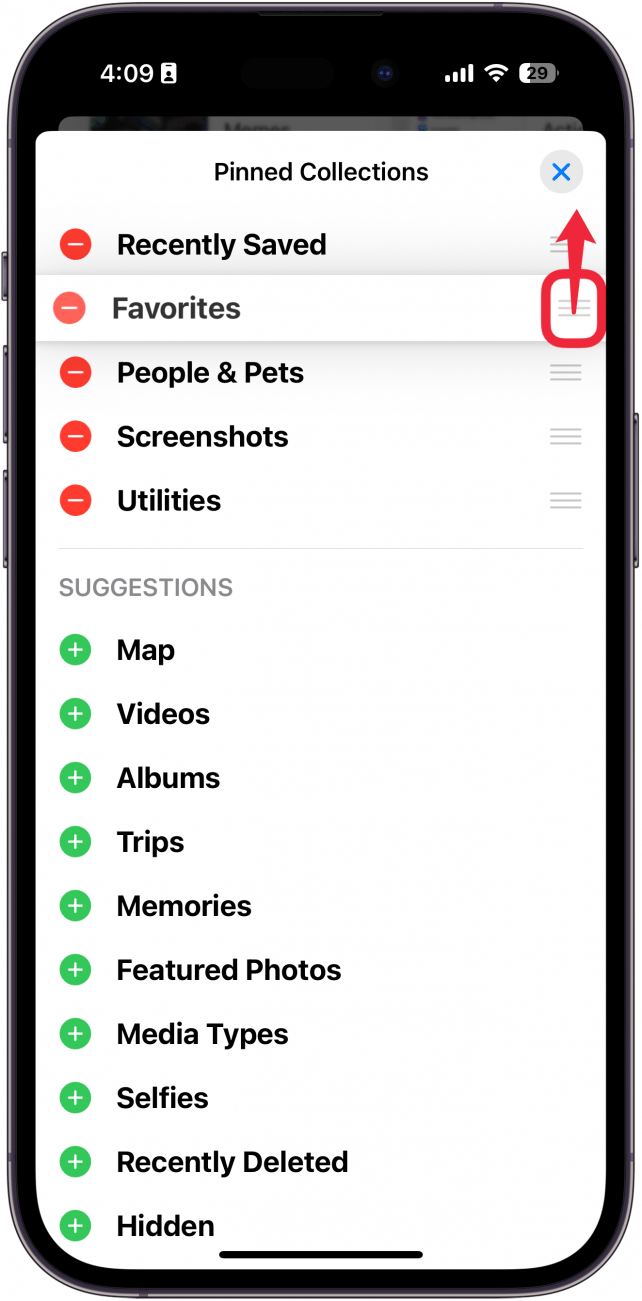
- Toque y mantenga presionado el tres lineas horizontalesy arrástrelos para reorganizar sus colecciones.
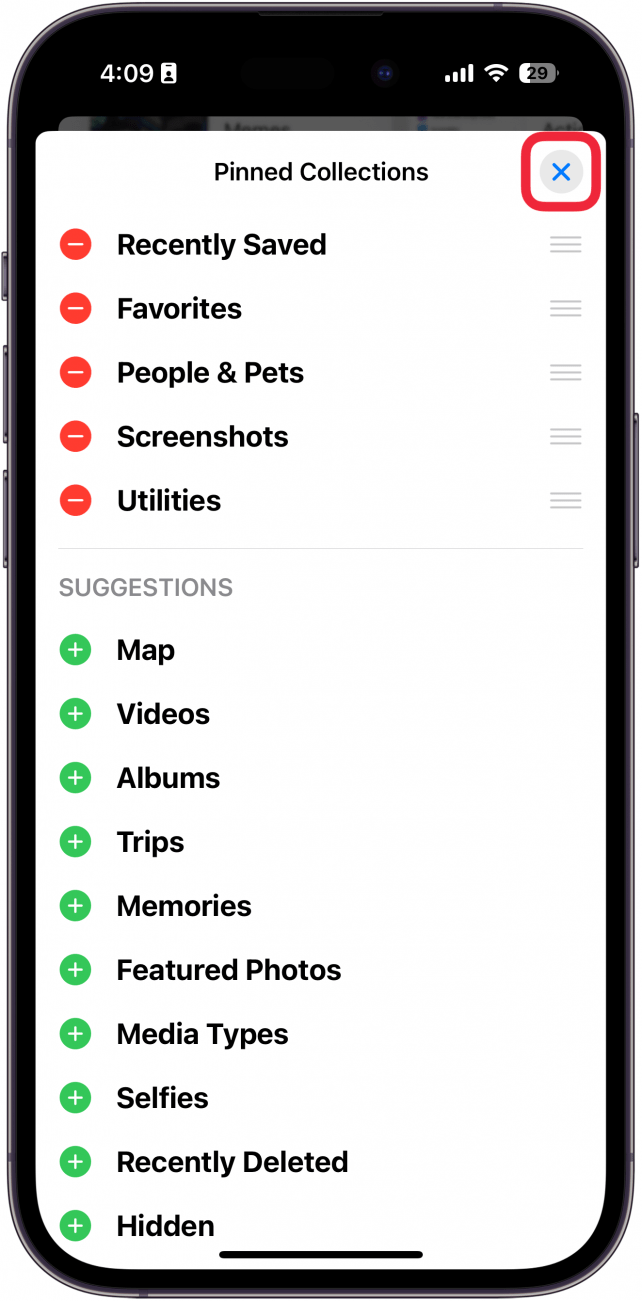
- Cuando hayas terminado, simplemente toca el incógnita para guardar sus cambios.
- Puedes deslizarte hacia la izquierda y hacia la derecha en las colecciones fijadas para navegar por ellas.
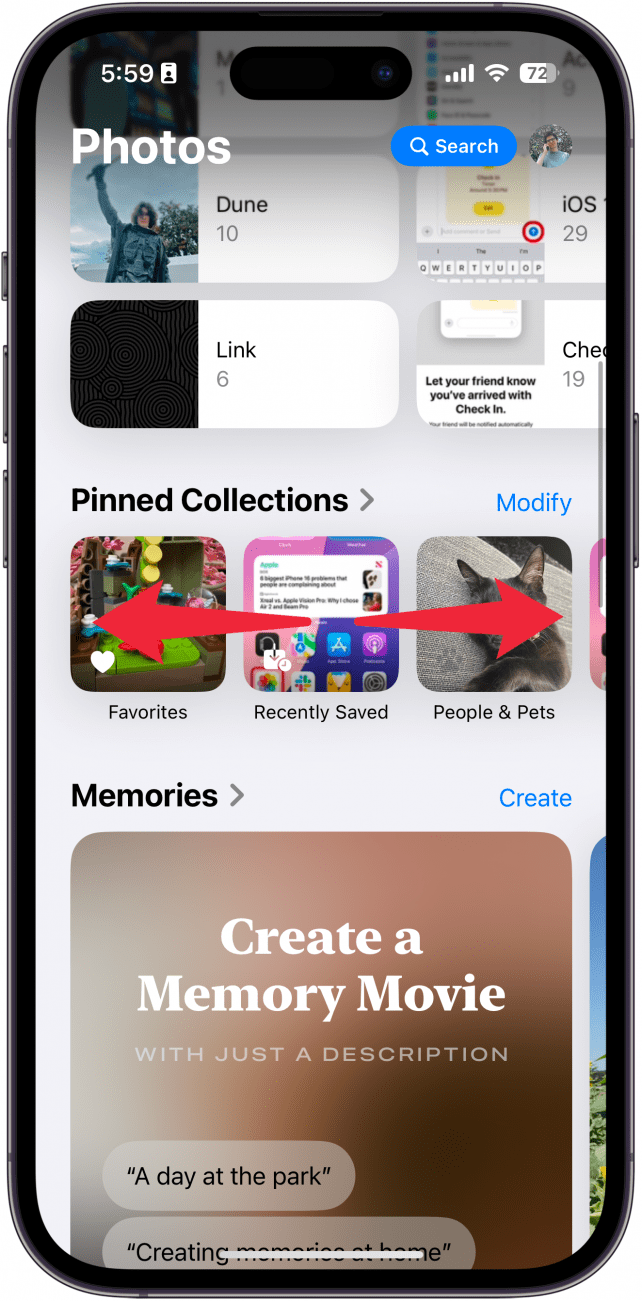
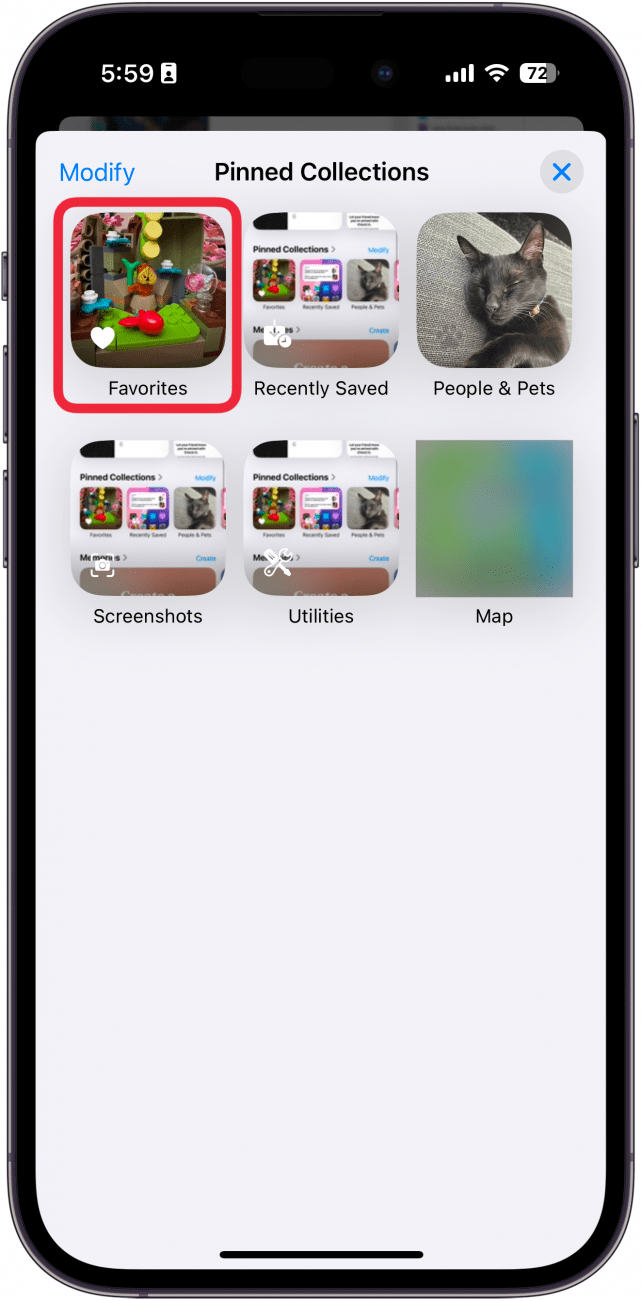
- También puedes tocar Colecciones fijadas para ver todas tus colecciones.
- Toque cualquiera de las colecciones para abrirla.
Así es como se personalizan las colecciones fijadas en la aplicación Fotos en iOS 18. A continuación, descubra cómo navegar por la nueva aplicación Fotos en su iPhone.
Más sobre fotos
- Cómo escanear fotos en un iPhone
- Cómo encontrar fotos destacadas de iPhone
- Cómo buscar imágenes en iPhone por objeto