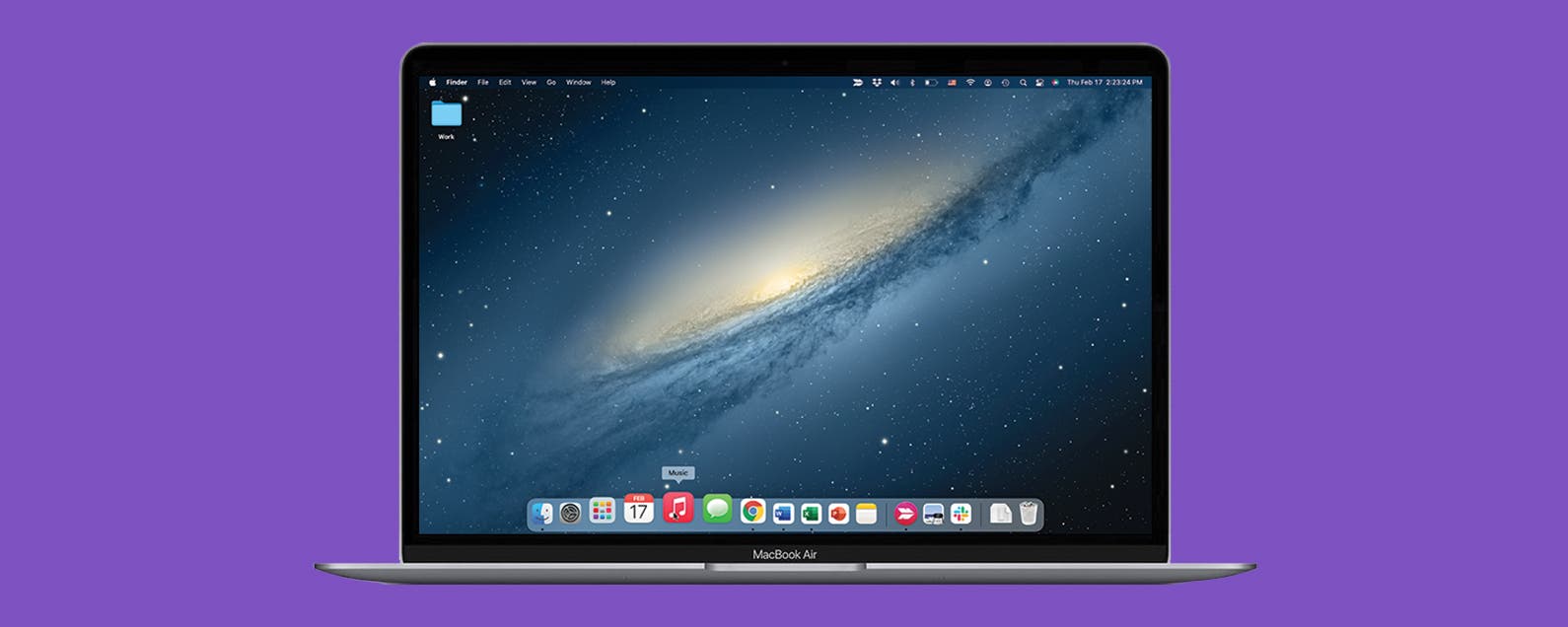
¿Alguna vez quisiste cambiar la configuración de tu Mac Dock? ¡Aprenda a editar el Dock en su Mac con esta lista que cubre una variedad de opciones de personalización!

El Dock de escritorio de Mac es una herramienta conveniente para ayudar a acceder a las aplicaciones en su Mac. Puede cambiar la configuración del Mac Dock para personalizar varios aspectos del Mac Dock, como el tamaño, la ubicación, la orientación y mucho más. Lea este artículo para conocer algunos consejos y trucos útiles de Mac Dock que lo ayudarán a aprovechar al máximo Mac Dock.
Salta a:
- ¿Qué es el Dock en una Mac?
- Cómo cambiar el tamaño del muelle en Mac
- Personalizar la configuración del puerto de Mac
- Mostrar u ocultar el Dock en Mac
- Cómo agregar y quitar aplicaciones del Dock en Mac
- Más consejos para el acoplamiento de Mac
¿Qué es el Dock en una Mac?
El Mac Dock, a veces llamado Apple Dock, es una barra de herramientas que aparece en la parte inferior de la pantalla del escritorio de tu MacBook.

El Mac Dock le permite acceder y ejecutar múltiples aplicaciones o programas desde la pantalla de inicio de su MacBook. El Mac Dock normalmente tiene tres secciones antes de la personalización. Tus aplicaciones permanentes, tus aplicaciones usadas recientemente y una sección para tus descargas y basura. Al igual que con muchas funciones de Apple, el Dock tiene algunas funciones personalizables geniales para que el uso de su computadora sea más simple y personal para usted.
Cómo cambiar el tamaño del muelle en Mac
Es posible que se pregunte cómo hacer que Mac Dock sea más grande o más pequeño según sus preferencias personales. Esta es una característica realmente útil si encuentra que los íconos son demasiado pequeños. Cambiar el tamaño del Dock en una Mac es bastante simple.
- Entre las secciones de Mac Dock, hay pequeñas barras divisorias.

- Hacer clic y arrastrar las barras hacia arriba o hacia abajo para ajustar el tamaño.

Personalizar la configuración del puerto de Mac
Hay algunas formas geniales de personalizar el Dock en una Mac. Puede cambiar la posición o la ubicación de su Mac Dock, activar y desactivar la ampliación, personalizar la forma en que se minimizan las ventanas y cambiar qué aplicaciones permanecen en su Dock incluso cuando la aplicación está cerrada. Repasemos cada opción de personalización.
Para cambiar la ubicación del Dock en su pantalla,
- Botón derecho del ratón en el Dock entre las aplicaciones.

- Seleccione Posición en la pantalla.

- Elija qué posición funciona mejor para usted.

La ampliación es una función que amplía las aplicaciones en el Mac Dock cuando el cursor pasa sobre ellas.
- Para activar o desactivar la Ampliación, botón derecho del ratón en el Dock entre las aplicaciones.

- Seleccione Activar ampliación.

- Ahora las aplicaciones en el Dock se ampliarán cuando apunte el cursor hacia ellas.

También puede personalizar la forma en que se minimizan las ventanas con el efecto genio, una animación de la aplicación que se hace más grande o más pequeña a medida que entra o sale del puerto, o el clásico efecto de escala, que abre y cierra la aplicación desde el puerto sin ningún tipo de fantasía. animación.
- Botón derecho del ratón en el Dock entre las aplicaciones.

- Seleccione Minimizar usando.

- Elija qué efecto le gustaría usar.
Mostrar u ocultar el Dock en Mac
Tiene algunas opciones para que el Dock permanezca visible. Tiene la capacidad de ocultarse automáticamente cuando el mouse no está y volver a aparecer cuando el mouse se desplaza sobre su ubicación. Para activar esta función,
- Botón derecho del ratón en el Dock entre las aplicaciones.

- Seleccione Activar ocultar.

- El Dock se ocultará inmediatamente hasta que pase el mouse sobre él.

- Puede desactivar esta función con los mismos pasos.
Cómo agregar y quitar aplicaciones del Dock en Mac
Mucha gente pregunta: «¿Qué significa Keep in Dock en una Mac?» Básicamente, puede personalizar qué aplicaciones aparecen en su Dock y eliminar las que no desea. Hay algunas maneras de hacer esto.
Si una aplicación está abierta, pero no está configurada para Mantener en el Dock, desaparecerá del Dock cuando se cierre. Para mantener la aplicación en el Dock:
- Botón derecho del ratón en la aplicación que está abierta en el Dock.
- Seleccione Opciones.

- Luego, seleccione Mantener en el muelle.
También puede agregar una aplicación al Dock desde Launchpad. Launchpad es un lugar donde puede ver y abrir todas sus aplicaciones. En el Dock, Launchpad se parece a una carpeta de aplicaciones en un iPhone, con íconos de aplicaciones más pequeños dentro.
- Abierto Plataforma de lanzamiento y busque la aplicación que le gustaría agregar a su Dock.

- Hacer clic y arrastrar la aplicación al Dock.

- El muelle hará espacio para la nueva aplicación.
Para eliminar una aplicación del Dock:
- Botón derecho del ratón en la aplicación que desea eliminar del Dock.
- Seleccione Opciones.

- Luego, seleccione Quitar del Muelle.
Más consejos para el acoplamiento de Mac
Cuando haga clic con el botón derecho en Mac Dock, verá una opción en la parte inferior del menú para Preferencias de base. Esta es una forma de acceder a la mayoría de las opciones de personalización, así como personalizar el Dock con funciones más avanzadas.
- Puede cambiar el tamaño del Dock y el efecto de ampliación.
- Mostrar indicadores (el pequeño punto negro debajo del ícono de la aplicación) para aplicaciones abiertas.

- Personalice si desea mostrar aplicaciones recientes en el Dock.

- Y personalice lo que hace el doble clic en la barra de título de una ventana.

¡Y así es como aprovechas al máximo tu Mac Dock! El Dock es una parte icónica de la experiencia de MacBook, y se pueden encontrar variaciones más pequeñas del Dock en iPhones y iPads. Cualquiera que sea la aplicación que sea su última obsesión, tenerla disponible en el Dock es imprescindible para los usuarios de Apple. Consulte este artículo para obtener información sobre cómo aprovechar al máximo el iPhone Dock en iOS 15. Para obtener más consejos y trucos para usar su MacBook, ¡regístrese para recibir nuestro Consejo del día!