Recientemente, uno de nuestros usuarios informó que el botón ‘Agregar medios’ en su sitio de WordPress dejó de funcionar repentinamente. Este problema no muestra ningún error o advertencia, lo que deja a los usuarios sin idea de por qué su botón ‘Agregar medios’ no funciona. En este artículo, le mostraremos cómo solucionar fácilmente el problema del botón ‘Agregar medios’ que no funciona en WordPress.
¿Qué causa que el botón ‘Agregar medios’ de WordPress deje de funcionar?
Este problema es comúnmente causado por scripts o hojas de estilo en conflicto cargados por complementos o temas de WordPress instalados en su sitio. El comportamiento predeterminado de WordPress es cargar todos los scripts y hojas de estilo necesarios combinando las solicitudes.
Esto generalmente se hace en el área de administración de WordPress para mejorar el rendimiento y la velocidad.
El editor de publicaciones de WordPress utiliza JavaScript para todos los botones de la pantalla, incluido el botón para agregar medios. Un conflicto puede hacer que JavaScript deje de funcionar, lo que desactivará el botón «Agregar medios».
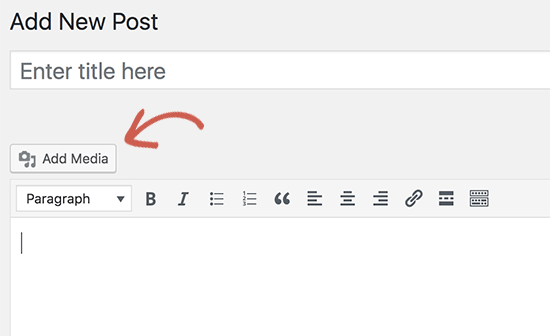
Dicho esto, echemos un vistazo a cómo solucionar problemas y corregir el botón ‘Agregar medios’ que no funciona en WordPress.
Arreglar el problema del botón Agregar medios que no funciona en WordPress
La solución rápida es agregar el siguiente código a su archivo wp-config.php. Puede hacer esto editando el archivo wp-config.php y agregando este código justo antes de la línea que dice ‘Eso es todo, ¡deje de editar! Feliz blogueo ‘.
define('CONCATENATE_SCRIPTS', false );
Este código simplemente le dice a WordPress que cargue cada script por separado, lo que ayuda a evitar un conflicto de JavaScript con los scripts con errores y las funciones principales de WordPress.
Una vez que haya agregado el código, continúe y visite la pantalla de edición de publicaciones para ver si el botón Agregar medios funciona como se esperaba.
Nota: Agregar este código no es una solución adecuada a largo plazo porque todavía tiene un script que está causando el problema. Una forma más sencilla de encontrar el origen del problema es mediante la herramienta de inspección. Le mostrará los errores de la consola que pueden llevarlo al origen del conflicto.
Si desea una solución a largo plazo para este problema, debe seguir los consejos básicos de solución de problemas de WordPress para averiguar qué complemento o tema puede estar causando el problema.
Le recomendamos encarecidamente que haga esto en su sitio de ensayo en lugar de en un sitio en vivo. Aquí hay una guía paso a paso sobre cómo crear un sitio de prueba de WordPress. Todas las mejores empresas de alojamiento de WordPress como Bluehost, SiteGround, WP Engine y Liquid Web ofrecen la funcionalidad de puesta en escena con 1 clic.
En su sitio de ensayo, debe comenzar desactivando todos sus complementos de WordPress y luego verificar si se corrigió el botón ‘Agregar medios’. Si es así, significa que uno de los complementos estaba causando el problema.
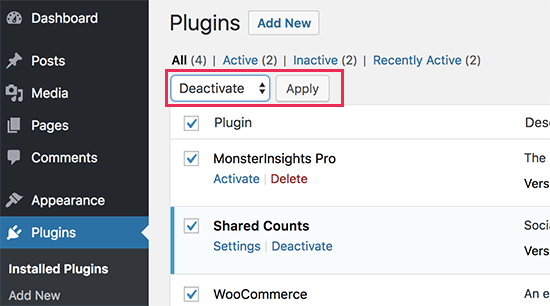
Ahora puede activar los complementos uno por uno y, después de activar un complemento, marque el botón ‘Agregar medios’. Esto lo ayudará a descubrir qué complemento está causando el problema. Después de encontrar al culpable, puede reemplazarlo con otro complemento o pedir ayuda al autor del complemento.
Si la desactivación de los complementos no resuelve el problema, el siguiente paso es cambiar temporalmente a un tema predeterminado de WordPress como Twenty Seventeen.
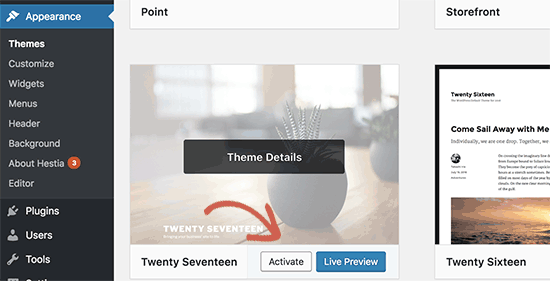
Si cambiar al tema predeterminado soluciona el problema, significa que su tema está causando el conflicto. Puede pedir ayuda al autor del tema o cambiar a un tema diferente de WordPress.
Una vez que encuentre la fuente del problema en su sitio de ensayo, puede aplicar la solución en su sitio de WordPress en vivo.
Esperamos que este artículo le haya ayudado a aprender cómo arreglar el botón Agregar medios que no funciona en WordPress. Es posible que también desee ver nuestra lista de los errores más comunes de WordPress y cómo solucionarlos.