
Creo que estará de acuerdo cuando digo: dirigir el tráfico a su sitio web de WordPress es un hueso duro de roer, especialmente como principiante.
Por donde empiezas ¿Qué métodos de generación de tráfico son buenos para los novatos? Y, ¿realmente necesita gastar una gran cantidad de dinero para atraer tráfico a su sitio?
Las cosas se vuelven complicadas porque no comprende los matices del SEO, la construcción de enlaces, los anuncios pagados y otros métodos avanzados de generar tráfico para su nuevo y brillante sitio.
Sin embargo, no se preocupe porque, en la publicación de hoy, aprenderá cómo generar tráfico gratuito desde los sitios de redes sociales simplemente compartiendo sus publicaciones de WordPress.
Hace un par de años, el marketing en redes sociales era solo una moda. Hoy en día, es una de las mejores formas de atraer mucho tráfico a su sitio.
Estadísticas de redes sociales para llevar el punto a casa
- Facebook tiene 2,89 mil millones usuarios activos mensuales a partir del segundo trimestre de 2021, lo que la convierte en la red social más popular. “Usuarios activos mensuales” significa la cantidad de personas que han usado Facebook en los últimos 30 días.
- Twitter había terminado 330 millones usuarios activos mensuales a partir del primer trimestre de 2019.
Podría agregar otras redes sociales, pero probablemente ya entiendas el punto. No importa cómo lo mires, los sitios de redes sociales te ofrecen mucha exposición. Si juega bien sus cartas, puede participar en la acción y generar mucho tráfico en su sitio. Libremente.
Hoy te muestro como compartir automáticamente cada publicación de WordPress que publique en las redes sociales.
¿Por qué querrías hacerlo?
- Compartir sus publicaciones manualmente consume mucho tiempo, es terriblemente agotador y aburrido.
- Además, es posible que olvide compartir sus publicaciones increíbles (las publicaciones que tienen el potencial de enviar mucho tráfico a su manera), especialmente si tiene otras tareas comerciales que manejar.
- Es increíblemente fácil de implementar, no necesita un desarrollador que lo tome de la mano.
Con ese preámbulo, descubramos cómo compartir publicaciones de WordPress en sitios de redes sociales automáticamente. Antes de eso, ¿por qué molestarse en compartir sus publicaciones en sitios de redes sociales, para empezar?
¿Por qué compartir publicaciones de WordPress en sitios de redes sociales automáticamente?
¿No es bastante obvio? ¿Por qué tú o alguien dejaría las redes sociales fuera de su estrategia de marketing? Pasas mucho tiempo en las redes sociales, al igual que tu público objetivo.
Los sitios de redes sociales le ofrecen la oportunidad de oro de conocer a su público objetivo donde pasan el rato. Cuando comienzas, nadie te conoce a ti ni a tu hermoso sitio web.
Compartir sus publicaciones de WordPress en sitios de redes sociales pone su marca y contenido frente a las personas que buscan lo que ofrece.
Así es como se beneficia al compartir su hermoso contenido en las redes sociales.
Más tráfico
De las estadísticas anteriores, es evidente que los sitios web de redes sociales son algunas de las plataformas más visitadas en todo el mundo. Eso significa que puede generar mucho tráfico a su sitio web desde las redes sociales. Si escribe una publicación increíble que sea útil para las personas, harán clic en su enlace y llegarán a su sitio. Quieres que más personas encuentren tu contenido, ¿verdad? Si es así, debes compartirlo.
Además de eso, imagina qué pasaría si tu publicación se volviera viral. La viralidad puede catapultar su marca a nuevas alturas en una instancia. Un día eres un novato poco conocido, y al siguiente, eres una sensación en línea.
Conocimiento y exposición de la marca
Si desea que su marca, por lo tanto, su negocio, despegue, compartir en los sitios de redes sociales es una obviedad. A medida que más «gente» encuentre su contenido, se familiarizarán con su marca, que es exactamente lo que busca, si no me equivoco.
Construya una comunidad alrededor de su marca
Algunas personas no visitarán su sitio web ni se convertirán en clientes la primera vez que vean sus publicaciones. Pero si están interesados, les gustará tu página o te seguirán. Al final del día, construirás una comunidad alrededor de tu marca, lo cual siempre es algo grandioso.
Aumente las oportunidades de venta y eventualmente las ventas
No es ningún secreto que la mayoría de las personas que acceden a su sitio se irán sin hacer nada. Lo bueno es que puede utilizar métodos probados para convertir simples visitantes en clientes leales y listos para pagar. Hay muchos trucos en el libro para convertir a los visitantes en clientes potenciales calificados que están listos para poner dinero en su bolsillo. ¿Y adivina qué? Estas personas pasan el rato en sitios de redes sociales, pero no las alcanzará si no comparte su contenido.
Mejores clasificaciones en los motores de búsqueda
Compartir en sitios de redes sociales aumentará su clasificación en los motores de búsqueda. ¿Cómo? Usted pregunta. Para empezar, al compartir, esencialmente está creando enlaces a su sitio desde sitios de redes sociales. Por lo general, los sitios de redes sociales tienen una alta autoridad de dominio, además, el perfil del enlace ayudará a los motores de búsqueda a descubrir más de su contenido.
En segundo lugar, los motores de búsqueda tienen en cuenta las señales sociales (me gusta, comentarios, acciones, retuits, etc.) al clasificar su sitio web. Cuantas más señales sociales obtenga, mejor será su clasificación de búsqueda. Cuanto mejor sea su clasificación de búsqueda, más tráfico atraerá a su sitio. Guiño. Guiño.
Los anteriores son algunos de los beneficios de compartir su contenido en sitios de redes sociales. Con eso fuera del camino, descubramos ahora cómo compartir automáticamente sus sitios de WordPress con los numerosos sitios de redes sociales que existen.
¿Cómo se pueden compartir automáticamente las publicaciones de WordPress en las redes sociales?
¡Puede compartir publicaciones automáticamente en sitios de redes sociales utilizando complementos de WordPress! A continuación, cubrimos dos de sus mejores opciones: Jetpack (que le permite compartir automáticamente en cinco redes sociales) y NextScripts: Social Network Autoposter (que le permite compartir automáticamente publicaciones de WordPress en más de 30 sitios de redes sociales).
1. Jetpack publicitar

Jetpack es un complemento popular que le permite potenciar su sitio web. Viene con un par de características ingeniosas, que incluyen Jetpack publicitar, que le permite compartir publicaciones en tres sitios de redes sociales automáticamente.
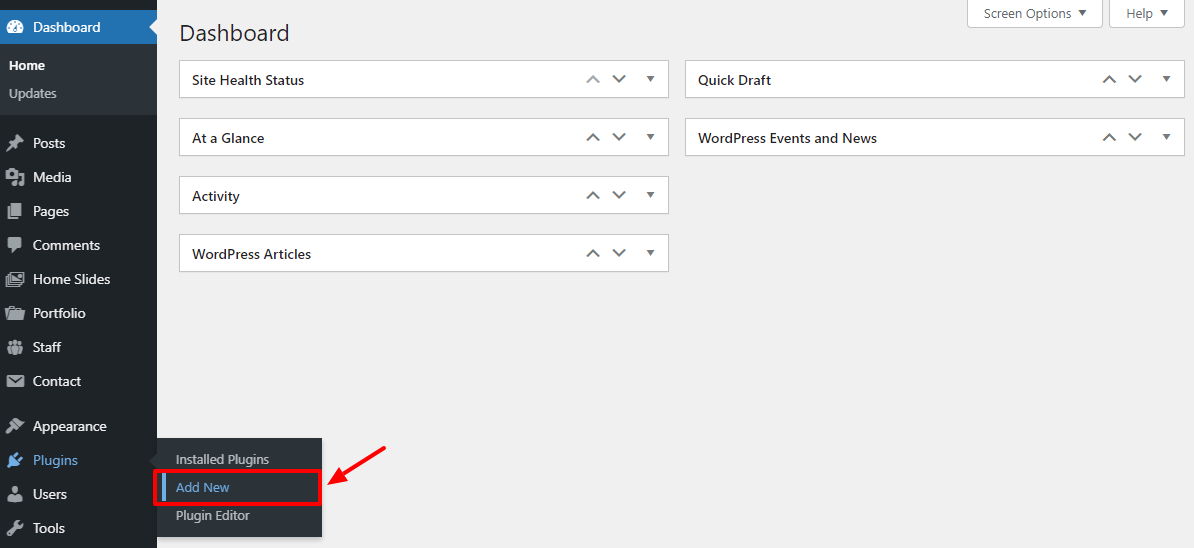
Si aún no tiene Jetpack en su sitio, puede instalar fácilmente el complemento desde el repositorio oficial de WordPress. Simplemente haga clic en Complementos> Agregar nuevo, Como se muestra abajo.
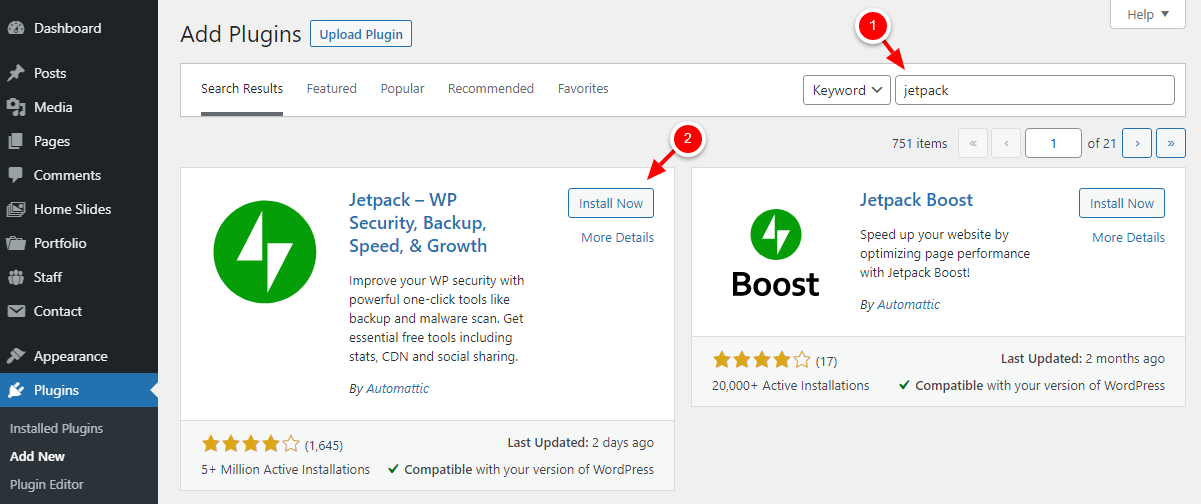
Después de eso, ingrese «Jetpack» en el cuadro de búsqueda de palabras clave y haga clic en el Instalar ahora , como destacamos en la captura de pantalla a continuación.
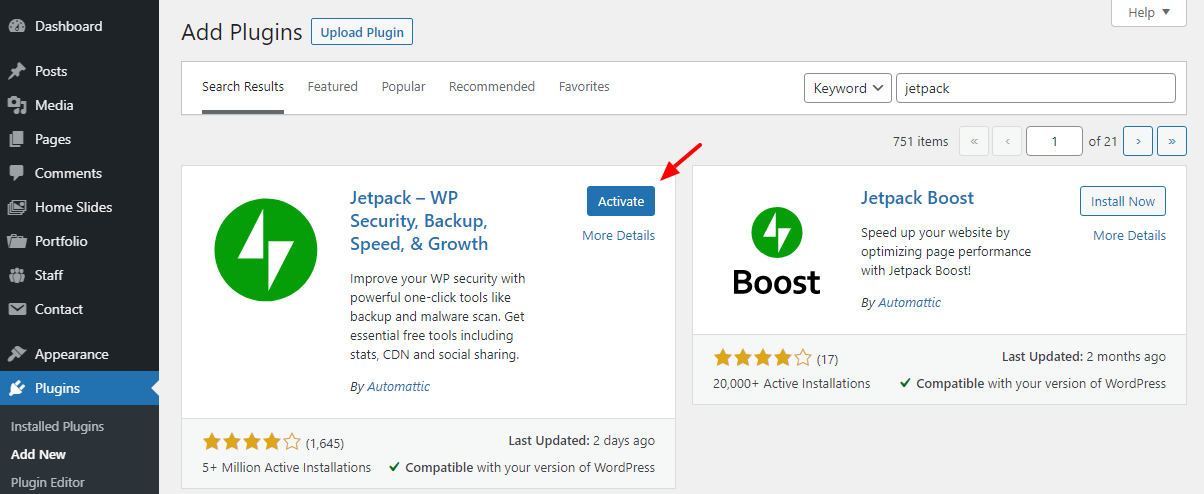
A continuación, haga clic en Activar para hacer rodar la pelota:
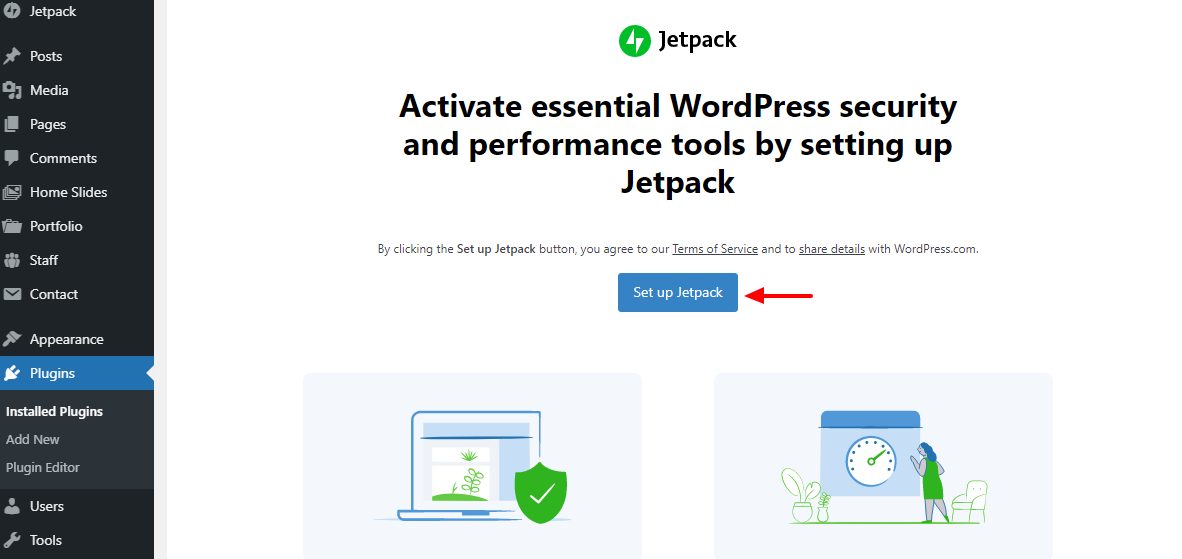
Después de eso, haga clic en Configurar Jetpack, Como se muestra abajo.
A continuación, haga clic en Continuar con WordPress.com o Continuar con Google dependiendo de la cuenta que le gustaría usar. Fui con WordPress.com.
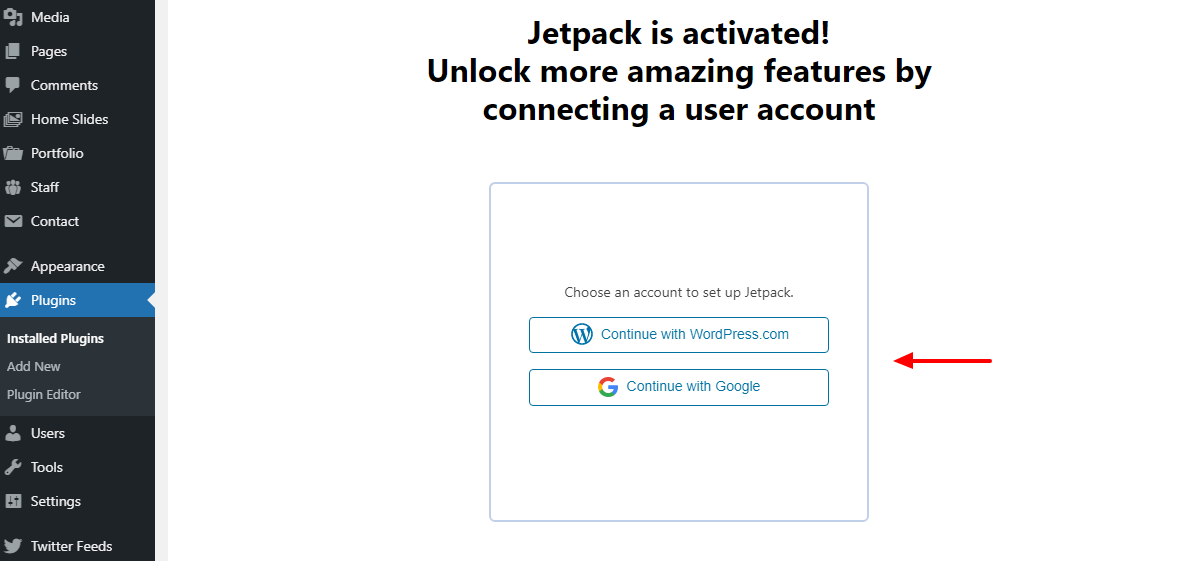
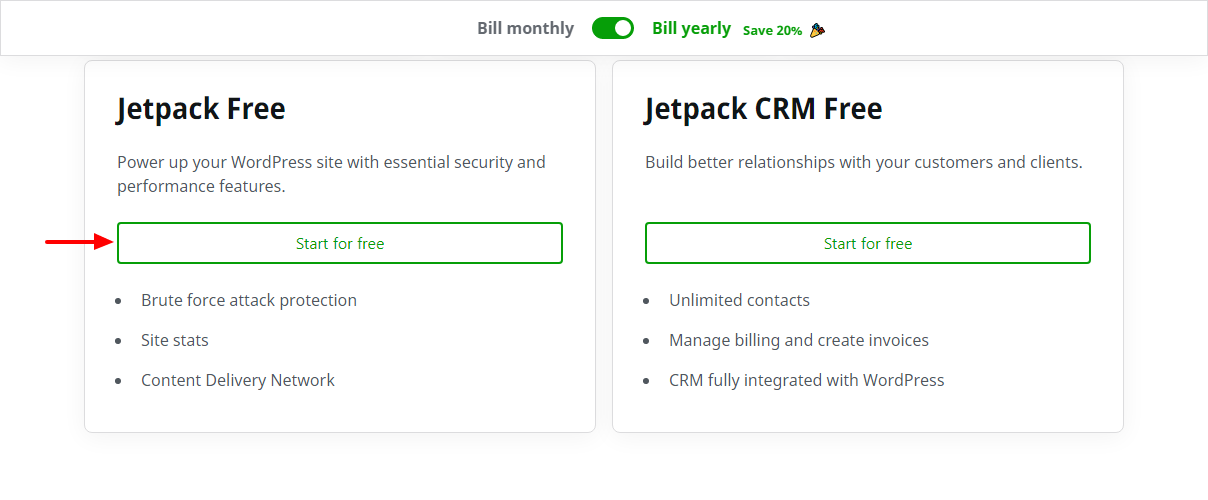
Después de conectar Jetpack con una cuenta de su elección, será redirigido a la página de precios de Jetpack. Desplácese hasta el final y haga clic en Empiece gratis, Como se muestra abajo.
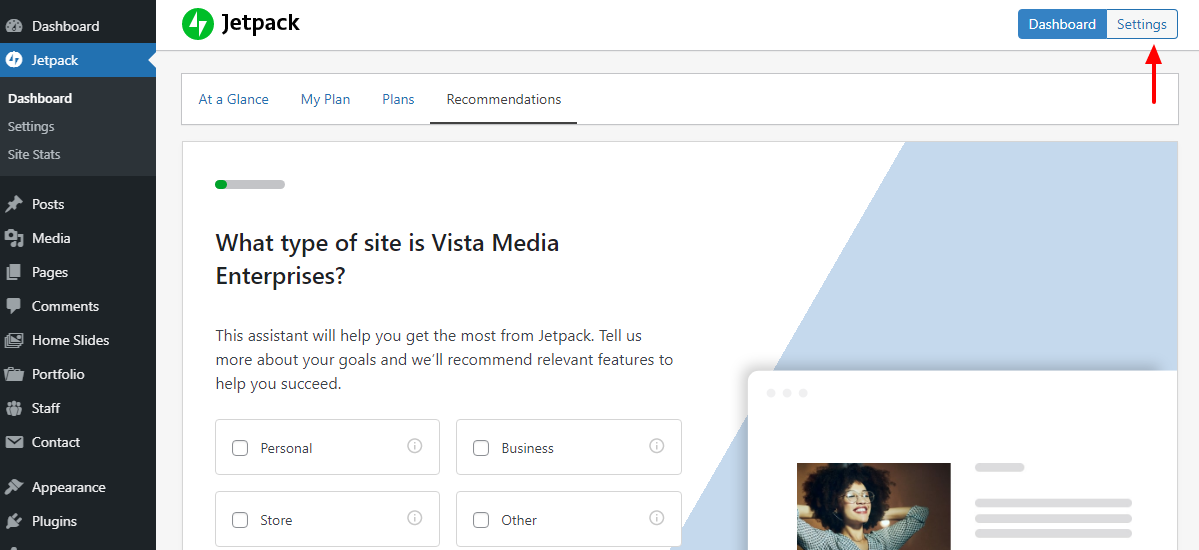
Después de eso, será redirigido a su panel de administración de WordPress. A continuación, haga clic en el Ajustes botón:
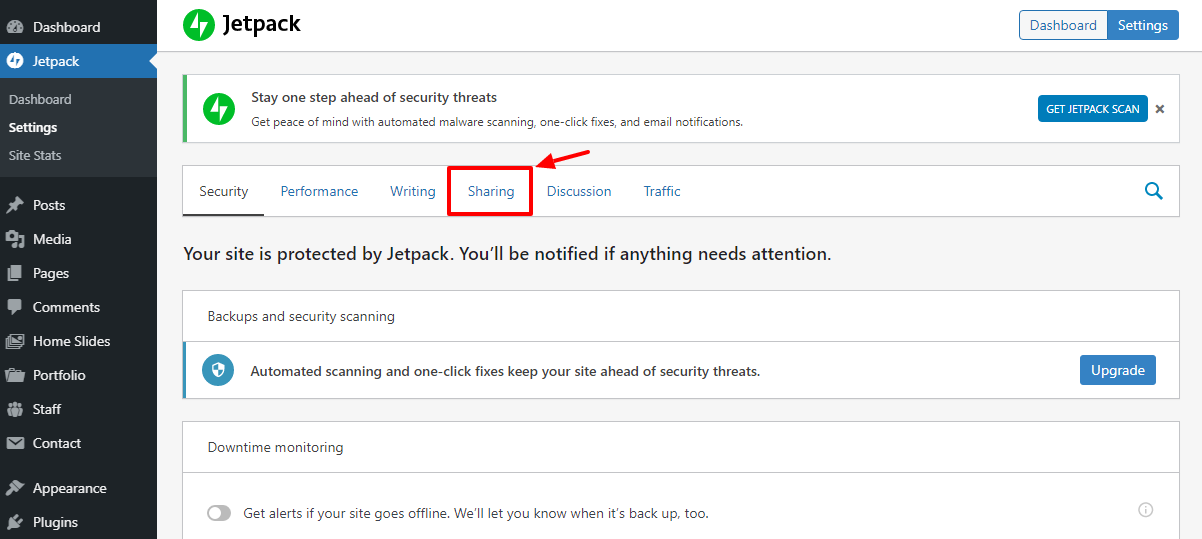
A continuación, haga clic en Intercambio:
Después de eso, alternar Comparte automáticamente tus publicaciones en las redes sociales., luego haga clic en Conecte sus cuentas de redes sociales, como destacamos a continuación.
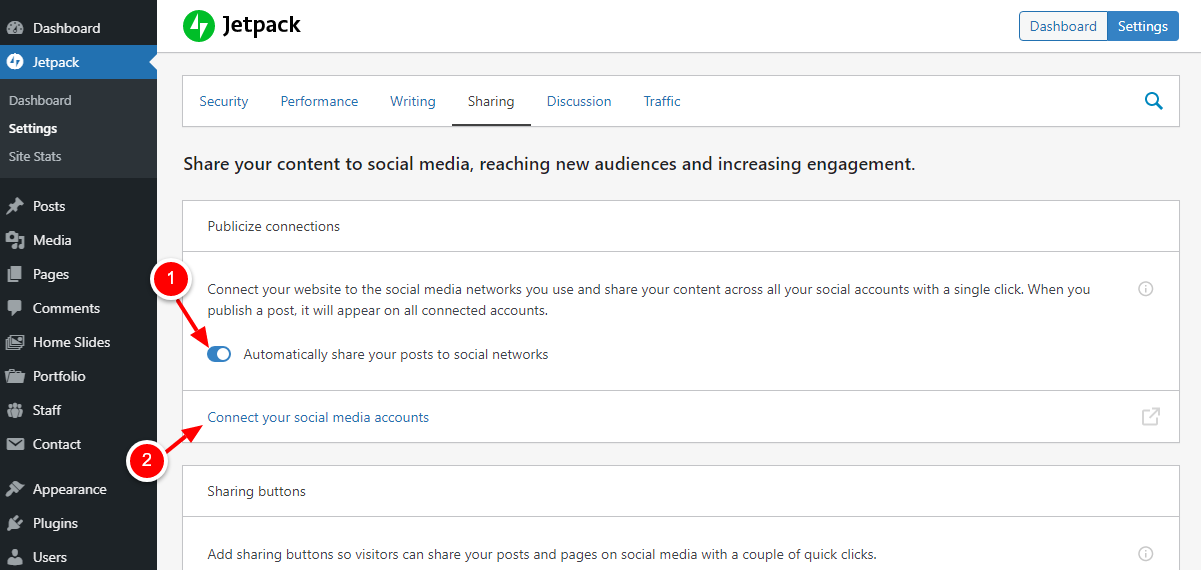
En la página que se abre en una nueva pestaña, conecte sus cuentas de redes sociales, como se muestra a continuación.
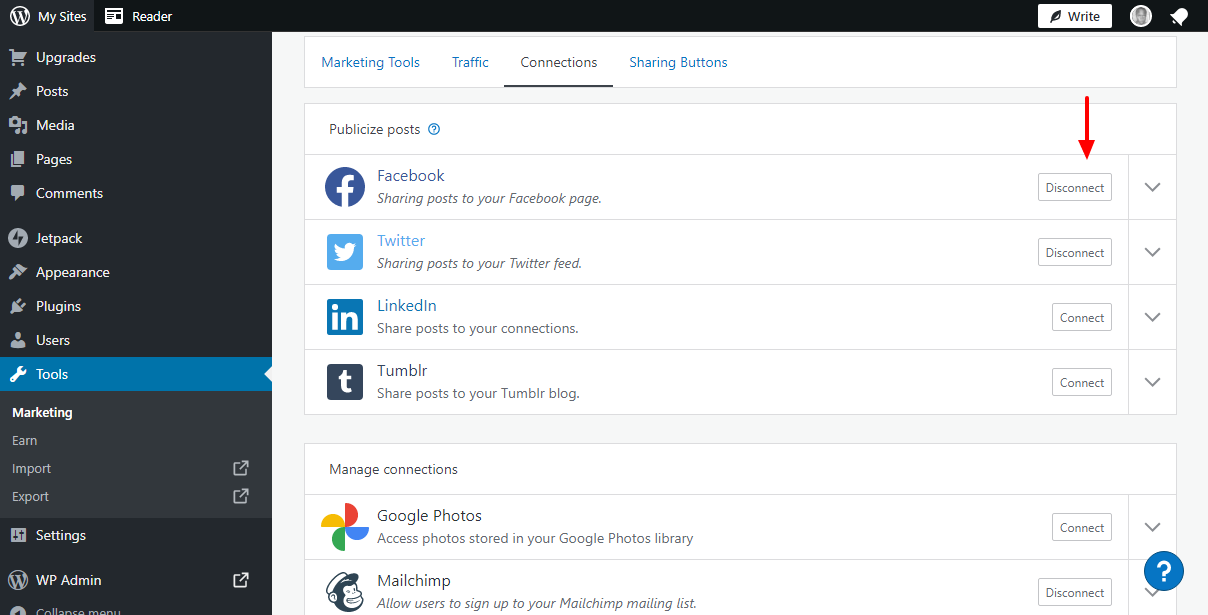
Conectar sus cuentas de redes sociales es un proceso sencillo. No espero que tenga ningún problema.
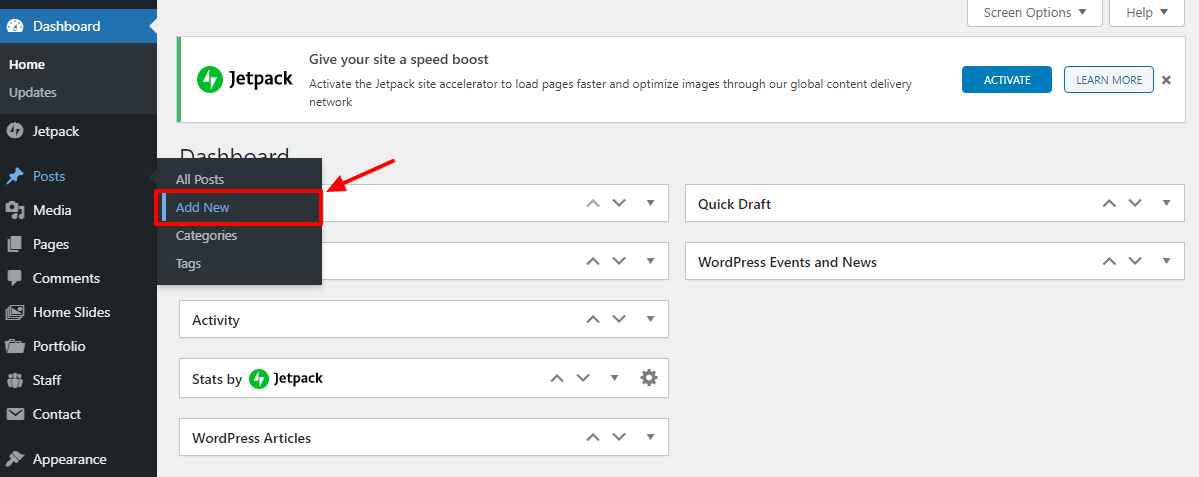
Una vez que haya terminado de conectar sus cuentas de redes sociales, vuelva a su panel de administración de WordPress y cree una nueva publicación ficticia (ya sabe, solo para verificar si el uso compartido automático está funcionando).
Ahora, si miras debajo del Publicar pestaña, verá las opciones de publicidad de Jetpack, como se muestra a continuación.
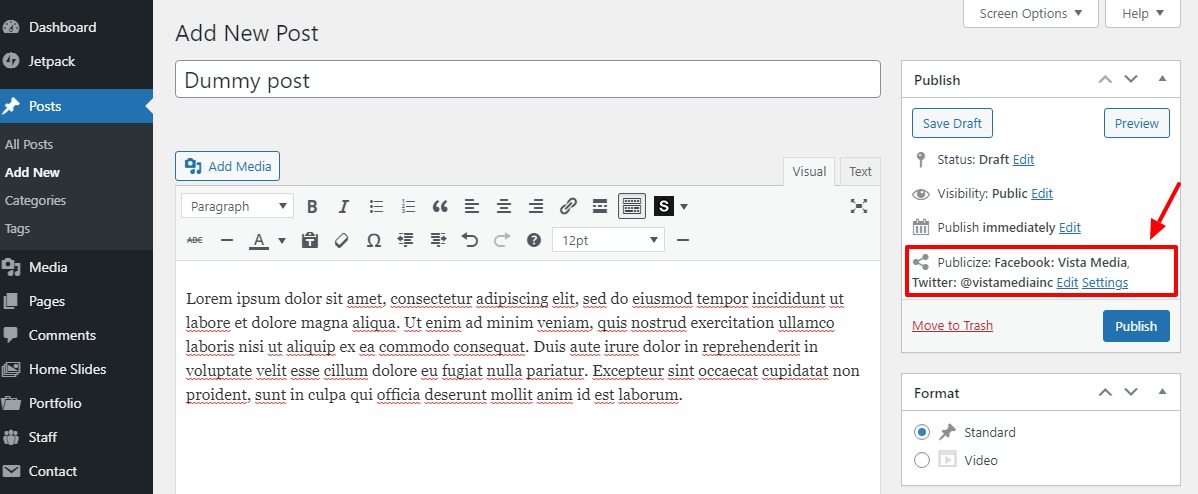
Ahora, si publica su publicación, Jetpack la compartirá con los sitios de redes sociales conectados automáticamente. El único inconveniente es que solo tiene cinco sitios de redes sociales. Si necesita compartir en más redes sociales, necesita un complemento diferente, como NextScripts: Social Networks Autoposter.
2. NextScripts: Póster automático de redes sociales
NextScripts: Social Networks Auto-Poster es un brillante complemento de WordPress que comparte automáticamente publicaciones de su blog en más de 30 sitios de redes sociales.
Instalar y configurar el complemento es tan simple como A, B, C. El complemento está disponible en el repositorio oficial de WordPress, lo que significa que puede instalarlo dentro de su panel de administración de WordPress.
En primer lugar, inicie sesión en su panel de administración de WordPress y navegue hasta Complementos> Agregar nuevo:
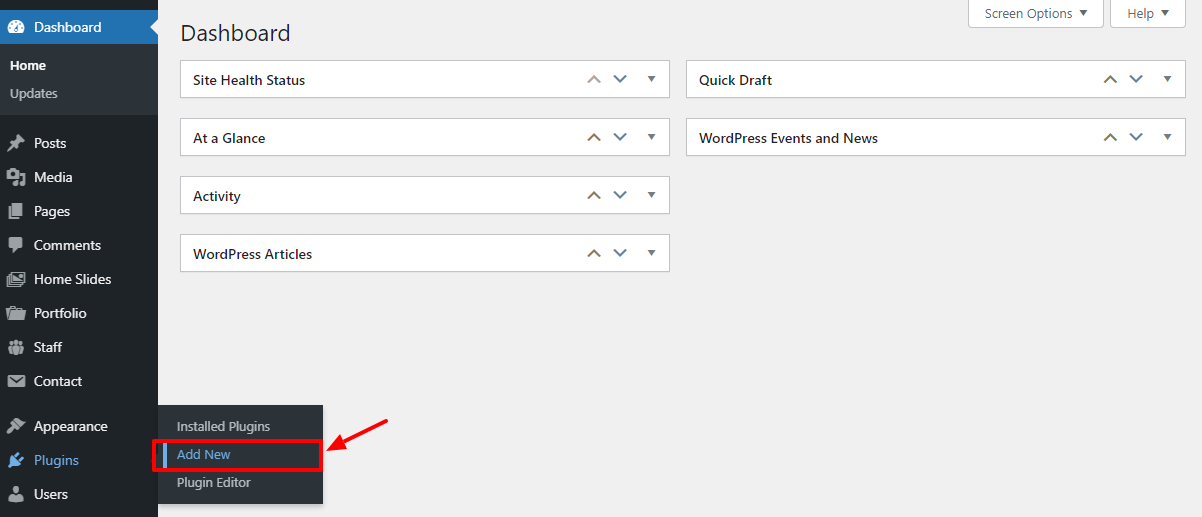
A continuación, ingrese «NextScripts: Social Networks Auto-Poster» en el cuadro de búsqueda de palabras clave y haga clic en el Instalar ahora botón:
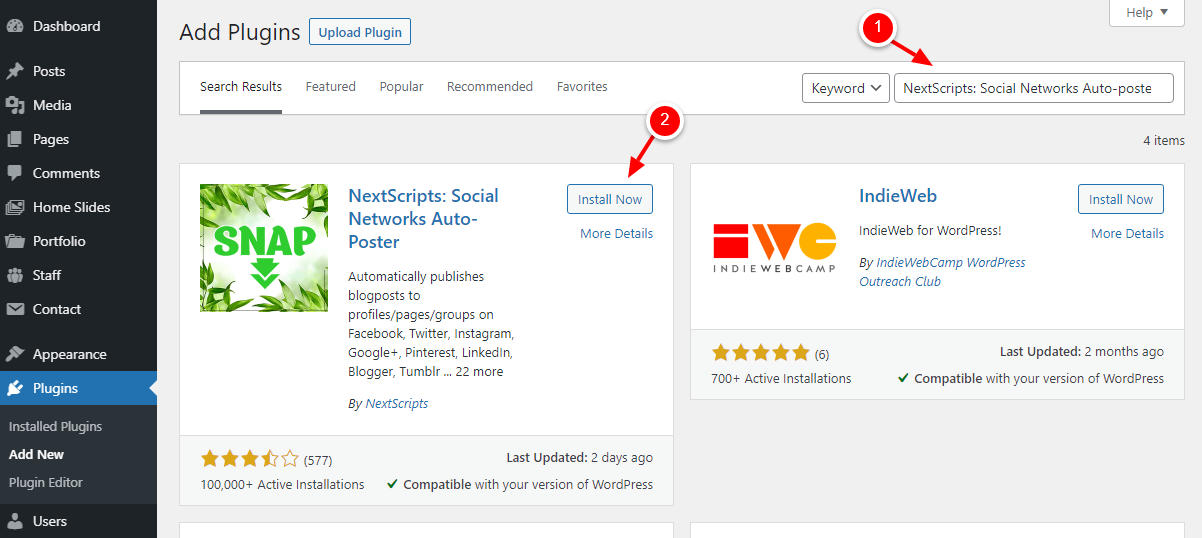
Próximo, Activar el complemento:
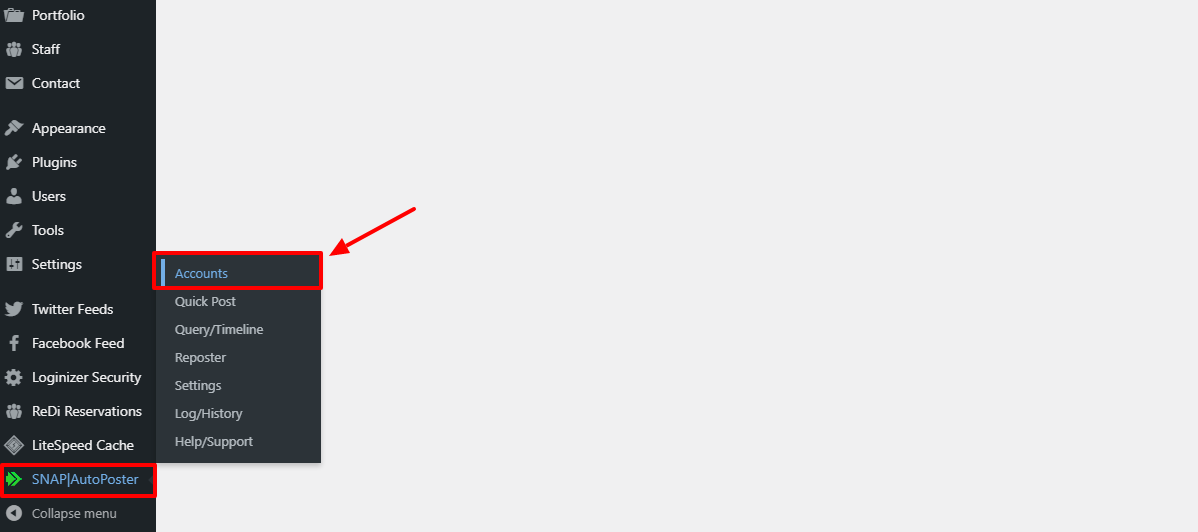
Después de activar el complemento, navegue hasta SNAP AutoPoster> Cuentas para comenzar a agregar sus cuentas de redes sociales:
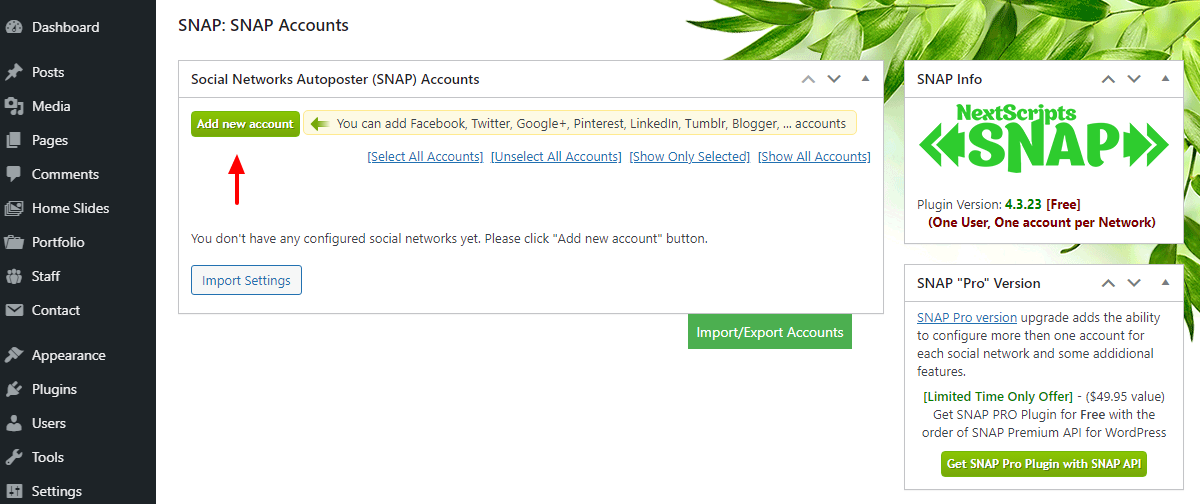
A continuación, haga clic en el Agregar nueva cuenta botón, como se muestra a continuación.
A continuación, seleccione la red social que le gustaría configurar:
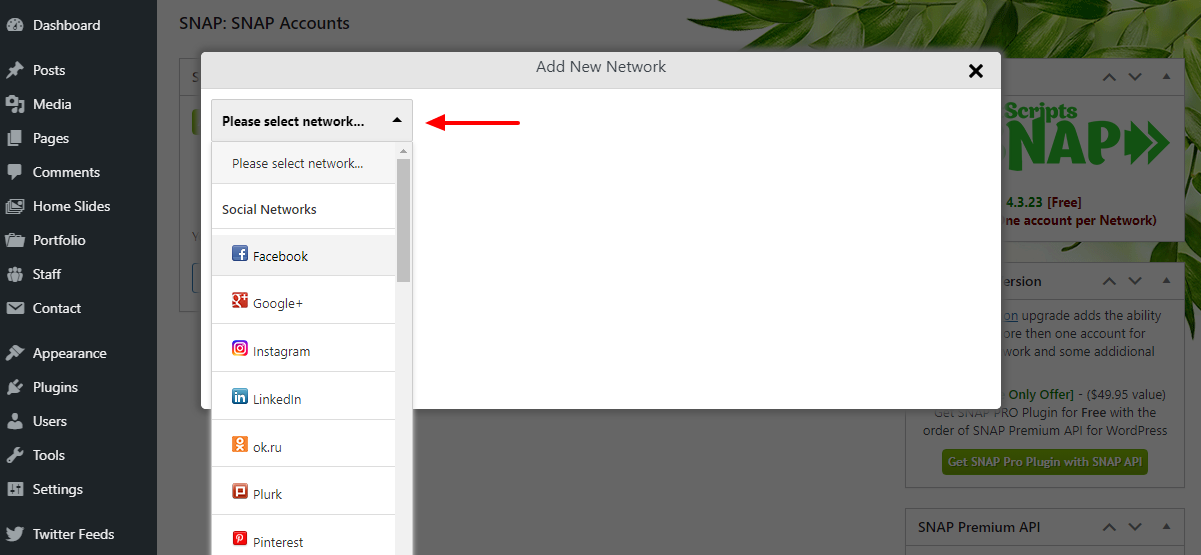
Desde la pantalla anterior, puede configurar tantos sitios de redes sociales como desee. El complemento le ofrece instrucciones de configuración detalladas para cada red social.
Y eso es todo, ahora tiene dos soluciones sólidas para compartir sus publicaciones de WordPress en sitios de redes sociales.
Compartir publicaciones en las redes sociales es una excelente manera de construir su marca y generar más tráfico a su sitio de WordPress. Sin embargo, compartir publicaciones manualmente es un proceso lento y tedioso, por lo que recomendamos usar complementos como Jetpack y NextScript: Social Networks Auto-Poster para automatizar todo el proceso.
¿Cómo compartes automáticamente tus publicaciones de WordPress? Háganos saber su opinión en los comentarios.