¿Quieres crear diseños de página de categoría únicos en WordPress?
Con los sitios web de WordPress, es común usar diferentes plantillas para categorías, etiquetas, tipos de publicaciones personalizadas y taxonomías.
En este artículo, le mostraremos cómo crear plantillas de categorías en WordPress.
Al crear plantillas para categorías, puede agregar características específicas en las páginas de categorías.
Por ejemplo, puede permitir que los usuarios se suscriban a categorías, agreguen imágenes de categorías, muestren descripciones de categorías y elijan un diseño diferente para cada categoría.
Por qué crear plantillas de categorías en WordPress
WordPress genera páginas individuales para todas sus categorías. Puede verlos visitando una URL como:
https://example.com/category/news/
Los temas de WordPress más populares vienen con plantillas integradas para mostrar maravillosamente las páginas de categorías. Estas plantillas resaltan el título de la categoría y muestran la descripción de la categoría debajo.

Sin embargo, es posible que algunos temas no manejen esto tan bien, o es posible que desee personalizar las páginas de su categoría. Aquí es donde necesita crear plantillas de categorías en WordPress.
Echemos un vistazo a cómo crear plantillas de categorías en WordPress.
Jerarquía de plantillas de WordPress para páginas de categorías
WordPress tiene un poderoso sistema de plantillas que le permite crear diferentes plantillas para diferentes secciones de su sitio web.
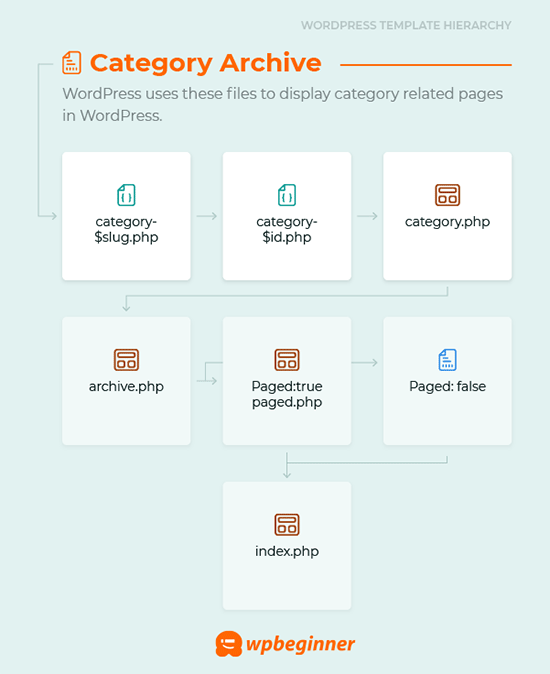
Al mostrar cualquier página, WordPress busca una plantilla en un orden jerárquico predefinido.
Para mostrar una página de categorías, busca plantillas en este orden: category-slug.php → category-id.php → category.php → archive.php → index.php
Primero, WordPress buscará una plantilla específica para esa categoría en particular usando la categoría slug. Por ejemplo, la plantilla category-design.php se utilizará para mostrar la categoría ‘Diseño’.
Si no encuentra una plantilla de categoría-slug, WordPress buscará una plantilla con la identificación de categoría, por ejemplo, categoría-6.php. Después de eso, buscará la plantilla de categoría genérica que generalmente es category.php.
Si no hay una plantilla de categoría genérica presente, WordPress buscará una plantilla de archivo genérica, como archive.php. Por último, utilizará la plantilla index.php para mostrar la categoría.
Aquí está nuestra guía de jerarquías de plantillas de WordPress.
Creación de una plantilla de categoría para su tema en WordPress
Primero echemos un vistazo a una plantilla típica de category.php.
<?php
/**
* A Simple Category Template
*/

get_header(); ?>

<section id="primary" class="site-content">
<div id="content" role="main">

<?php
// Check if there are any posts to display
if ( have_posts() ) : ?>

<header class="archive-header">
<h1 class="archive-title">Category: <?php single_cat_title( '', false ); ?></h1>


<?php
// Display optional category description
 if ( category_description() ) : ?>
<div class="archive-meta"><?php echo category_description(); ?></div>
<?php endif; ?>
</header>

<?php

// The Loop
while ( have_posts() ) : the_post(); ?>
<h2><a href="<?php the_permalink() ?>" rel="bookmark" title="Permanent Link to <?php the_title_attribute(); ?>"><?php the_title(); ?></a></h2>
<small><?php the_time('F jS, Y') ?> by <?php the_author_posts_link() ?></small>

<div class="entry">
<?php the_content(); ?>

 <p class="postmetadata"><?php
  comments_popup_link( 'No comments yet', '1 comment', '% comments', 'comments-link', 'Comments closed');
?></p>
</div>

<?php endwhile;

else: ?>
<p>Sorry, no posts matched your criteria.</p>


<?php endif; ?>
</div>
</section>


<?php get_sidebar(); ?>
<?php get_footer(); ?>
Ahora supongamos que tiene una categoría llamada «Diseño» con la categoría-slug «diseño» y desea mostrar esta categoría de manera diferente a las demás.
Para hacer eso, necesita crear una plantilla para esa categoría en particular. Ir a Apariencia »Editor de temas. De la lista de archivos de temas a su derecha, haga clic en category.php, si no tiene un archivo category.php allí, busque archive.php.
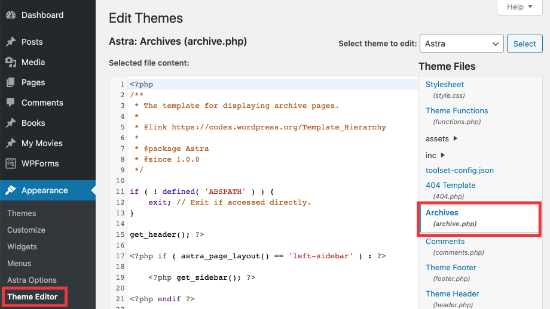
Si no puede encontrar ninguna de estas plantillas, es muy probable que esté utilizando un marco temático de WordPress y este tutorial puede no serle útil. Le sugerimos que consulte el marco específico que está utilizando.
Si encuentra los archivos anteriores, copie todo el contenido de category.php y péguelas en un editor de texto como el Bloc de notas. Guarde este archivo como category-design.php.
Conéctese a su alojamiento de WordPress utilizando un cliente FTP y luego vaya a / wp-content / themes / your-current-theme / y cargue su archivo category-design.php en su directorio de temas.
Ahora, cualquier cambio que realice en esta plantilla solo aparecerá en la página de archivo de esta categoría en particular.
Con esta técnica, puede crear plantillas para tantas categorías como desee. Simplemente use category- {category-slug} .php como nombre de archivo. Puede encontrar babosas de categorías visitando la sección de categorías en el área de administración de WordPress.
A continuación se muestra un ejemplo de category-slug.php plantilla. Tenga en cuenta que hemos utilizado la misma plantilla que category.php con pocos cambios.
Como ya conocemos la categoría para la que se utilizará, podemos agregar el título, la descripción o cualquier otro detalle manualmente. También observe que hemos usado <?php the_excerpt(); ?> en lugar de <?php the_content(); ?>.
Vea por qué creemos que usar un resumen o un extracto de la publicación en lugar de una publicación completa es una buena idea.
<?php
/**
* A Simple Category Template
*/

get_header(); ?>

<section id="primary" class="site-content">
<div id="content" role="main">
<?php
// Check if there are any posts to display
if ( have_posts() ) : ?>

<header class="archive-header">
<?php
// Since this template will only be used for Design category
// we can add category title and description manually.
// or even add images or change the layout
?>

<h1 class="archive-title">Design Articles</h1>
<div class="archive-meta">
Articles and tutorials about design and the web.
</div>
</header>

<?php

// The Loop
while ( have_posts() ) : the_post();
<h2><a href="<?php the_permalink() ?>" rel="bookmark" title="Permanent Link to <?php the_title_attribute(); ?>"><?php the_title(); ?></a></h2>
<small><?php the_time('F jS, Y') ?> by <?php the_author_posts_link() ?></small>

<div class="entry">
<?php the_excerpt(); ?>

 <p class="postmetadata"><?php
  comments_popup_link( 'No comments yet', '1 comment', '% comments', 'comments-link', 'Comments closed');
?></p>
</div>

<?php endwhile; // End Loop

else: ?>
<p>Sorry, no posts matched your criteria.</p>
<?php endif; ?>
</div>
</section>

<?php get_sidebar(); ?>
<?php get_footer(); ?>
Si no desea utilizar la plantilla de categoría-slug, puede utilizar la plantilla de identificación de categoría para crear una plantilla para una identificación de categoría específica. A continuación, le indicamos cómo encontrar un ID de categoría en WordPress.
Usar etiquetas condicionales para una categoría
Al crear plantillas para su tema, debe determinar si realmente necesita una plantilla separada para hacer lo que quiere hacer.
En algunos casos, los cambios que desea realizar no son demasiado complicados y se pueden lograr usando etiquetas condicionales dentro de una plantilla genérica, como category.php o incluso archive.php.
WordPress viene con soporte para muchos etiquetas condicionales que los autores de temas pueden usar en sus plantillas.
Una de esas etiquetas condicionales es is_category(). Con esta etiqueta condicional, puede cambiar sus plantillas para mostrar una salida diferente si la condición coincide.
Por ejemplo, supongamos que tiene una categoría para publicaciones destacadas llamada «Destacadas».
Ahora desea mostrar información adicional en la página de archivo de categorías para esta categoría en particular. Para hacer eso, agregue este código en el archivo category.php justo después <?php if ( have_posts() ) : ?>.
<header class="archive-header">

<?php if(is_category( 'Featured' )) : ?>
	<h1 class="archive-title">Featured Articles:</h1>
<?php  else: ?>
	<h1 class="archive-title">Category Archive: <?php single_cat_title(); ?> </h1>
<?php endif; ?>

</header>
Crear una plantilla de categoría con Beaver Themer
Beaver Themer te permite crear diseños para tu tema. Puede seleccionar las categorías individuales donde desea usar la plantilla y luego editarla usando una herramienta de arrastrar y soltar.
Primero, ve a Beaver Builder »Themer Layouts» Agregar nuevo página.
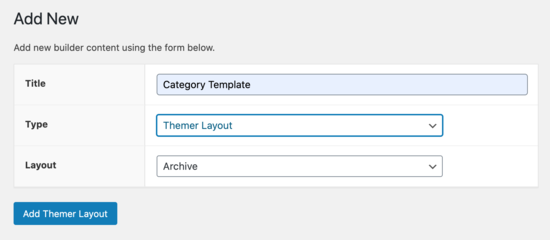
Deberá darle un título y luego seleccionar su categoría en la opción ‘Ubicación’.
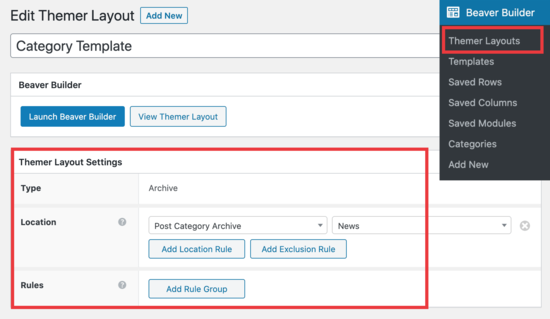
Desde allí, podrá usar el editor de arrastrar y soltar de Beaver Builder para personalizar la página de diseño de su categoría a su gusto.
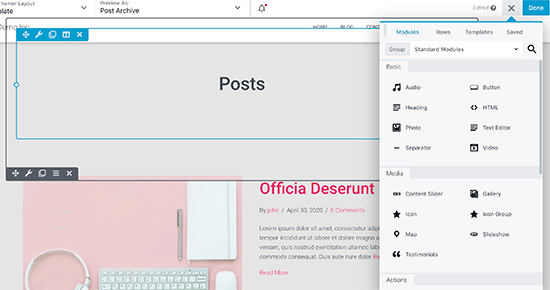
Una vez que haya terminado, haga clic en el botón Listo y luego seleccione publicar para aplicar su plantilla de categoría.
Ahora puede visitar su sitio web para ver la plantilla de categoría en acción.

Esperamos que este artículo le haya ayudado a aprender a crear plantillas de categorías en WordPress. Es posible que también desee ver nuestra comparación de los mejores creadores de páginas de WordPress de arrastrar y soltar para crear diseños personalizados, y nuestra guía sobre cómo crear un sitio de membresía, para que pueda restringir el contenido según las categorías.