Si tiene problemas con la descarga de la versión beta de macOS Ventura, aquí se explica cómo desinstalar y eliminar la versión beta de Apple.

Tal vez decidiste inscribir tu macOS en el programa de software Beta de Apple solo para descubrir que tiene demasiados errores. En este caso, es probable que desee eliminar la versión beta de macOS y restaurar su Mac a Monterey. La desventaja de hacer esto es que también necesitarás restaurar tu dispositivo con la copia de seguridad que hiciste antes de instalar la versión beta pública de macOS. Para aquellos que tienen problemas de software graves, cubriremos cómo eliminar el perfil beta de Apple y restaurar su Mac a la configuración predeterminada anterior.
Relacionado: Cómo registrarse en el programa Beta de Apple para iOS 16
Salta a:
Cómo eliminar el perfil beta de macOS
Eliminar el perfil beta de macOS no solo restaura la configuración de actualización predeterminada, sino que también cancelará la inscripción de su dispositivo en el programa de software beta de Apple. Una vez que haya completado los pasos a continuación, su Mac ya no recibirá actualizaciones del programa beta de Apple.
- Abierto Preferencias del Sistema.
- Haga clic en Actualización de software.
- En el lado izquierdo de la ventana, haga clic en el Detalles debajo de «Esta Mac está inscrita en el programa de software beta de Apple».
- Haga clic en Restaurar los valores predeterminados para restaurar la configuración de actualización predeterminada.
Ahora, cuando esté disponible la próxima versión no beta de macOS Ventura, podrá instalarla y la actualización beta de Apple se eliminará de su dispositivo. Si no desea esperar a que se lance la versión pública de macOS Ventura, puede restaurar su dispositivo. Aquí es donde entra la copia de seguridad que realizó antes de descargar e instalar el software beta.
Cómo restaurar tu macOS
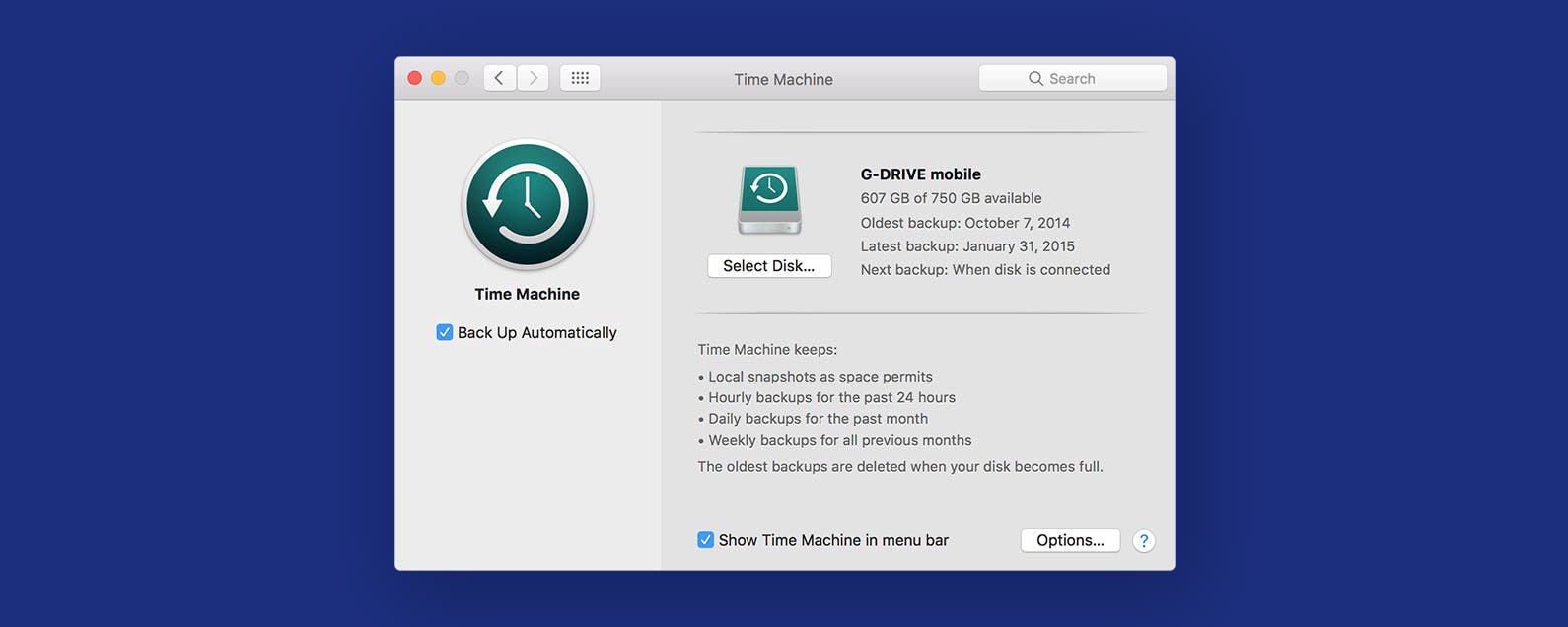
Si desea que su Mac vuelva a ser como era antes de descargar e instalar macOS Ventura beta, deberá restaurar su dispositivo a partir de la copia de seguridad que hizo antes de su aventura beta. En esta sección, cubriremos cómo restaurar su dispositivo con una copia de seguridad de Time Machine. Siga los pasos a continuación o lea nuestro artículo para obtener más detalles sobre cómo restaurar su dispositivo desde la copia de seguridad de Time Machine o la copia de seguridad del disco duro externo que realizó antes de instalar la versión beta pública de macOS.
- Haga copias de los archivos que ha creado y desea conservar desde su última copia de seguridad. Cargue estos archivos en una unidad USB u otro disco externo.
- Abierto Preferencias del Sistema para desactivar Buscar mi Mac.
- Seleccione cuenta de manzana.
- Desmarque la Buscar mi Mac caja.
- Entra tu Contraseña de ID de Apple.
- Ahora, querrá colocar su macOS en modo de recuperación. Para hacerlo, haga clic en el botón Menú de manzana.
- Selecciona el Dominio y R llaves. Suelte las teclas cuando aparezca el logotipo de Apple.
- Aparecerán sus opciones de macOS Utilities. Seleccione Restaurar desde la copia de seguridad de Time Machine.
- Hacer clic Continuar.
- Haga clic en su copia de seguridad más reciente y seleccione Continuar para comenzar el proceso de restauración.
- Elegir Restaurary Time Machine restablecerá su Mac a la forma en que estaba antes de su actualización beta.
- Una vez que se haya completado la restauración de su Mac, copie los archivos del primer paso en su computadora.
¡Eso es todo! Su Mac ahora se ha restablecido a las funciones y configuraciones antes de su inscripción en el programa de software beta de Apple. No olvide estar atento a las actualizaciones periódicas, ya que pueden ayudar a corregir errores conocidos y brindarle nuevas funciones interesantes.