


ThemeLocal: consejos de blog que funcionan como magiaThemeLocal: consejos de blog que funcionan como magiaThemeLocal: consejos de blog que funcionan como magia
  • Marketing por correo
  • Más
Search
© 2022 Themelocal. Reservados todos los derechos.
Lectura: iOS 16: Cómo deshabilitar el zoom de perspectiva de la pantalla de bloqueo
Cuota
Notificación Mostrar más
Aa
ThemeLocal: consejos de blog que funcionan como magiaThemeLocal: consejos de blog que funcionan como magia
Aa
  • Marketing por correo
  • Más
Search
  • Marketing por correo
  • Más
Síganos
© 2022 Themelocal. Reservados todos los derechos.
ThemeLocal: consejos de blog que funcionan como magia > Blog > Cómo > iOS 16: Cómo deshabilitar el zoom de perspectiva de la pantalla de bloqueo
Cómo

iOS 16: Cómo deshabilitar el zoom de perspectiva de la pantalla de bloqueo

Última actualización: julio 15, 2022 2:32 pm
ThemeLocal hace 4 años 2 Minutos mínimos para leer
Cuota
2 Minutos mínimos para leer
Cuota

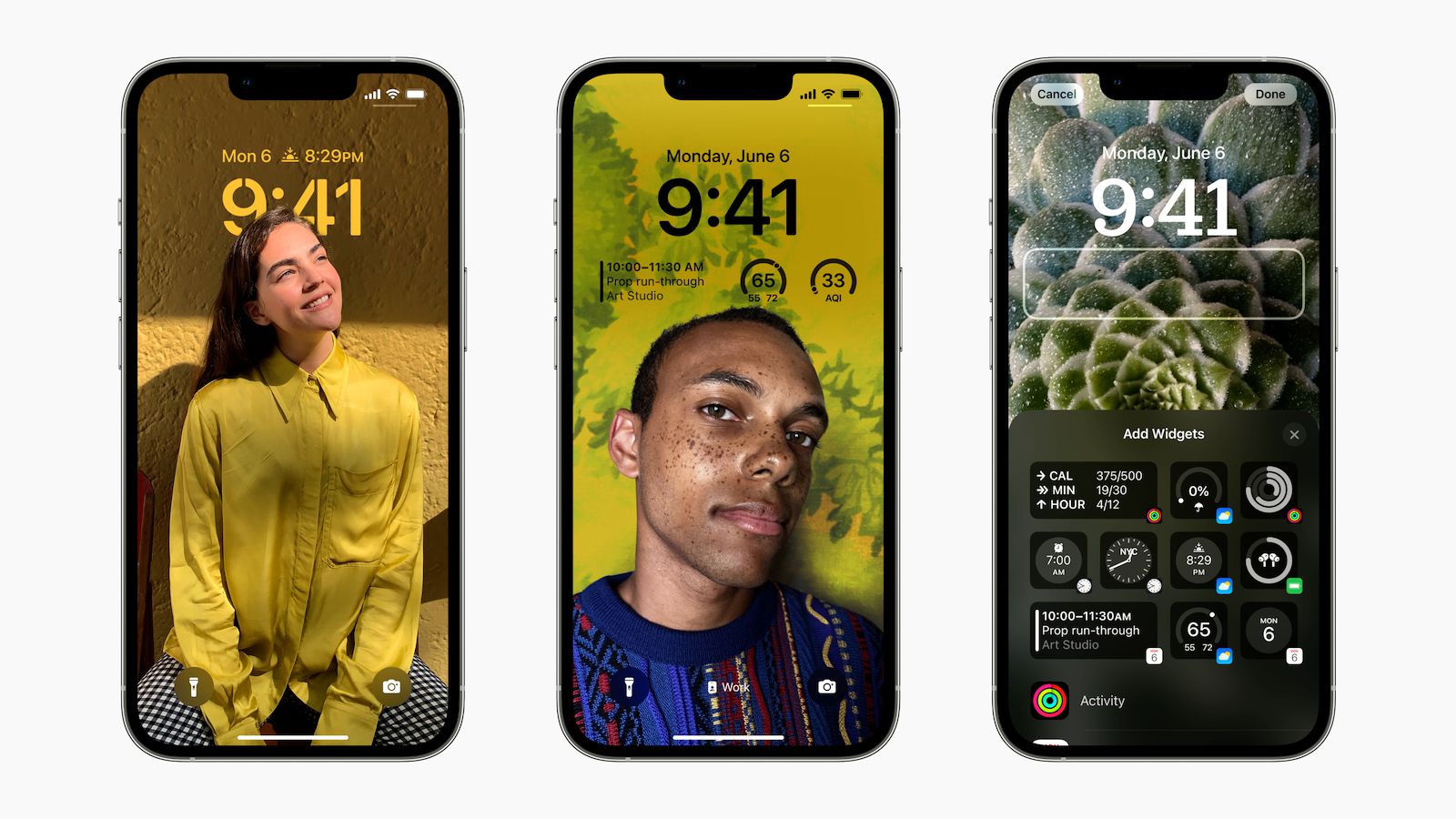
Con iOS 16, actualmente en versión beta, Apple introdujo una revisión completa de la pantalla de bloqueo de iOS, haciéndola más personalizable que nunca y trayendo widgets a la pantalla de bloqueo por primera vez.

Personalización de la pantalla de bloqueo de iOS 16
‌iOS 16‌ conserva la función de zoom en perspectiva que es responsable del efecto donde puedes ver más del fondo de pantalla de la pantalla de bloqueo cuando inclinas tu iPhone. Al igual que en versiones anteriores de iOS, la función tiene como objetivo agregar más movimiento e interactividad a su experiencia de ‌iPhone‌, pero si no ve el atractivo, lo distrae o simplemente desea un fondo fijo estándar, puede apagarlo manualmente. Los siguientes pasos le muestran cómo se hace.

  1. Desbloquee su ‌‌‌iPhone‌‌‌ con Face ID o Touch ID.
  2. Mantenga presionada la pantalla de bloqueo para ingresar a la galería de fondos de pantalla.
  3. Si es necesario, deslice el dedo hacia el fondo de pantalla de la pantalla de bloqueo con el efecto de profundidad, luego toque personalizar.
    Bloquear pantalla
  4. Toque en el icono de puntos suspensivos (tres puntos dentro de un círculo) en la esquina inferior derecha.
  5. Tocar Zoom de perspectiva para desmarcar la opción.
  6. Tocar Hecho en la esquina superior derecha cuando haya terminado de hacer cambios.
  7. Tocar Establecer como par de fondos de pantalla y toque el fondo de pantalla nuevamente en la galería para activarlo.
    ios 16 deshabilitar el zoom de perspectiva

Eso es todo al respecto. Su pantalla de bloqueo elegida ahora debería verse como debería sin el efecto de zoom de perspectiva aplicado.


También podría gustarte

Cómo recuperar rápidamente el correo de voz eliminado en iPhone

Cómo cambiar la voz de Siri en iPhone

Cómo arreglar rápidamente una aplicación congelada en iPhone

ANSI vs ISO Lúmenes: cómo elegir el proyector correcto

Cómo habilitar iMessage en un iPhone, iPad y Mac

ETIQUETADO: bloqueo, Cómo, deshabilitar, iOS, pantalla, perspectiva, zoom
Comparte este artículo
Facebook Twitter Pinterest Whatsapp Whatsapp
Cuota
¿Qué piensas?
Amor0
Triste0
Contento0
Somnoliento0
Enfadado0
Sin comentarios0
Guiño0
Artículo anterior PlayStation confirma la fecha de lanzamiento de God of War Ragnarök
Artículo siguiente Cómo cancelar un pedido de Amazon
Deja un comentario

Deja una respuesta Cancelar la respuesta

Tu dirección de correo electrónico no será publicada. Los campos obligatorios están marcados con *

Publicación popular

También podría gustarte

Cómo recuperar rápidamente el correo de voz eliminado en iPhone

hace 1 año 4 Minutos mínimos para leer

Cómo cambiar la voz de Siri en iPhone

hace 1 año 2 Minutos mínimos para leer

Cómo arreglar rápidamente una aplicación congelada en iPhone

hace 1 año 4 Minutos mínimos para leer

ANSI vs ISO Lúmenes: cómo elegir el proyector correcto

hace 1 año 9 Minutos mínimos para leer

Cómo habilitar iMessage en un iPhone, iPad y Mac

hace 1 año 11 Minutos mínimos para leer

Cómo cambiar el tamaño de las fotos en el iPhone recortando una relación específica

hace 1 año 4 Minutos mínimos para leer

Cómo ver mensajes no entendidos en iPhone

hace 1 año 4 Minutos mínimos para leer

Cómo agregar fotos al álbum de personas

hace 1 año 3 Minutos mínimos para leer
Mostrar más
ThemeLocal: consejos de blog que funcionan como magiaThemeLocal: consejos de blog que funcionan como magia
Síganos
© 2022 Themelocal. Reservados todos los derechos.
Welcome Back!

Sign in to your account

¿Perdiste tu contraseña?